Початок роботи з демонстраційною версією
Реєстрація в програмі
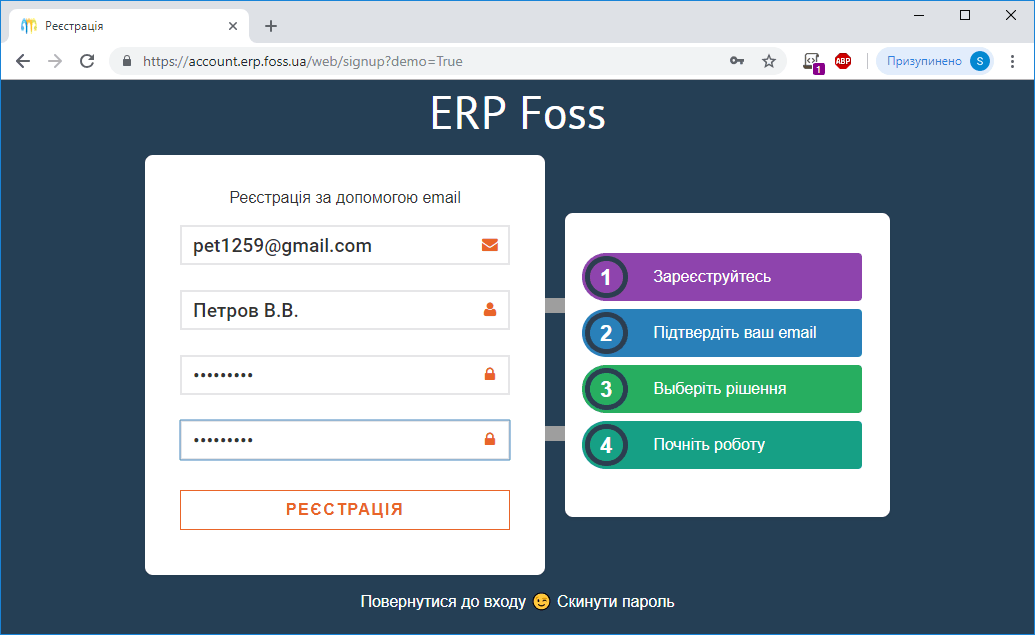
Почати роботу з програмою ERP FOSS ви можете з ознайомлення з демонстраційною версією програми. Для цього натисніть Спробувати на сайті та пройдіть реєстрацію в програмі.
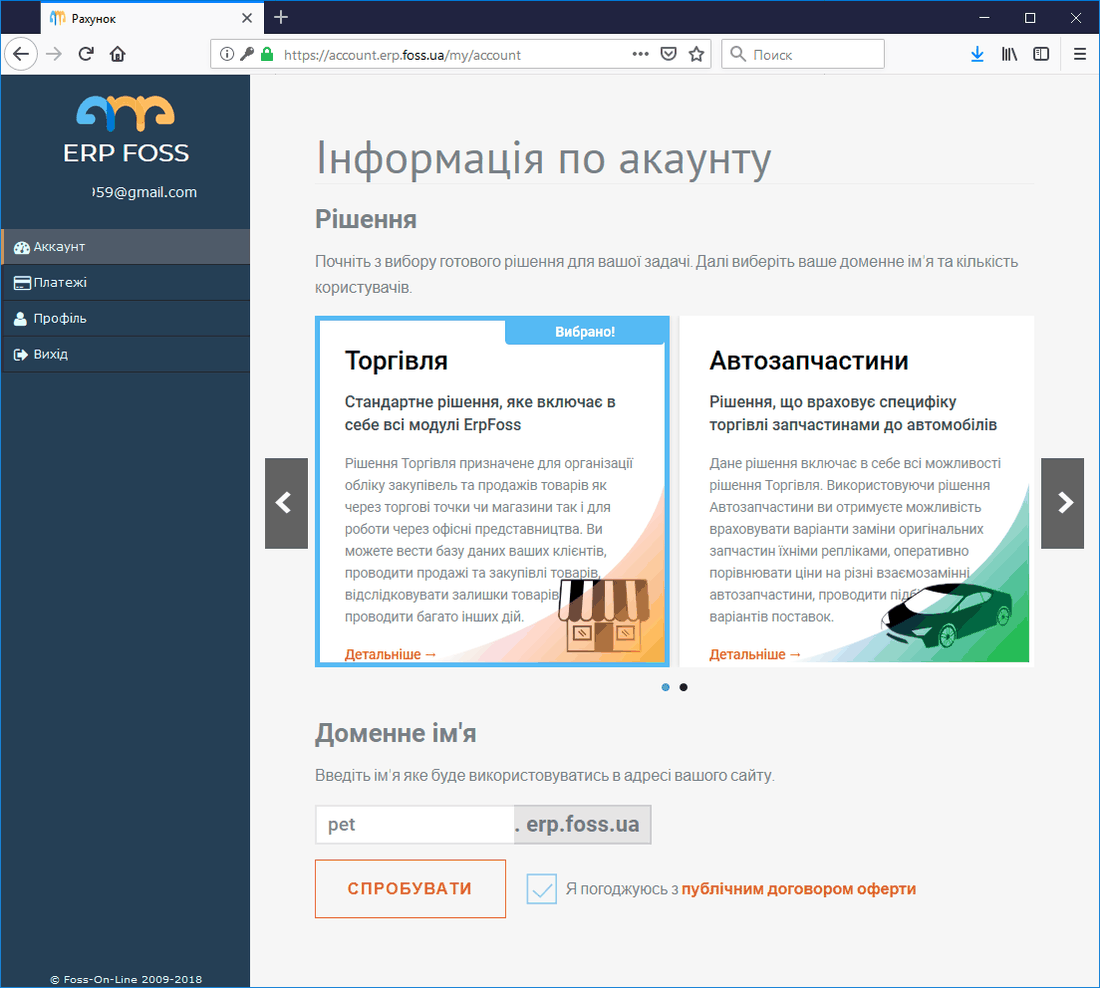
На вказану під час реєстрації адресу надійде лист з подальшими інструкціями. Перейдіть за посиланням у цьому листі та введіть пароль, який ви задали під час реєстрації. Далі ви можете вибрати рішення, яке найкраще підходить для вашого бізнесу. За бажання в подальшому це рішення можна змінити на інше. Також необхідно ввести доменне ім'я, яке буде застосовуватися в адресі, де буде розміщена ваша інформація. Далі натисніть Спробувати.
Програма переадресує вас на сторінку входу в демонстраційну базу за адресою, яку ви вибрали для доменного імені. Для входу введіть Email та Пароль, які ви вводили під час реєстрації.
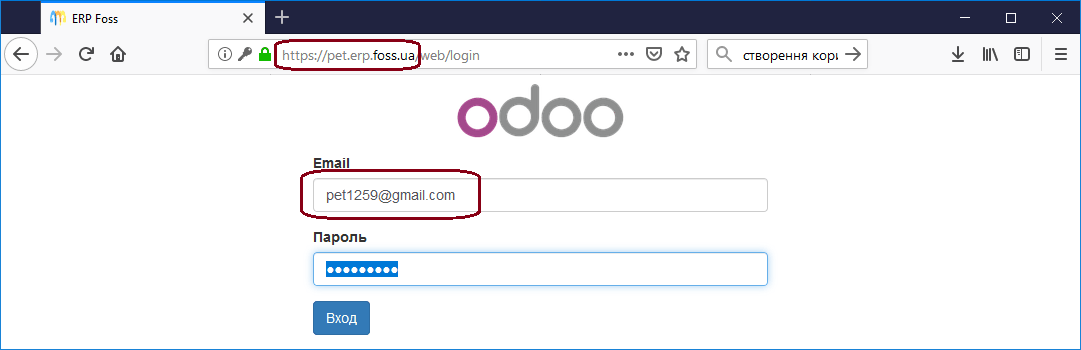
Тепер ви зможете заходити у вашу програму, набравши в браузері адресу вашого домену. У нашому випадку (див. малюнок вище) це буде https://pet.erp.foss.ua.
Перед початком роботи з демонстраційною версією ми рекомендуємо переглянути статтю Інтерфейс, в якій ви можете ознайомитися з особливостями інтерфейсу програми. Після цього створіть декілька постачальників та клієнтів. Як це зробити описано в статті Клієнти та постачальники. Наступним кроком буде створення товарів, які ви будете закуповувати та продавати. Опис роботи з товарами наведено у статті Товари. Замість створення товарів та клієнтів вручну ви можете імпортувати ваших контрагентів та товари з таблиці Excel, як описано в розділі «Імпорт продуктів та партнерів» статті Налаштування програми. Тепер ви готові проводити стандартні дії із закупівлі та продажу товарів. Опис цих дій наведено в статті «Закупівлі та продажі. Стандартні дії».
Для повнішого ознайомлення з можливостями програми перегляньте інші статті сайту. Для пошуку функціональних можливостей ви можете скористатися функцією пошуку на сайті.
Під час роботи з програмою слід розуміти, що деякі дані не можна видалити з програми. Але якщо вони вам заважають і більше не потрібні, то ви можете створити нову “чисту” програму, скориставшись можливістю Почати спочатку в Кабінеті користувача.
Кабінет користувача
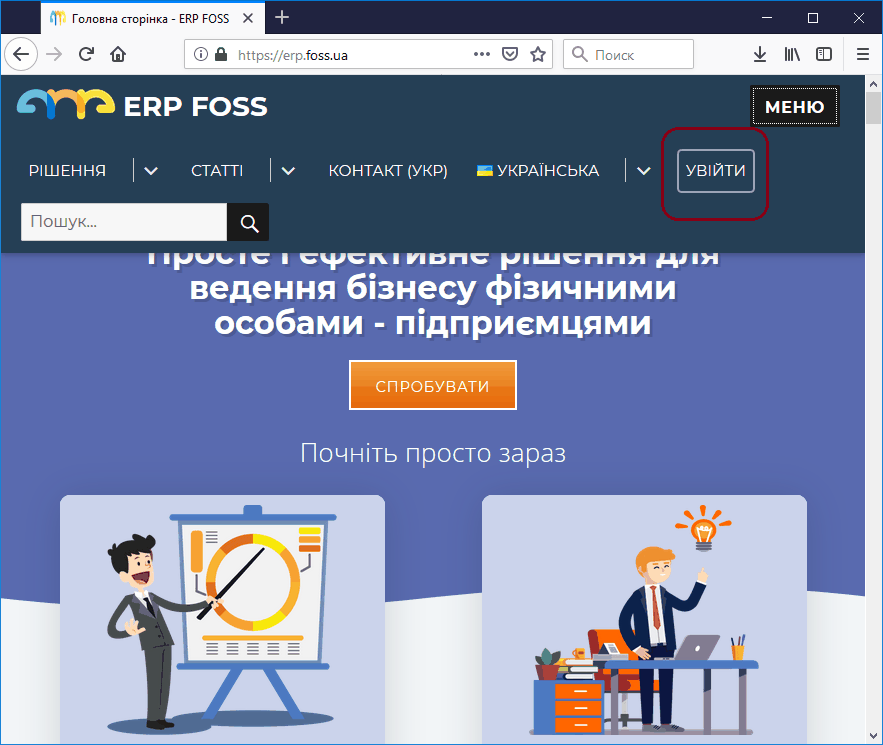
Після реєстрації в програмі ви отримаєте доступ до свого кабінету. Для входу в нього зайдіть на сайт erp.foss.ua і виберіть Увійти.
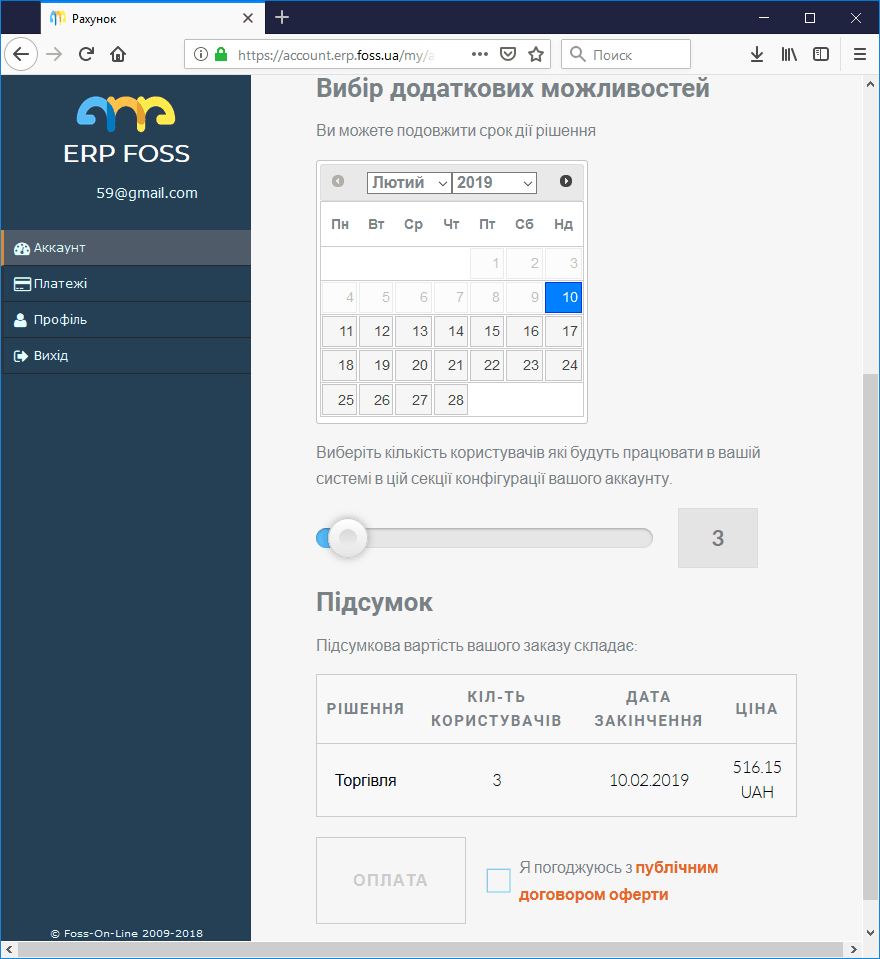
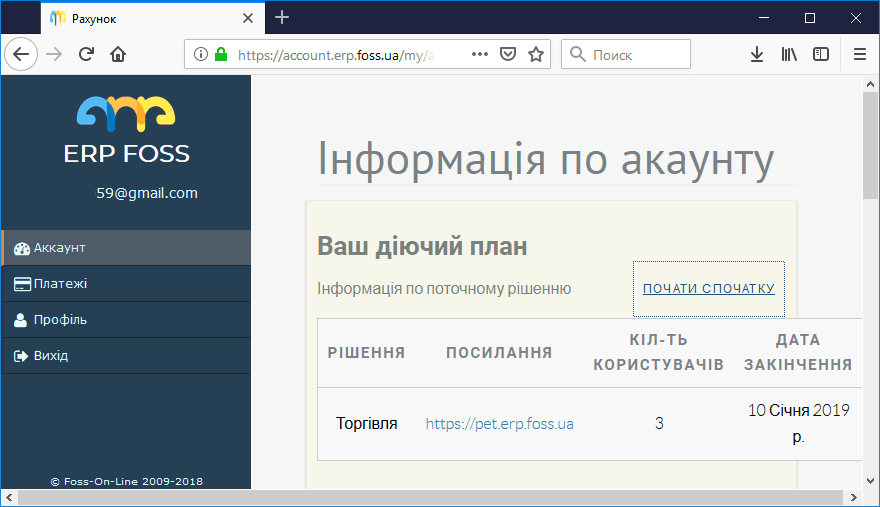
У лівій частині екрана ви можете побачити свої дані, зокрема платежі, якщо вони проводилися. У верхній правій частині подано інформацію про ваш чинний план.
- Рішення – це вибране вами рішення
- Посилання – адреса в мережі Інтернет, за якою розташоване ваше Рішення. Посилання збігається з вибраним вами доменним ім'ям. Натиснувши на посилання, ви потрапляєте в робочу програму.
- Кількість користувачів – кількість користувачів, які можуть підключитися до вашого Рішення. Для демонстраційної версії за замовчуванням встановлено три користувача. В подальшому ви можете змінити цю кількість.
- Дата закінчення – дата, до якої діє ваш план. Якщо поточна дата більша за цю дату, ви не отримаєте доступ до вашого рішення.
Почати спочатку – цей пункт призначений для можливості переходу з одного рішення на інше, а також для знищення всієї інформації у вашій базі даних. Почати спочатку ви можете як на демонстраційній версії програми, так і на робочій. Але ви повинні розуміти, що база даних буде створена заново, і ви втратите всі ваші дані, які були введені до цього.
У нижній правій частині екрана ви можете продовжити термін дії вашого рішення та змінити кількість користувачів. Змінити Рішення ви зможете тільки знищивши всі дані в програмі. (пункт Почати спочатку). Вибравши необхідні опції, ви можете сплатити їх вартість, вказану в колонці Ціна. Після проведення оплати ваш діючий план буде змінено відповідно до вашого вибору.