Реєстрація, кабінет користувача та обліковий запис
Реєстрація на сайті
Почати роботу з програмою ERP FOSS ви можете, зареєструвавшись на нашому сайті. Після реєстрації надаємо безкоштовний період ознайомлення з програмою – 1 місяць. Для цього натисніть Спробувати на головній сторінці сайту:
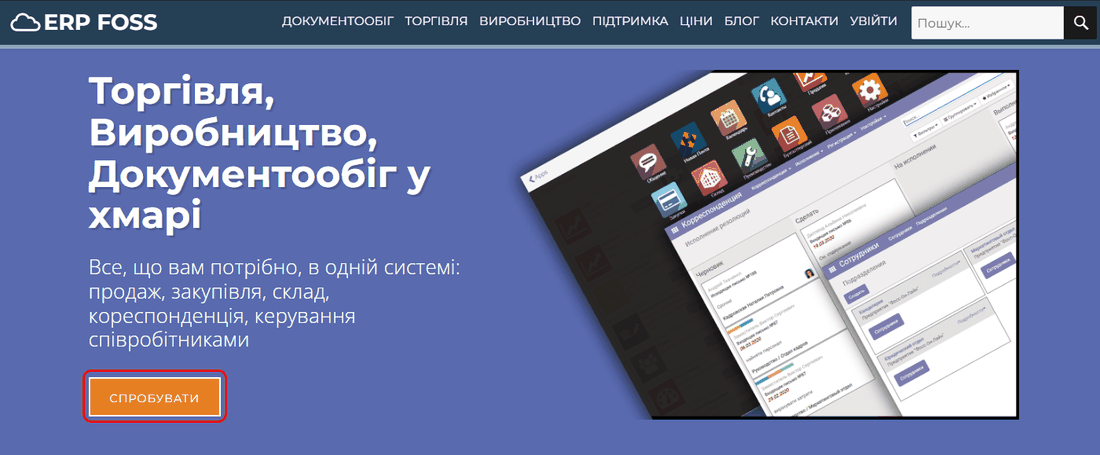
Або оберіть меню Увійти -> Реєстрація. З'явиться форма реєстрації у програмі:
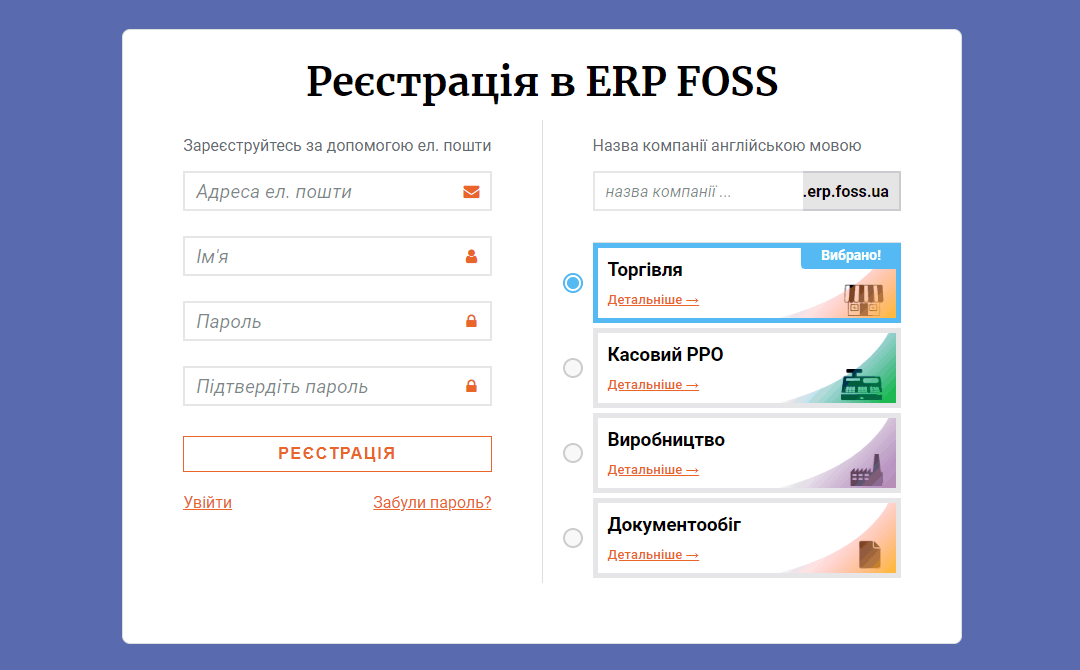
Вкажіть у даній формі такі дані:
Назва компанії – назва вашої компанії англійською мовою, або назва ФОП, або будь-яка інша назва вашого бізнесу, на базі якої буде створено ваш акаунт на сайті ERP FOSS. Наприклад, start-plus (після реєстрації буде створено акаунт за адресою start-plus.erp.foss.ua), або fop-petrenko, або avtozapchastiny, тощо. Якщо уведена назва була вже використана іншими, програма попередить про це і не дасть зареєструвати акаунт з таким ім'ям.
Адреса ел. пошти – дійсна адреса вашої електронної пошти. Буде використовуватися як логін для входу до програми. Також на цю адресу прийде посилання на підтвердження реєстрації.
Пароль – придумайте пароль входу до програми.
Підтвердіть пароль – повторіть уведений вище пароль.
Торгівля/Касовий РРО/Виробництво/Документообіг – оберіть одне з наших рішень, зазвичай це Торгівля. Під час безкоштовної роботи протягом місяця можна змінити рішення на будь-яке інше.
Натисніть Реєстрація.
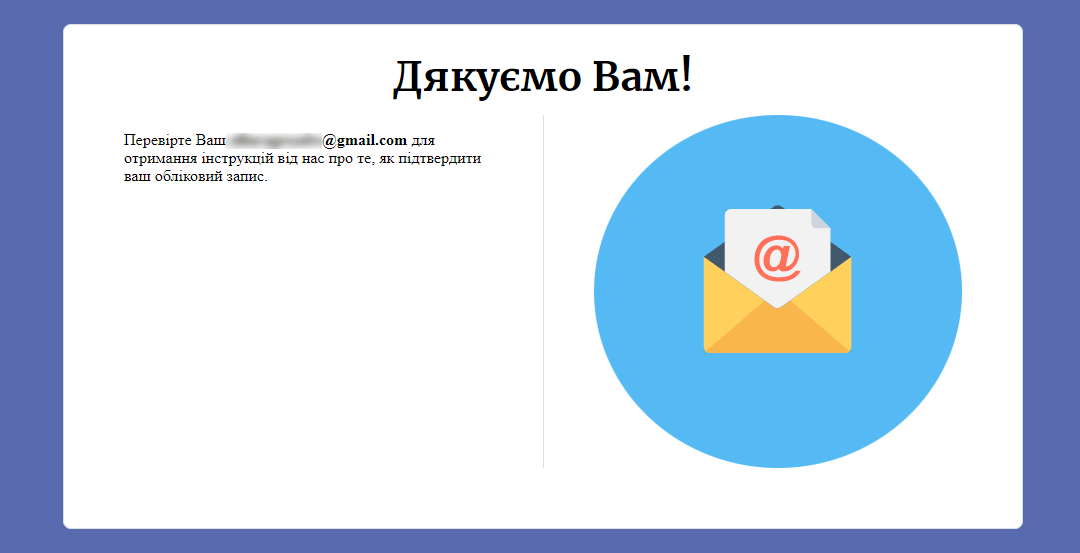
Програма повідомить про успішну реєстрацію:
На вказану у формі поштову адресу надійде лист з посиланням на підтвердження реєстрації:
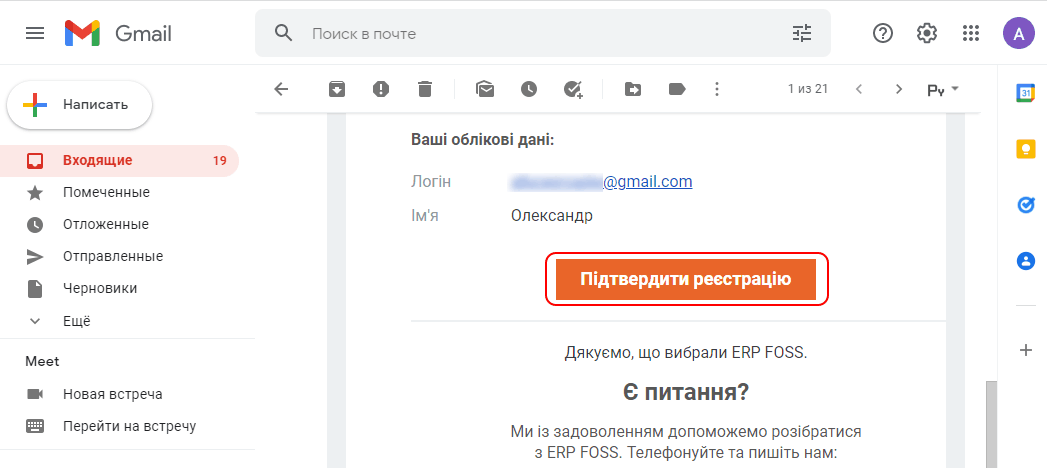
Натисніть Підтвердити реєстрацію.
Кабінет користувача (робоче місце)
У результаті для вас буде створено акаунт на домені erp.foss.ua, як доменне ім'я буде використана назва компанії з форми реєстрації. У браузері відкриється кабінет вашого користувача, відповідно до обраного рішення. Цей кабінет – робоче місце користувача у програмі ERP FOSS:
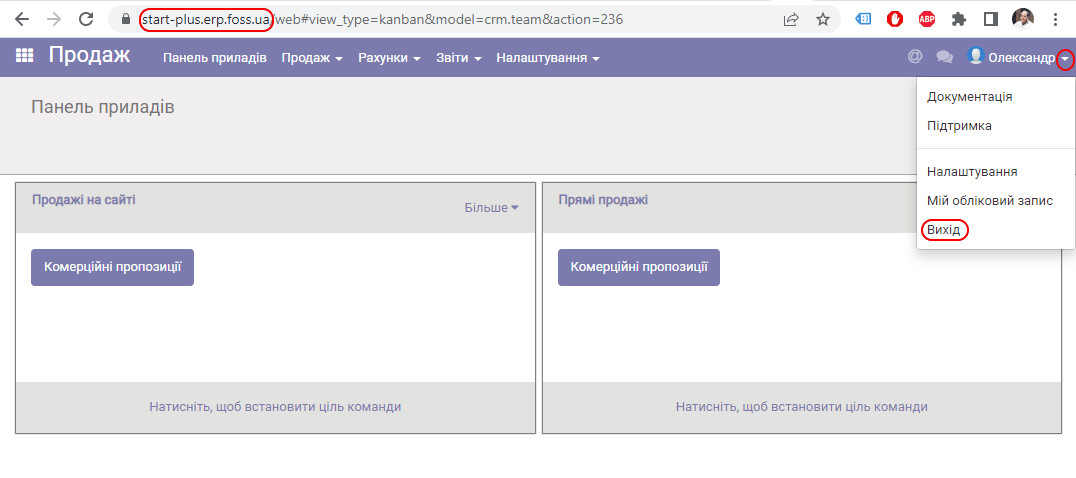
База вашого акаунта заповнена тестовими товарами, ви можете почати працювати відразу. Рекомендуємо ознайомитися з документацією до програми.
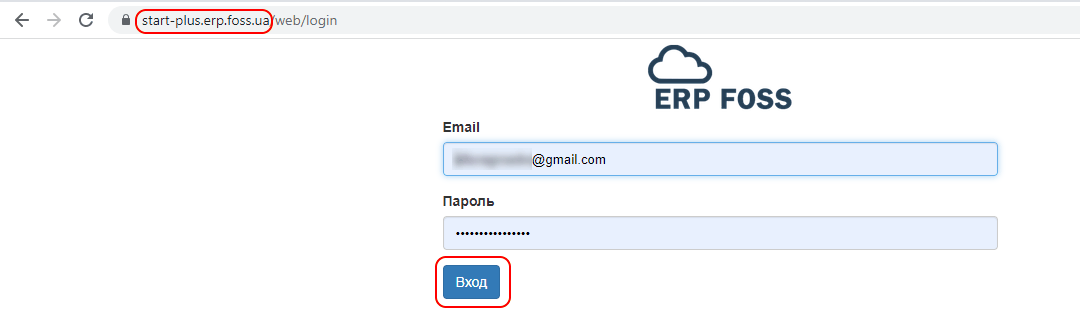
Для виходу з програми натисніть Вихід у меню справа від імені вашого користувача (див. вище). Щоб зайти знову, уведіть у браузері адресу вашого кабінету у програмі (наприклад, start-plus.erp.foss.ua), у формі для входу вкажіть логін та пароль: електронну адресу та пароль, уведені під час реєстрації, та натисніть Вхід.
Дані облікового запису (профіль користувача)
Відкрийте меню справа від імені вашого користувача і оберіть Мій обліковий запис.
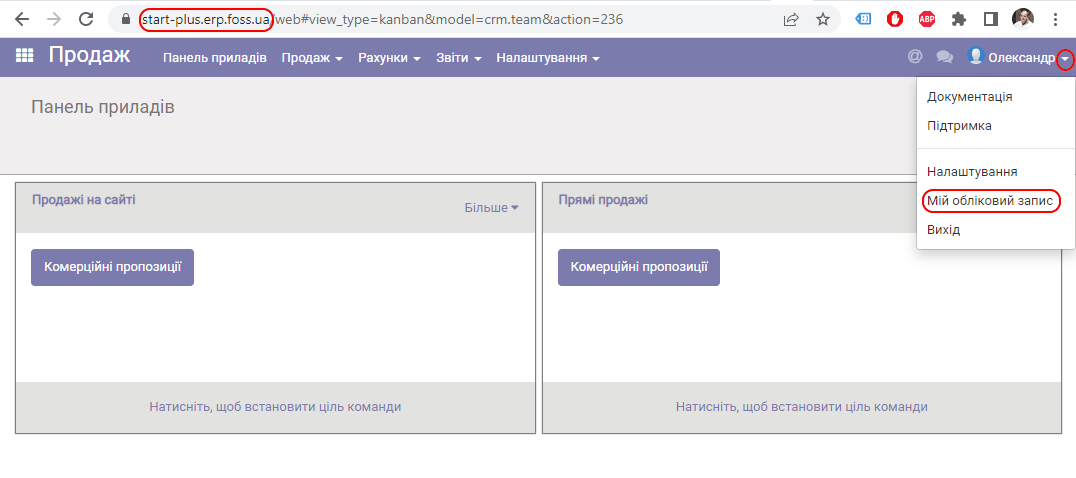
Відкриється профіль вашого користувача у програмі з даними облікового запису:
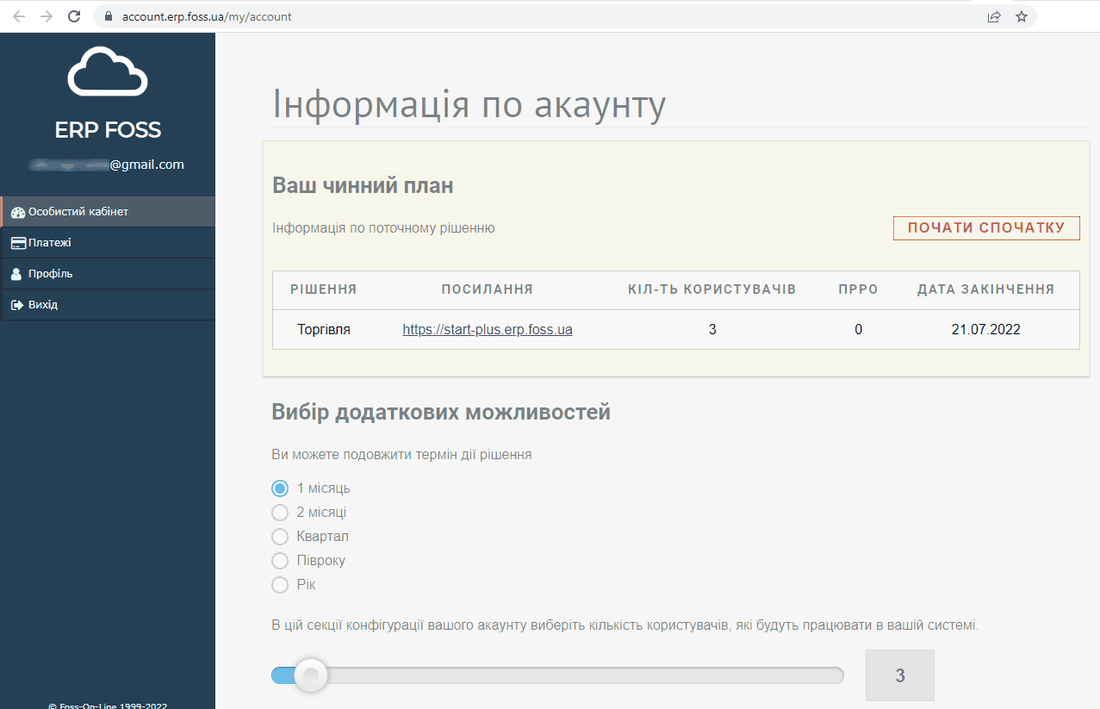
Тут ви можете бачити поточне рішення програми, з яким ви працюєте, наприклад, Торгівля. А також за допомогою кліку на посиланні перейти до вашого кабінету (робочого місця) у браузері.
Перед закінченням безкоштовного/оплаченого періоду роботи (вказано у полі "Дата закінчення"), ви приймаєте рішення про подальшу оплату акаунта.
Для оплати оберіть термін дії рішення, кількість користувачів, які одночасно будуть працювати з програмою, встановіть галочку "Я погоджуюсь..." та натисніть Оплата.
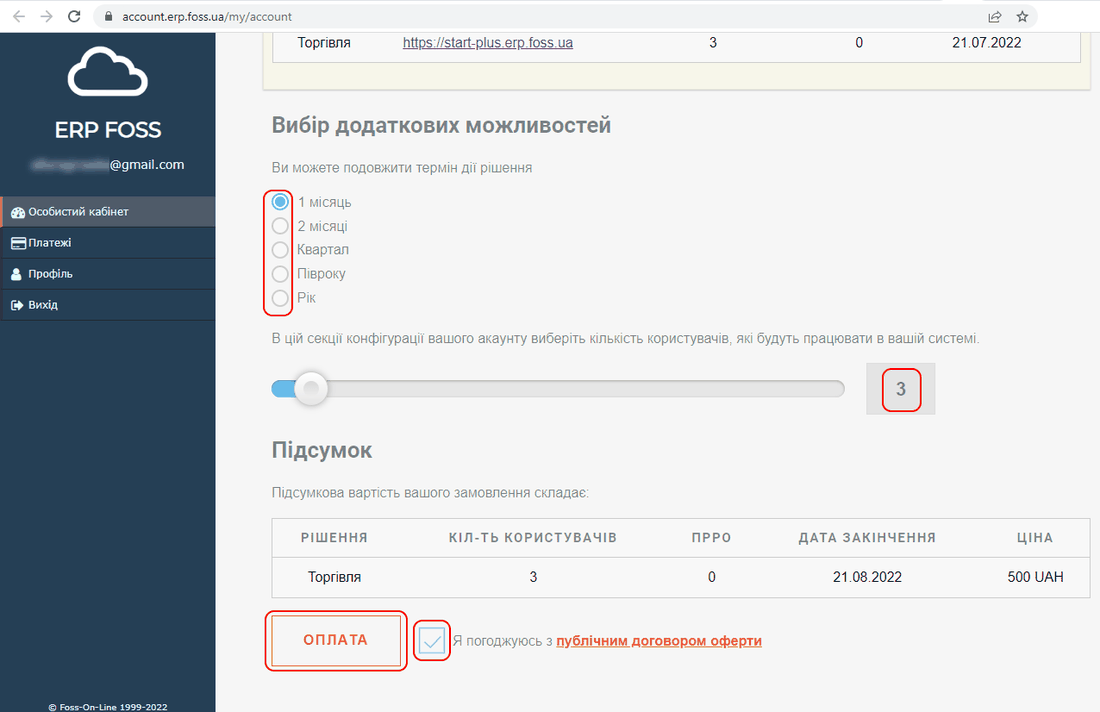
Далі ви перейдете до сторінки платіжної системи та виконаєте оплату. У меню Платежі наведено інформацію про всі виконані оплати.
Звертайтесь до нас, якщо вам потрібен рахунок із закривальними документами.
Видалення поточної бази. Вибір іншого рішення
Протягом безкоштовного періоду роботи з програмою у профілі користувача доступна кнопка Почати спочатку. Натиснувши цю кнопку, ви погоджуєтесь з тим, що буде видалено ваші поточні дані у системі (база товарів, накладні, тощо), далі вам буде запропоновано обрати рішення та базу даних (заповнену тестовими даними або порожню):
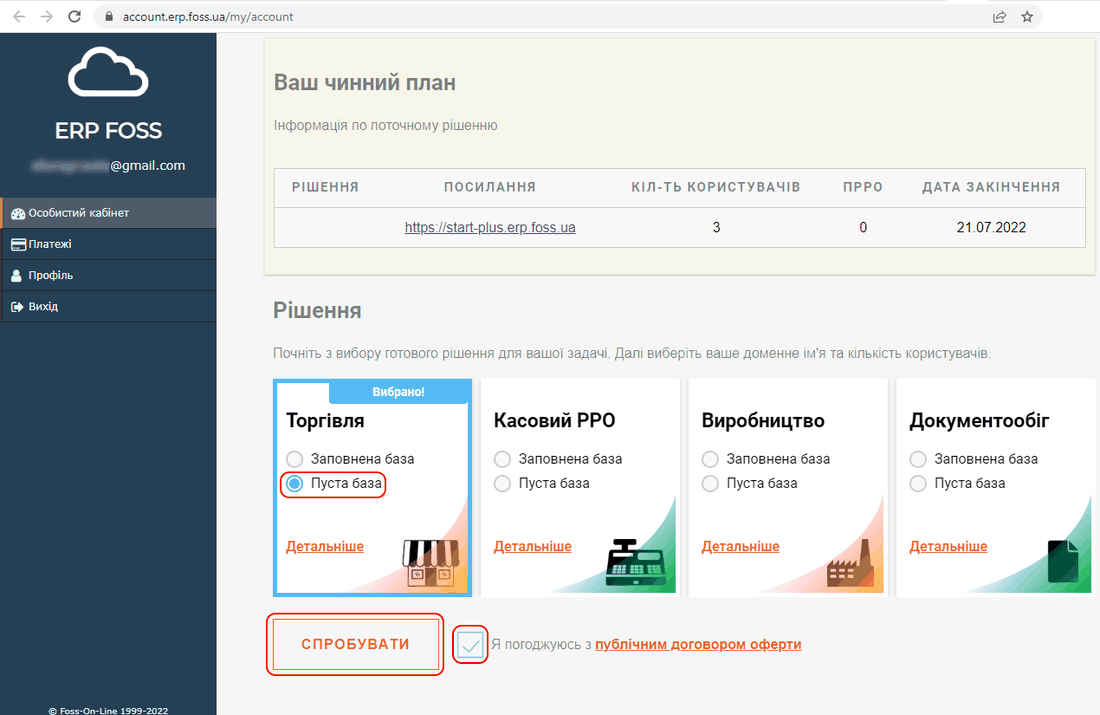
Встановіть галочку "Я погоджуюсь..." та натисніть Спробувати.
У результаті буде створене обране рішення з новою базою даних. Вам знову відкриється робоче місце користувача у програмі.