Звіти у касовому терміналі
Вступ
У модулі "Касовий термінал" (КТ) ви можете побачити та/або налаштувати декілька звітів за продажами, що відбулися на касі.
Сесії
Для того, щоб переглянути список касових сесій, відкрийте пункт меню "Замовлення/Сесії":
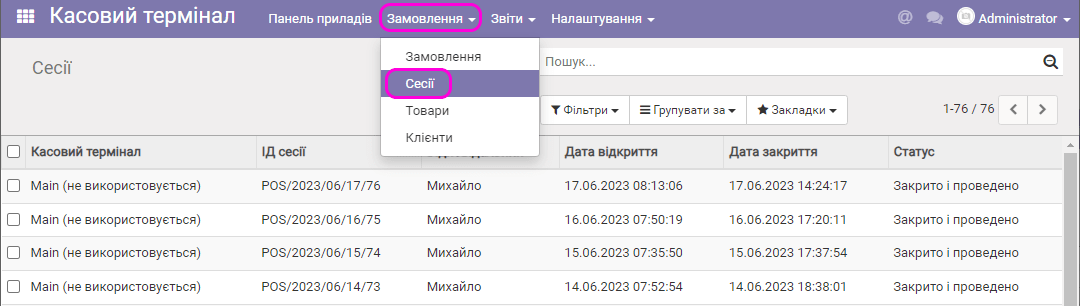
У списку є дані про КТ, номер сесії (ІД), продавця, дати відкриття та закриття сесії, та власне стан сесії (відкрито, закрито, тощо).
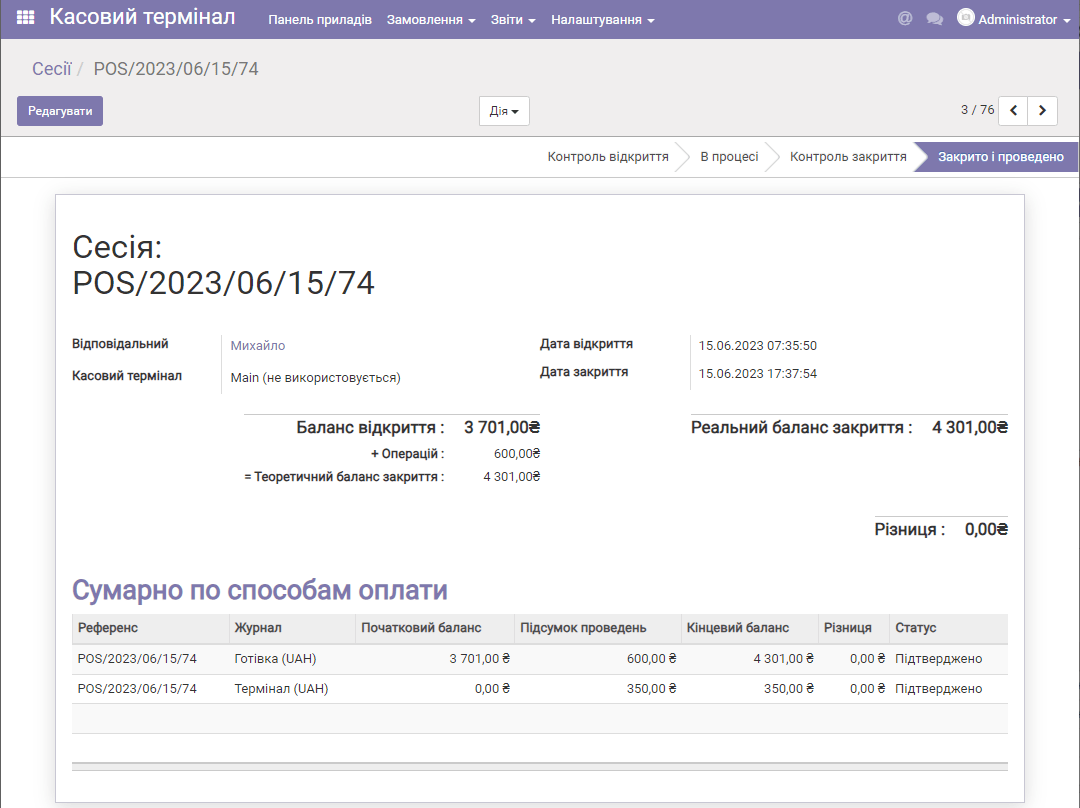
Якщо натиснути на рядок цього списку можна побачити дані по обраній сесії:
Замовлення
Для того, щоб переглянути список замовлень, зроблених на вашій касі (касах), відкрийте пункт меню "Замовлення/Замовлення":
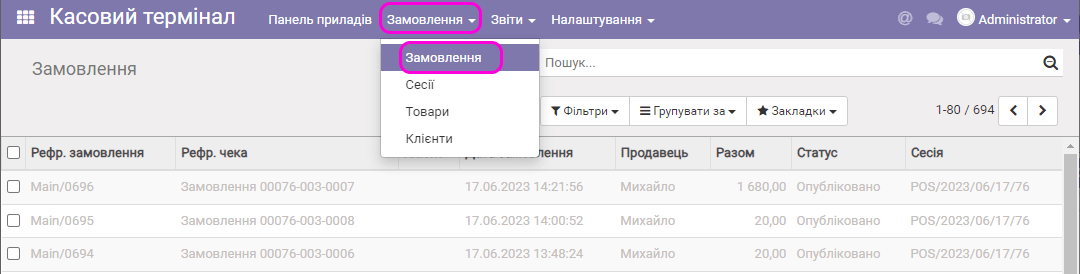
Якщо натиснути на рядок цього списку можна побачити обране замовлення:
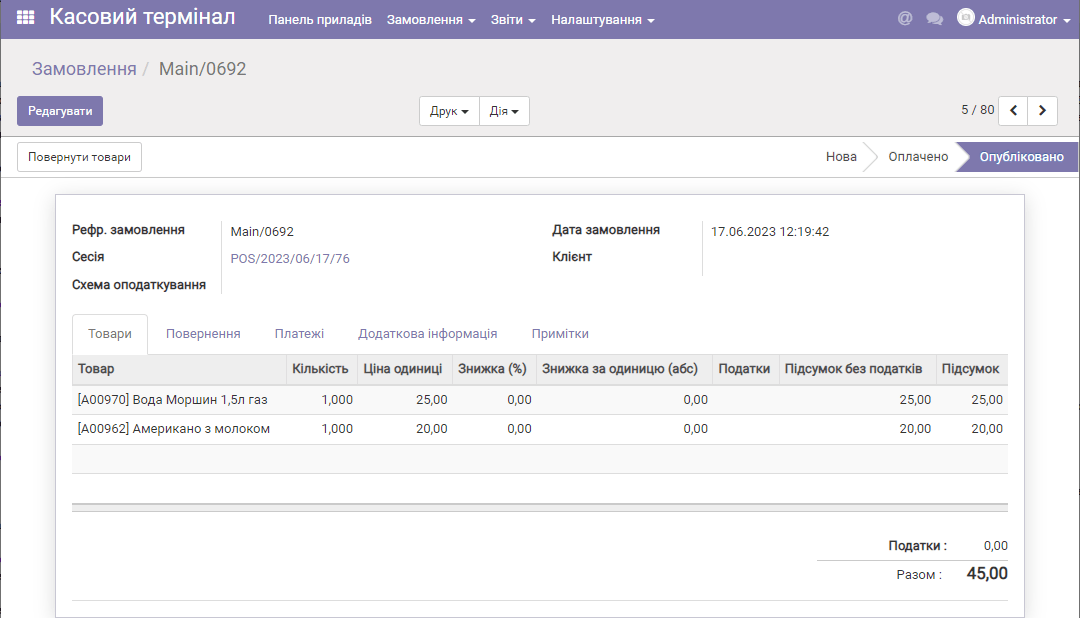
У замовленні наведено список придбаних товарів та сума за них. Можна також побачити спосіб оплати (вкладка Платежі) та іншу інформацію (Додаткова інформація), зокрема номер чека. За допомогою меню Друк можна роздрукувати чек ПРРО (якщо такий є).
Аналітичні звіти за продажами
Програма дозволяє створити аналітичний звіт за продажами, який можна дивитися у різних розрізах. Звіт можна налаштовувати "під себе" та зберегти для подальшого використання. Для генерації звіту оберіть меню Звіти/Замовлення:
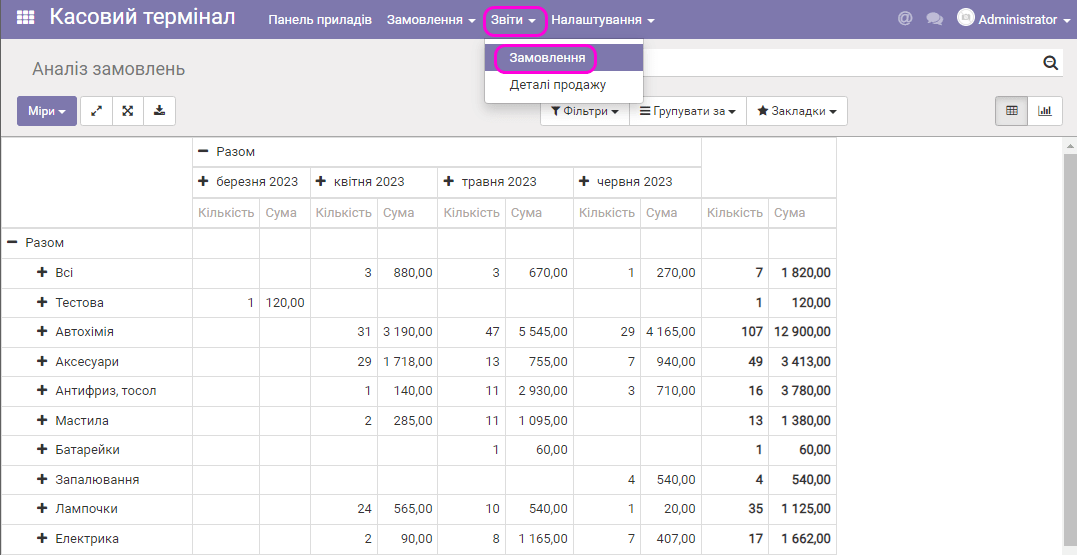
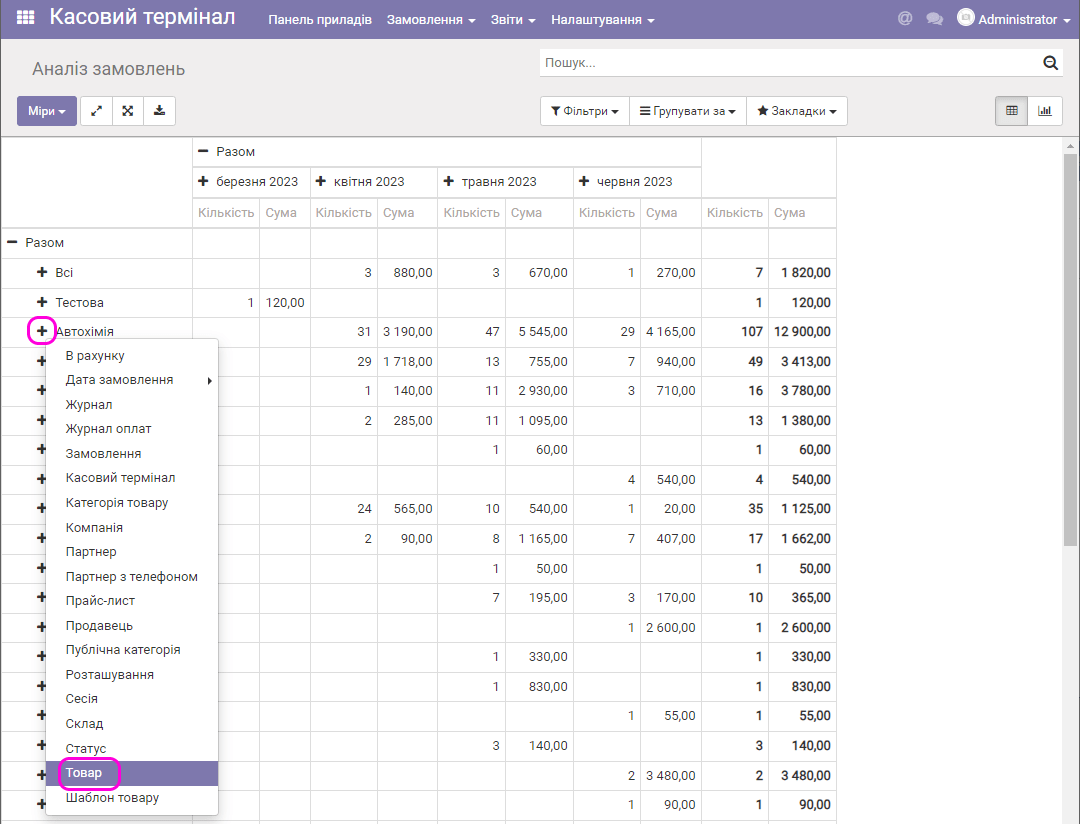
Далі ви можете натиснути "+" у верхньому рядку або у лівому стовпчику та обрати подальший рівень деталізації звіту, наприклад за товарами:
У результаті отримаєте детальний звіт вже за товарами:
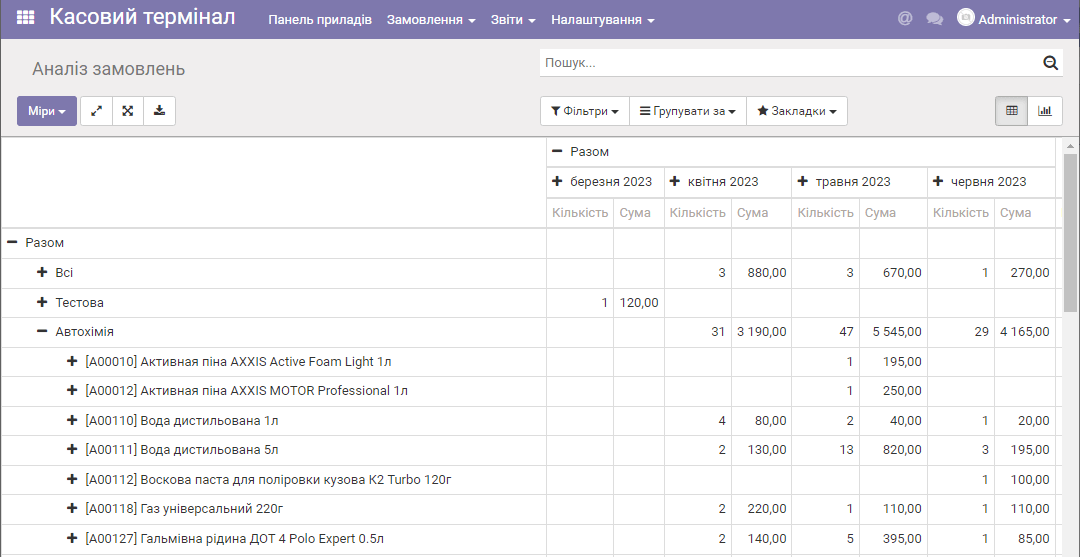
За допомогою "-" можна повернутися до попереднього рівня деталізації.
На звіт можна накласти фільтри, наприклад за діапазоном дат замовлень:
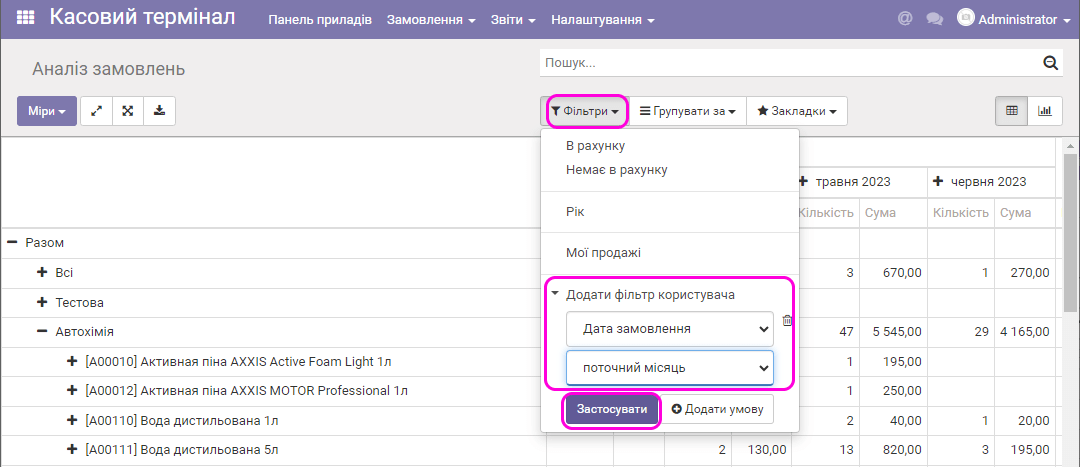
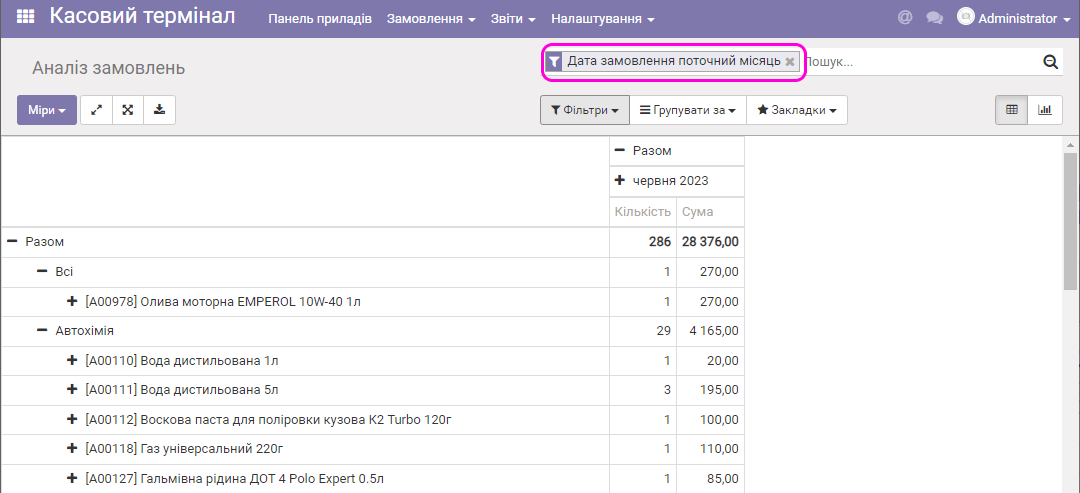
У результаті звіт буде відфільтровано за даними продажів поточного місяця.
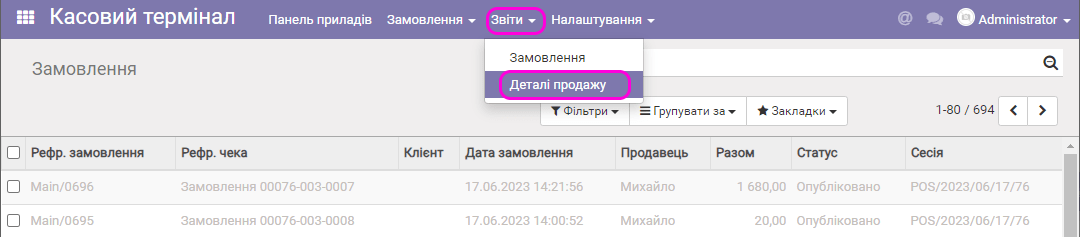
Звіт «Деталі продажу» для друку
Ще одна можливість - створення звітів для друку (у вигляді pdf-файлів). Для цього виконайте пункт меню "Звіти/Деталі продажу":
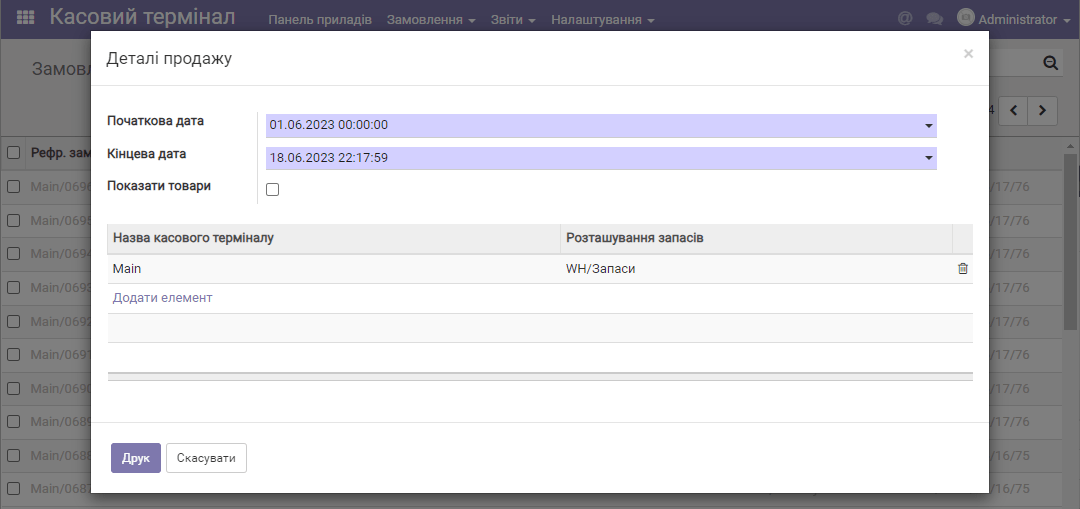
Далі оберіть діапазон дат для звіту та увімкніть або залиште порожньою опцію Показати товари, додайте/видаліть необхідні каси. Натисніть Друк:
У результаті з'явиться pdf-файл звіту, у якому можна побачити інформацію про суму платежів, що проведено через касу різними способами оплати. А також усі дані про службові внесення й видачі готівки з каси.
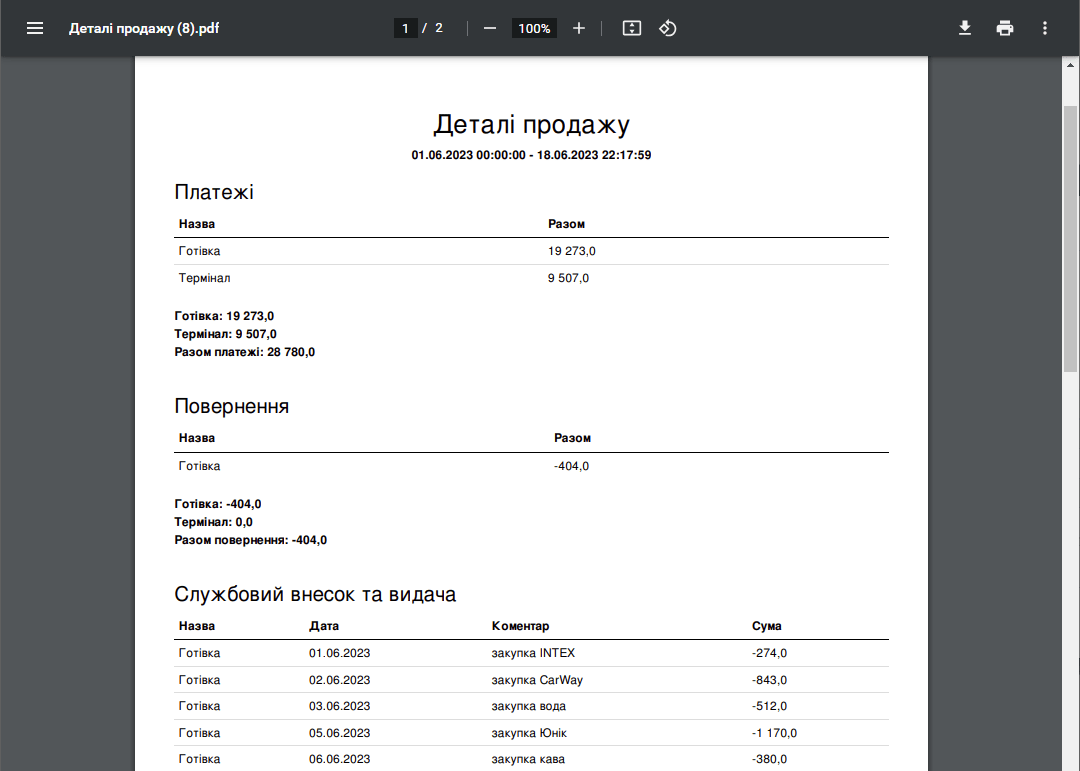
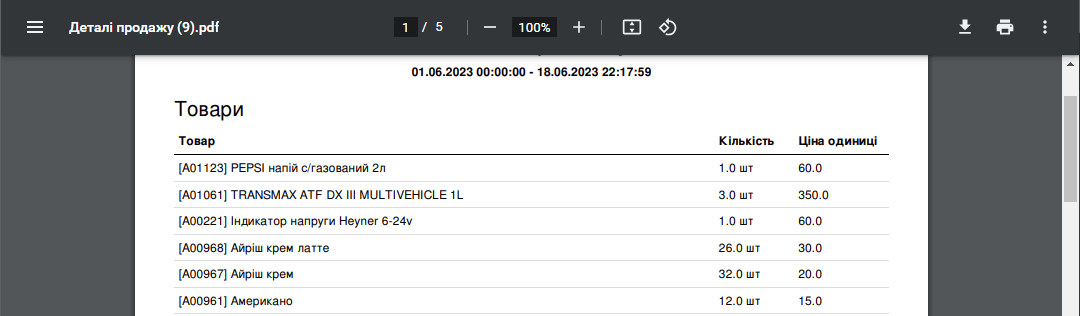
Якщо у налаштування звіту було включено опцію "Показати товари", у звіті Ви також побачите всі продажі на касі по кожному товару за обраний період: