Робота із співробітниками (користувачами)
Різниця між співробітниками і користувачами
Співробітники — це користувачі документообігу, які можуть брати участь у колективній роботі над документами, створюючи або виконуючи завдання за документом (резолюції). У співробітника є місце роботи (підрозділ), посада і керівник. Ви можете видалити співробітника, але при цьому в системі залишиться відповідний користувач. Наприклад, адміністратор — це користувач, якому не обов'язково бути співробітником і брати участь в роботі над документами.
Створення співробітників (користувачів)
Створення співробітників може виконувати адміністратор системи або користувач з певними правами.
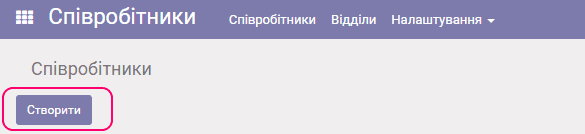
Виберіть додаток Співробітники, натисніть Створити.
З'явиться форма створення/редагування співробітника:
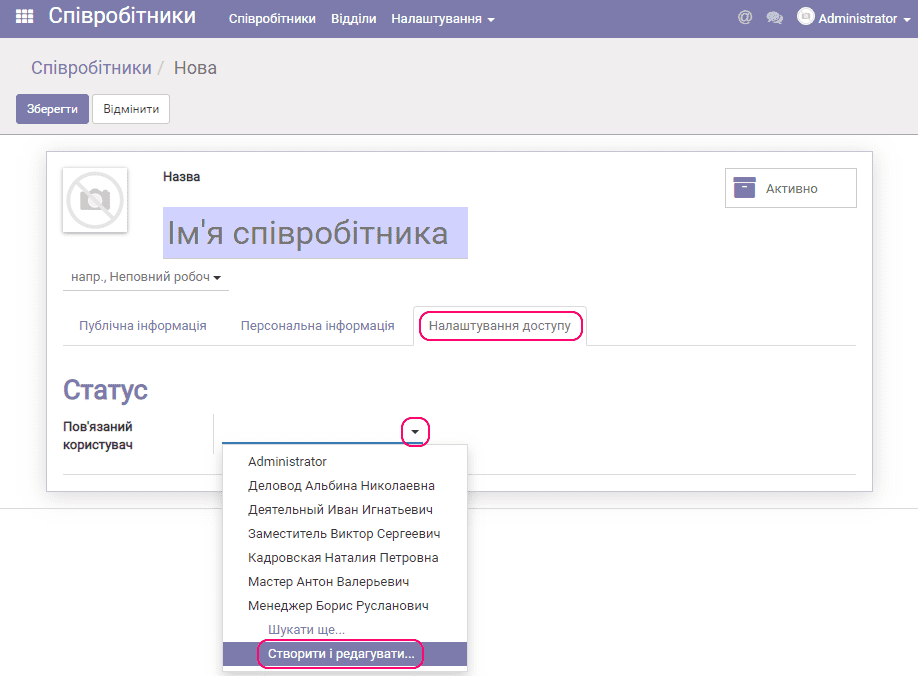
Перейдіть до вкладки Налаштування доступу, натисніть Створити і редагувати. З'явиться форма властивостей нового користувача (контакту). Вкажіть ім'я та адресу електронної пошти користувача:
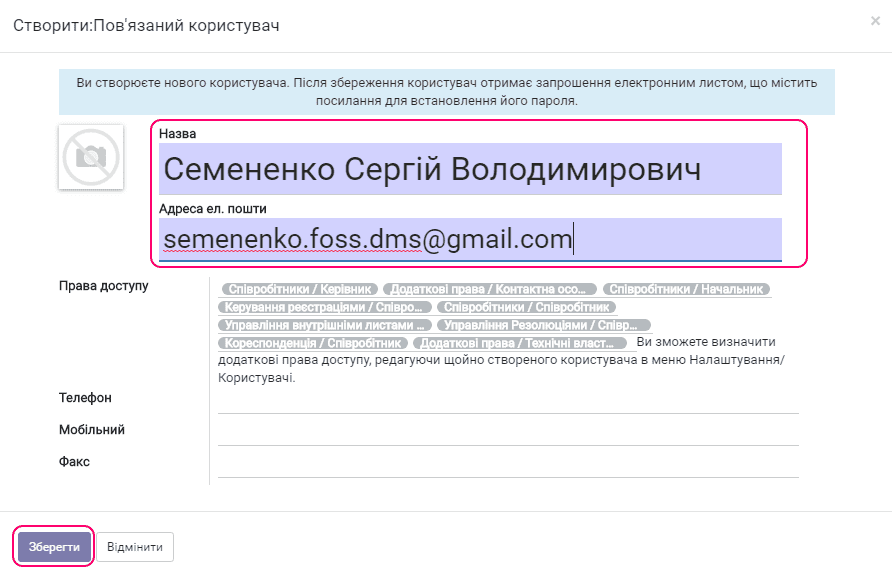
Натисніть Зберегти. На вказану адресу надійде запрошення приєднатися до системи (логін — електронна адреса та форма введення пароля).
Далі поверніться до вкладки Публічна інформація і натисніть Зберегти для збереження співробітника в системі.
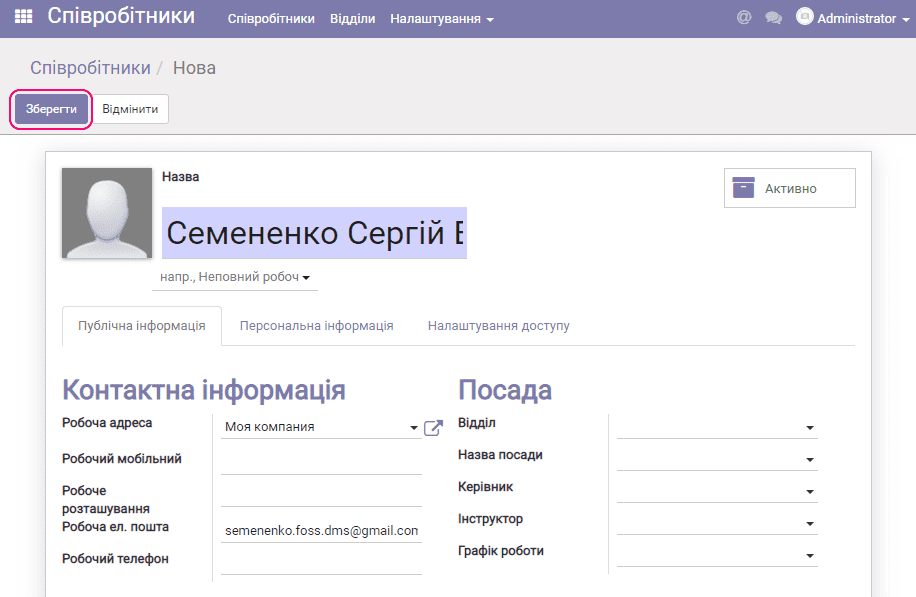
Таким чином, ми розглянули, як швидко створити користувача і пов'язаного з ним співробітника. Далі можна редагувати властивості співробітника, а також змінювати права доступу відповідного користувача.
Редагування співробітника
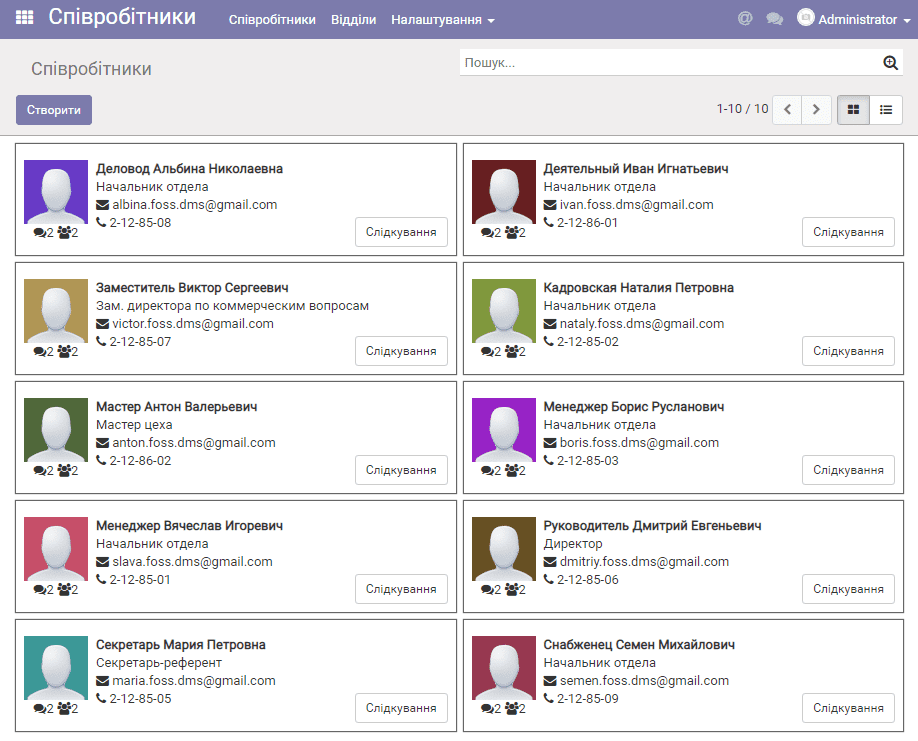
Для редагування клацніть на потрібному співробітникові в довіднику:
з'явиться форма властивостей співробітника, натисніть Редагувати:
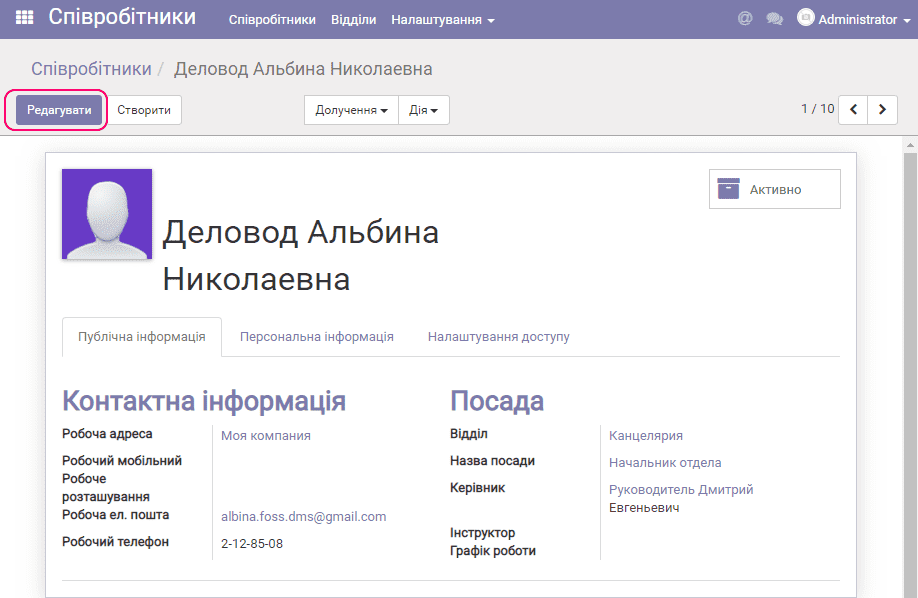
За допомогою кнопок зі стрілками можна вибирати того чи іншого співробітника з довідника. Необхідно вказати підрозділ, до якого належить співробітник, назва його посади, а також вибрати для нього співробітника-керівника. Крім того, можна вказувати й інші дані на формі співробітника, наприклад, контактну інформацію.
Рекомендується заздалегідь заповнити довідник підрозділів відповідними даними. Також під час редагування співробітника можна створити новий запис, наприклад, в довіднику підрозділів, відкривши список поля і натиснувши Створити і редагувати:
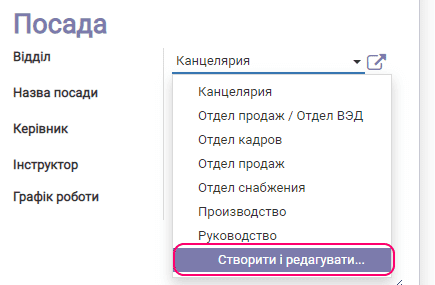
Робота з довідником підрозділів розглянута в окремому розділі.
Ви можете зберегти або скасувати внесені зміни, натиснувши відповідні кнопки.
Видалення співробітника
Для видалення виберіть в довіднику необхідного співробітника і натисніть Дія/Видалити.
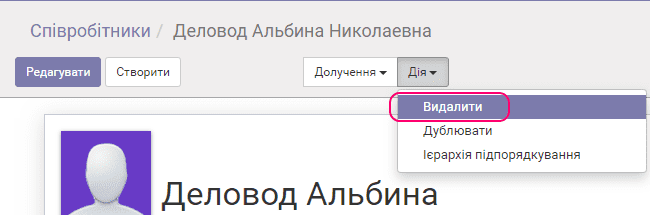
Після підтвердження запис про співробітника буде видалено.