Розрахунки в валюті
Введення
Ви можете проводити розрахунки в валюті, як у гривні, так і в інших валютах. Загальні правила для закупівлі та продажу товарів описані в статті "Стандартні дії із закупівлями та продажами". В цій статті ми розглянемо специфіку роботи з валютою. Спочатку потрібно переконатися, що в модулі Бухоблік встановлено ознаку мультивалютність. Тільки в цьому випадку можлива робота з різними валютами. З модуля Бухоблік встановіть курс валюти на поточну дату. Меню: Налаштування/Валюти/USD/Дивитись курси/Створити.
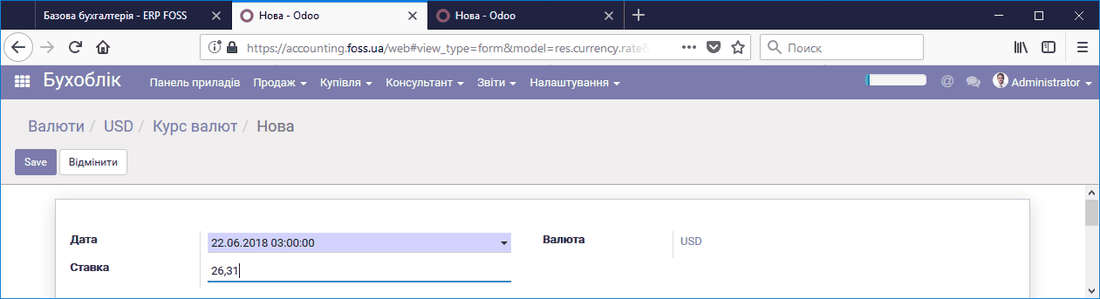 Встановлення курсу валюти
Облік валют
Для організації обліку валют необхідно створити відповідні журнали. Розглянемо на прикладі як обліковувати готівкові кошти в валюті.
Примітка: В нашому прикладі ми зупинимося на готівкових коштах в дол. США. При використанні банківських рахунків потрібно все повторити, але використати тип журналу Банк та номер бухгалтерського рахунку 312ххх «Поточні рахунки в іноземній валюті». Для кожної із валют створюються свої журнали.
Попередньо потрібно провести деякі налаштування програми. Спочатку потрібно створити журнал обліку готівкової валюти. Для цього перейдіть в меню Бухоблік/Налаштування/Журнали і створіть журнал, як показано на малюнку нижче.
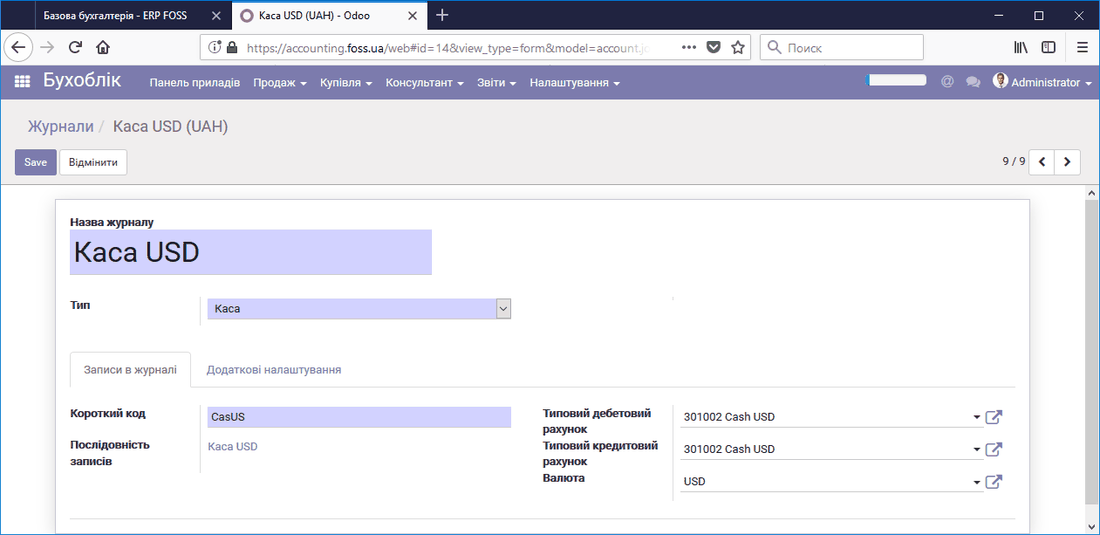 Касовий журнал для валюти
Закладку Додаткові налаштування також налаштуйте, як на малюнку нижче.
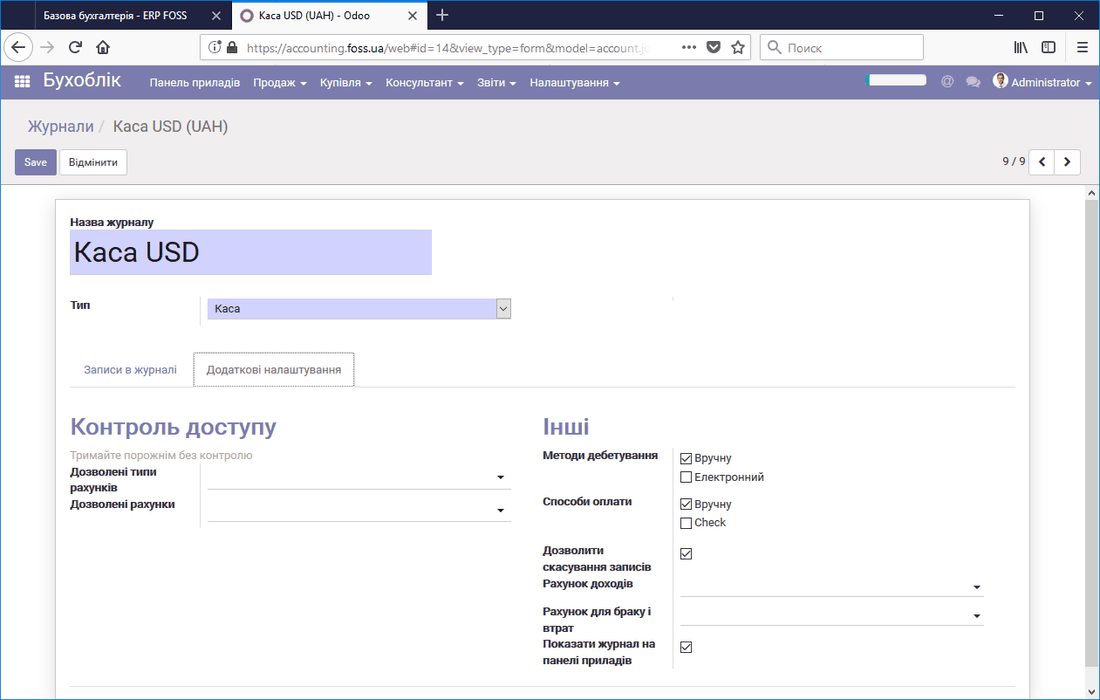 Додаткові налаштування касового журналу
Тепер при реєстрації платежу по рахунках і при виборі журналу Каса USD запис про це буде вноситися в нього. Записи побудовані у вигляді подвійної проводки, в рядках якої відображено суму в гривні та суму в валюті журналу. Для рядка, де вказано рахунок 301002 Cash USD, додатне число означає, що валюта поступила, від'ємне – що валюта сплачена. Відповідно Дебет і Кредит в гривні.
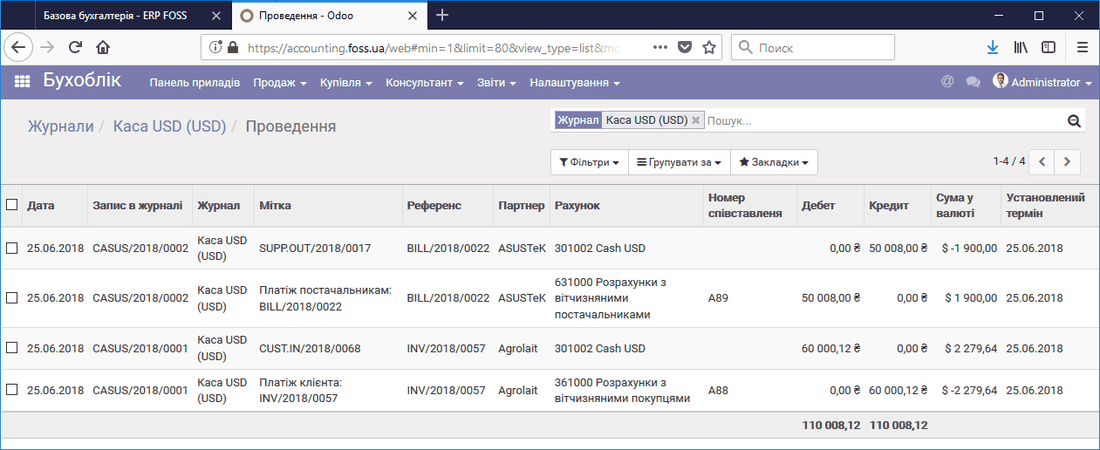 Записи в валютному журналі
Крім цього, на Панелі приладів в вікні журналу Каса USD можна побачити баланс по готівковій валюті.
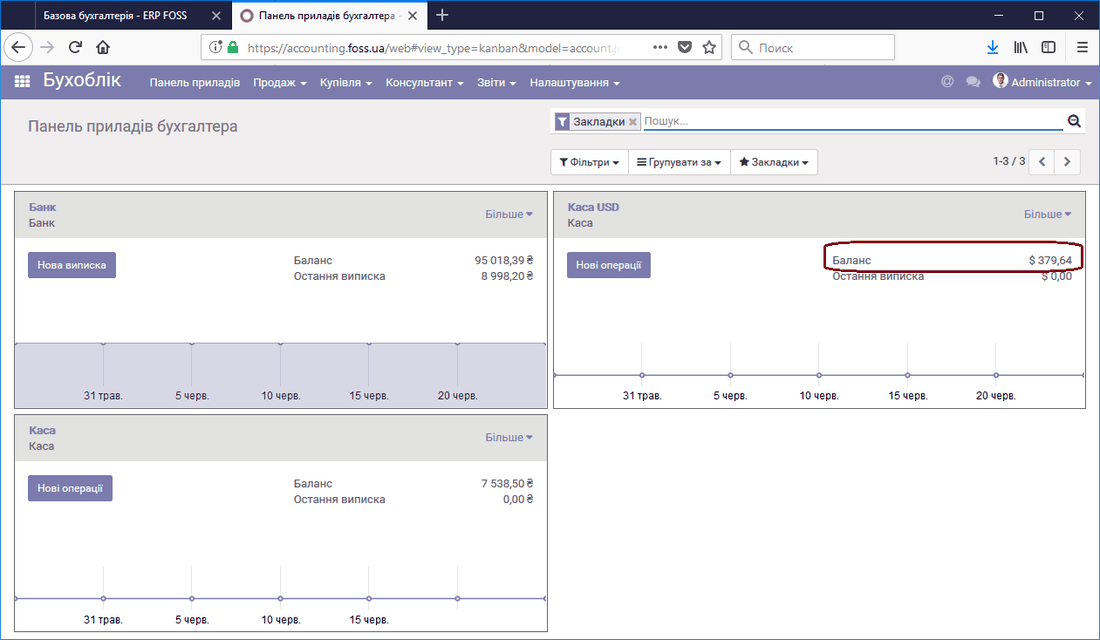 Баланс по валюті
Закупівлі товарів за валюту
Якщо ви закуповуєте товар у валюті, відмінній від гривні, вкажіть це у Замовленні на купівлю, і замовлення буде створене в потрібній валюті. Примітка: Все описане нижче справедливо і для рахунків.
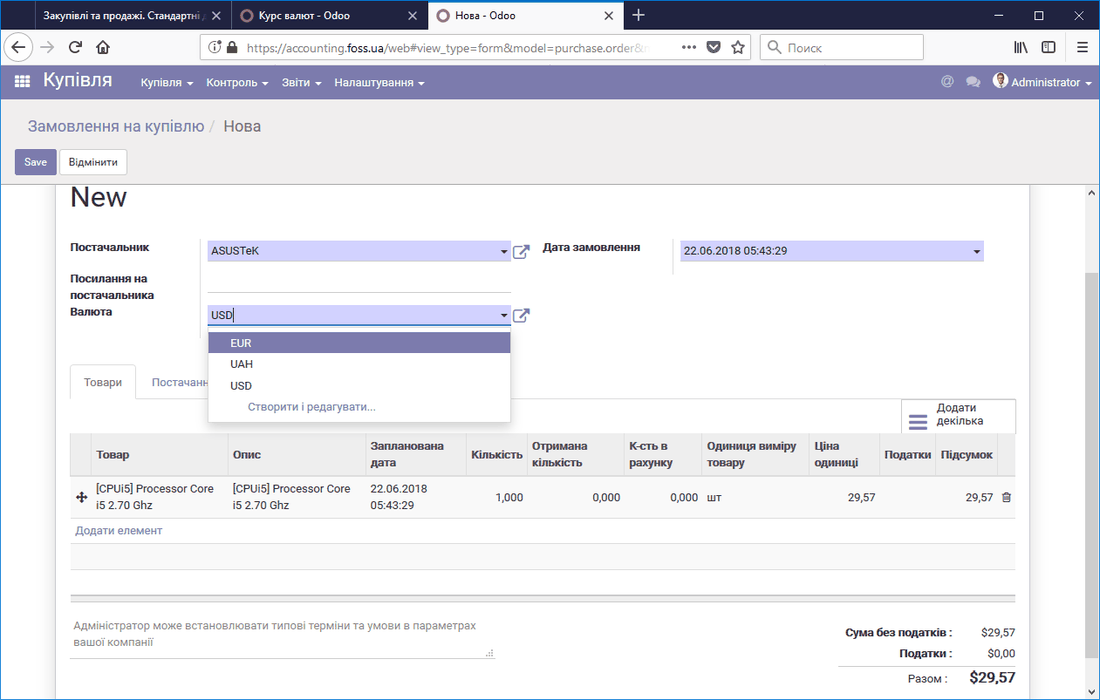 Замовлення купівлі за валюту
У разі, якщо якийсь із постачальників продає вам товари у валюті, відмінній від гривні, ви можете внести цю інформацію в картку постачальника.
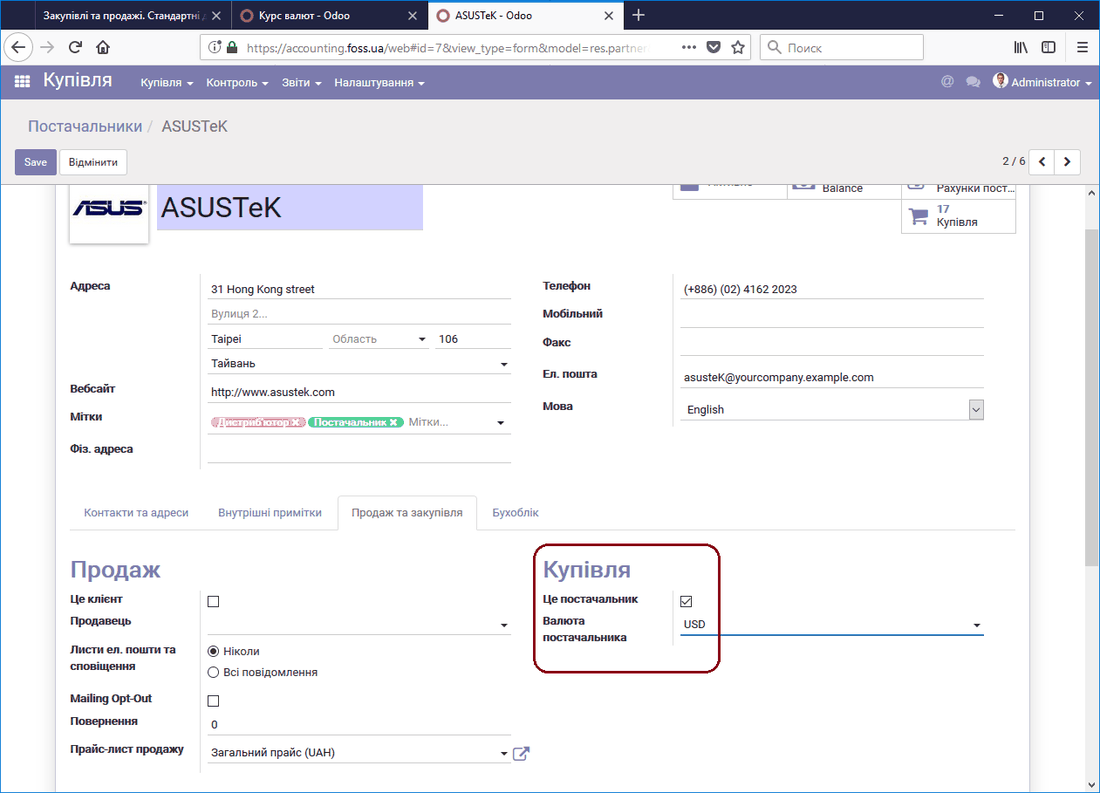 Налаштування валюти розрахунків
В даному випадку, при створенні Замовлення на купівлю для цього постачальника, валюта буде вибиратися автоматично.
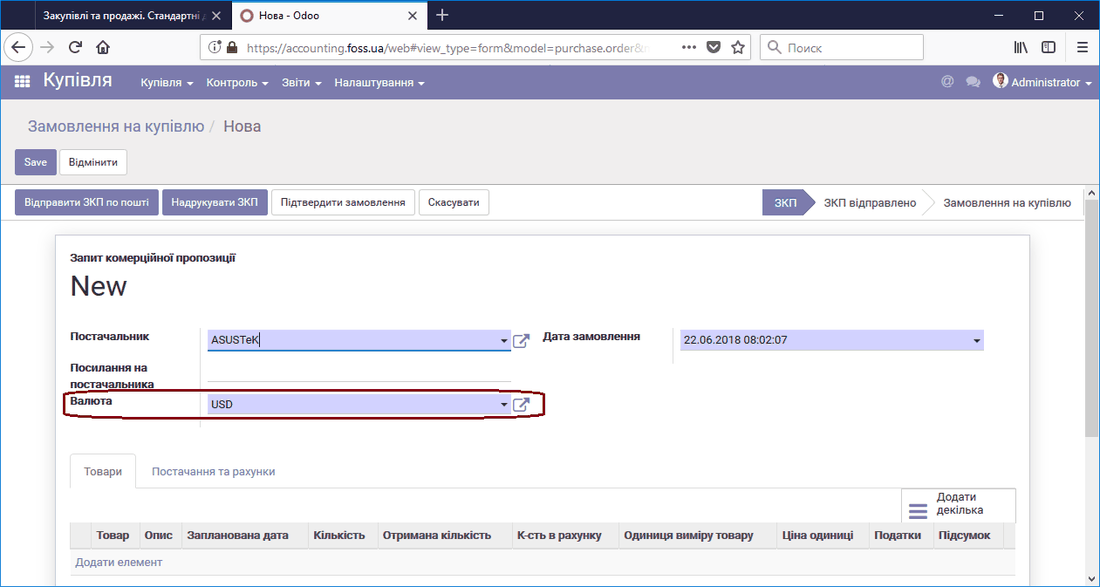 Валюта постачальника
Також валюту можливо визначити для окремого товару при постачанні його певним постачальником. Для цього в закладці Склад картки товару потрібно встановити валюту для такого постачальника.
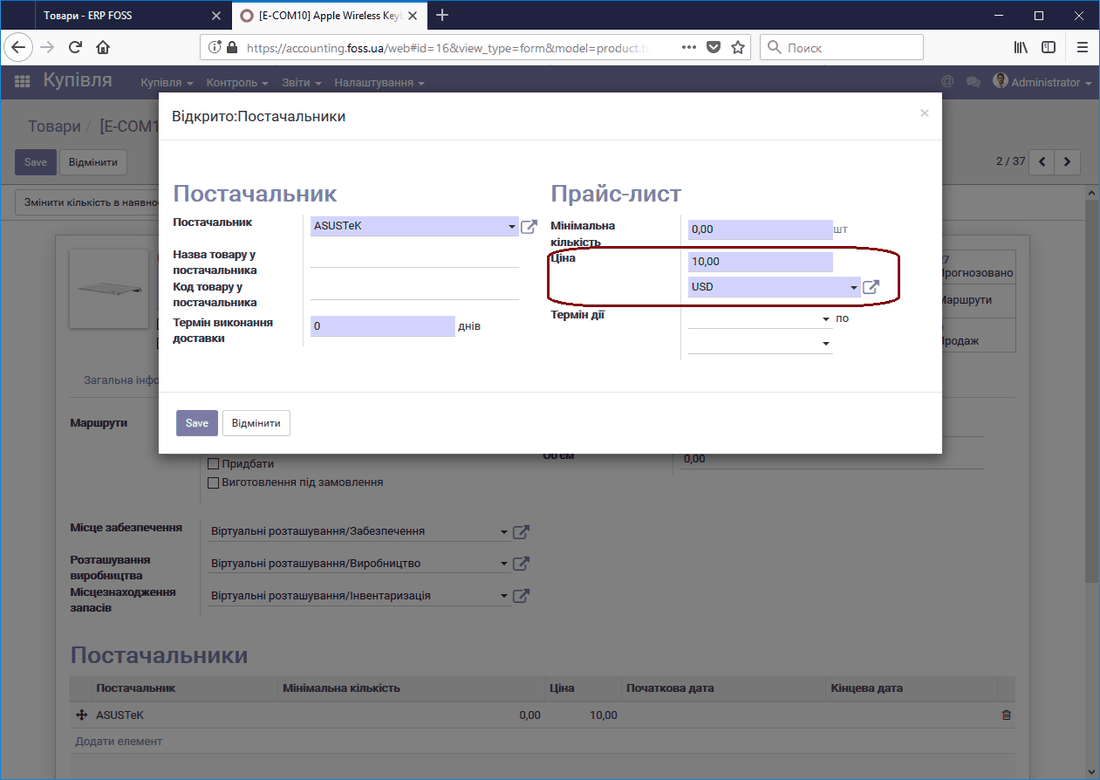 Вартість товару в валюті
Наприклад, якщо валютою оплати обрати євро, то програма перерахує оплату відповідно до встановлених поточних курсів долара до гривні і євро до гривні.
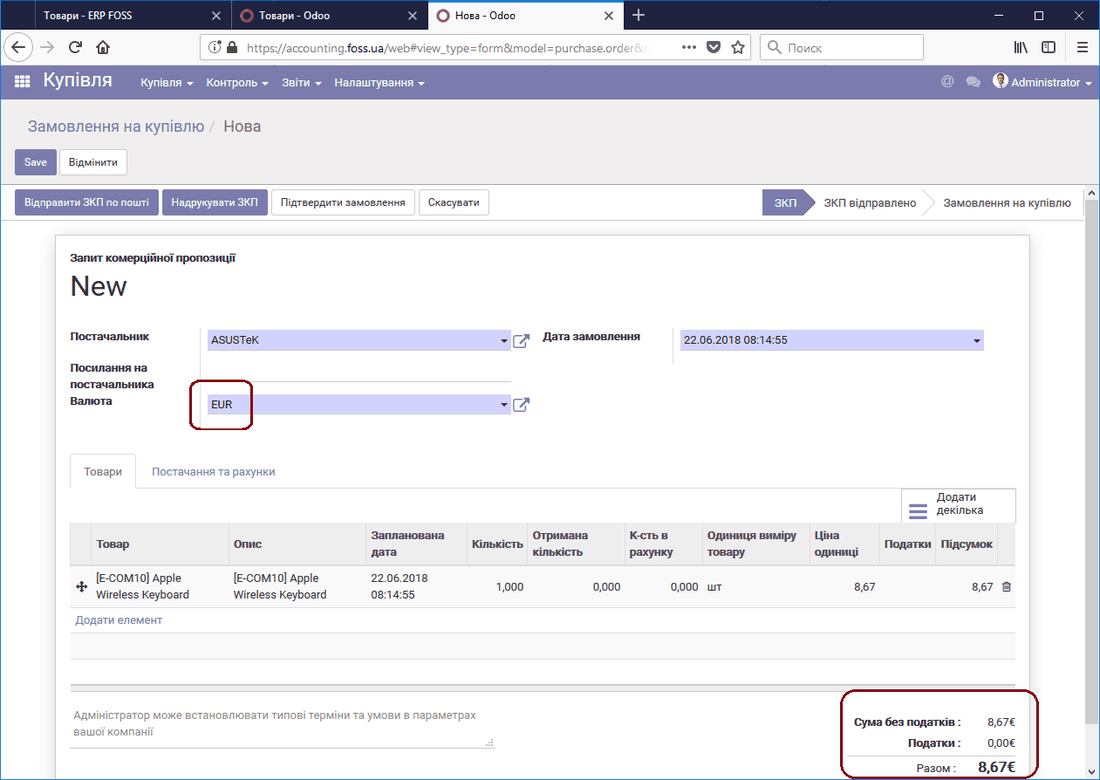 Вартість в євро
Продажі товарів за валюту
В програмі попередньо створено три прайси, які дозволяють проводити продажі в різних валютах.
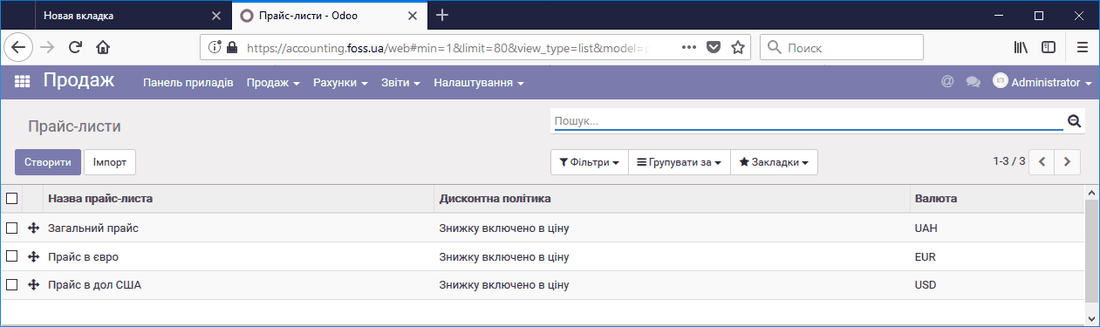 Прайси в різних валютах
Якщо даний клієнт постійно оплачує ваші товари в одній із валют, відмінній від гривні, в його налаштуваннях потрібно вказати прайс в відповідній валюті.
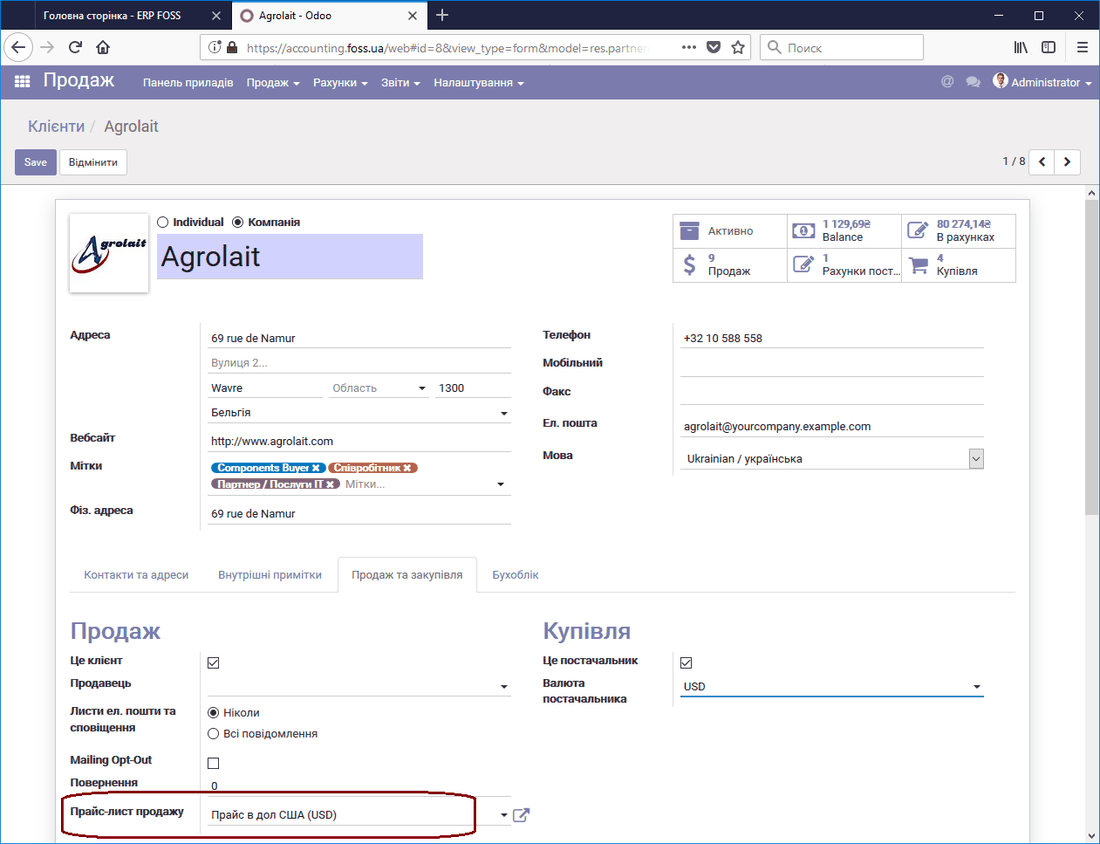 Налаштування прайсу для клієнта
Тепер, якщо ми будемо створювати замовлення на продаж цьому клієнту, то програма автоматично перерахує ціну продажу товару в валюту розрахунку.
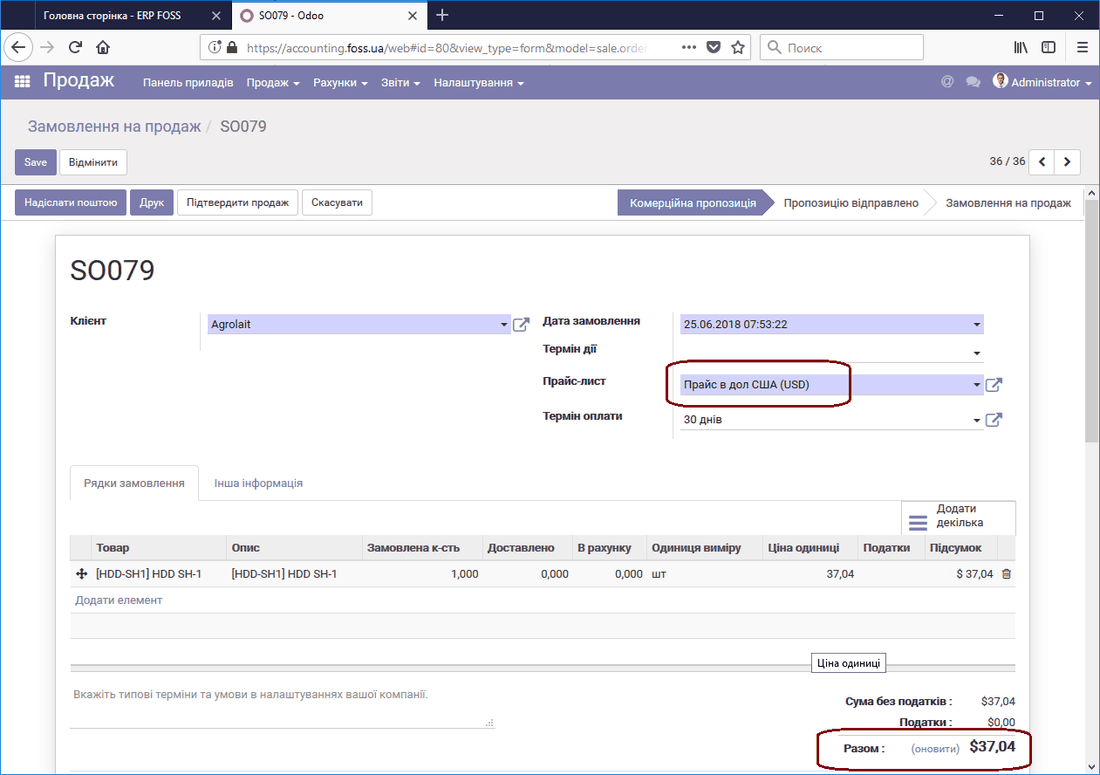 Замовлення на продаж у валюті
Прайс можна змінити, тоді замовлення на продаж буде створено в іншій валюті. Таким чином, замовлення на продаж створюється в валюті прайс-листа.
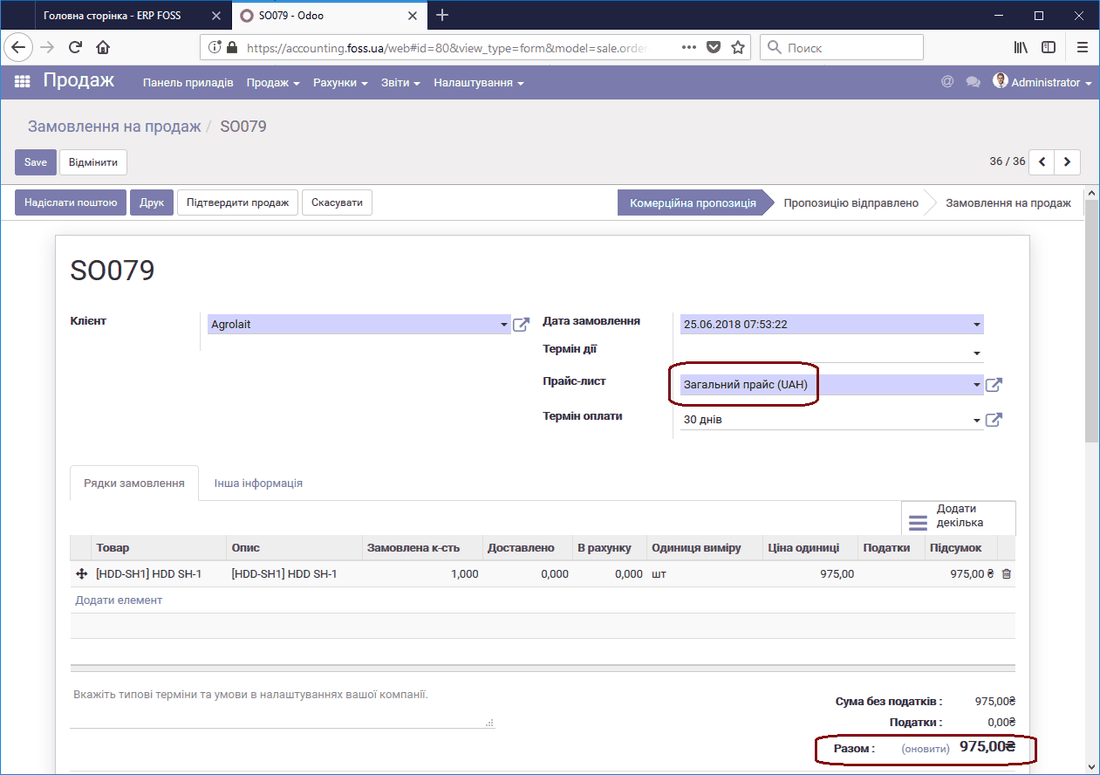 Замовлення на продаж у гривні
Рахунок, створений на базі замовлення, також буде в тій же валюті, що і замовлення. При реєстрації платежу по рахунку програма запропонує проведення платежу в валюті рахунку, але ви зможете змінити валюту. При цьому необхідно відстежувати правильність розрахунку в різних валютах.
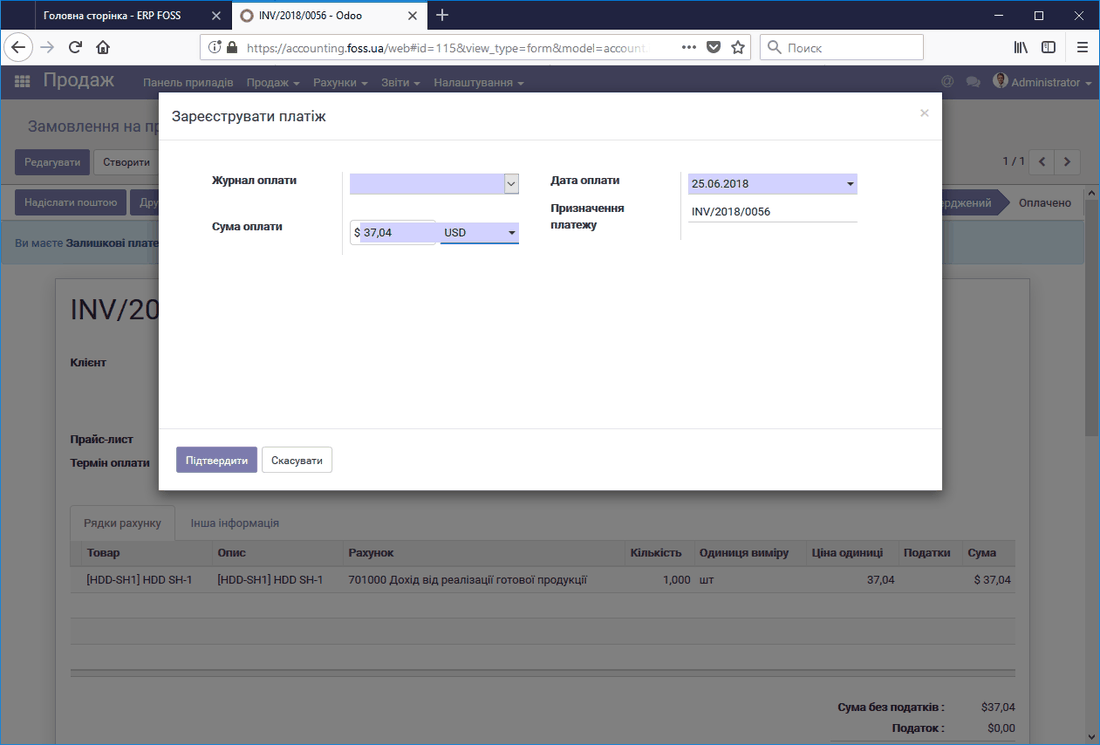 Реєстрація платежу у валюті
Купівля-продаж валюти
При веденні господарської діяльності виникає питання не тільки розрахунків за товари в валюті, а й закупівлі та продажу самої валюти. Розглянемо, як це реалізувати. Для купівлі валюти виберіть на Панелі приладів вікно Каса (гривня) і натисніть Більше.
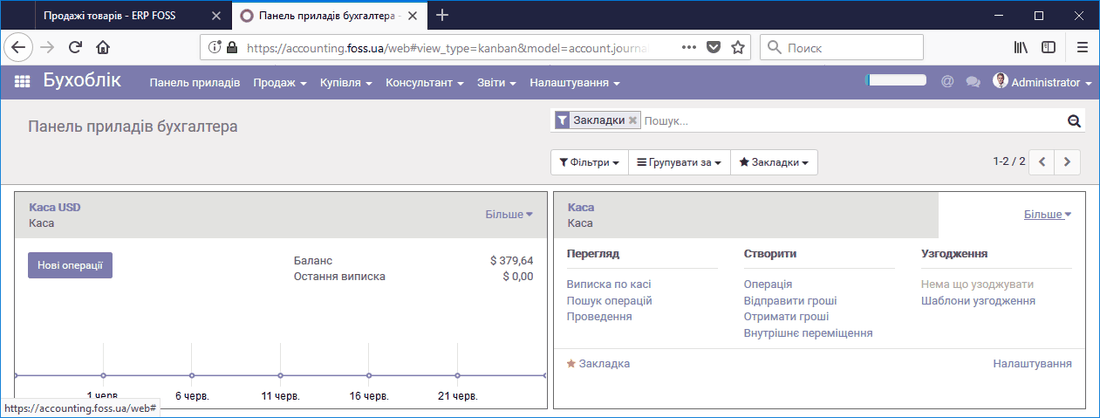 Початковий баланс
Далі виберіть Внутрішнє переміщення і створіть новий платіж. Після заповнення полів Журналів, як показано нижче, введіть поля, що залишилися і натисніть Підтвердити.
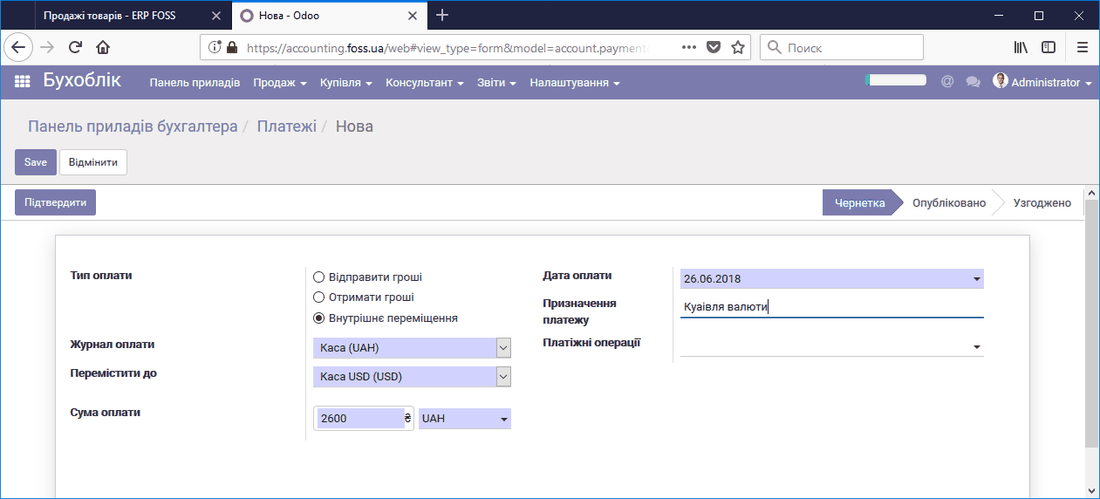 Платіж за валюту
Платіж буде опубліковано, і якщо перейти на Панель приладів, то ми побачимо, що в наших касах відбулася зміна балансу.
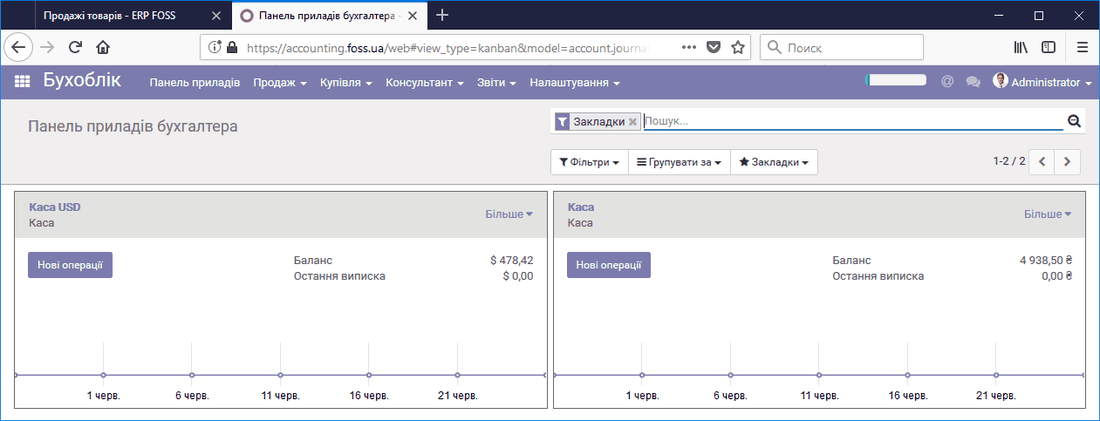 Зміна балансу в касах
Якщо ми відкриємо журнал Каса (гривня) (Панель приладів/Більше/Проведення), то побачимо запис, який означає, що для купівлі валюти з каси взяли 2600 грн. і перевели їх на транзитний рахунок, який вказано в налаштуваннях бухгалтерії (Міжбанківський трансферний рахунок).
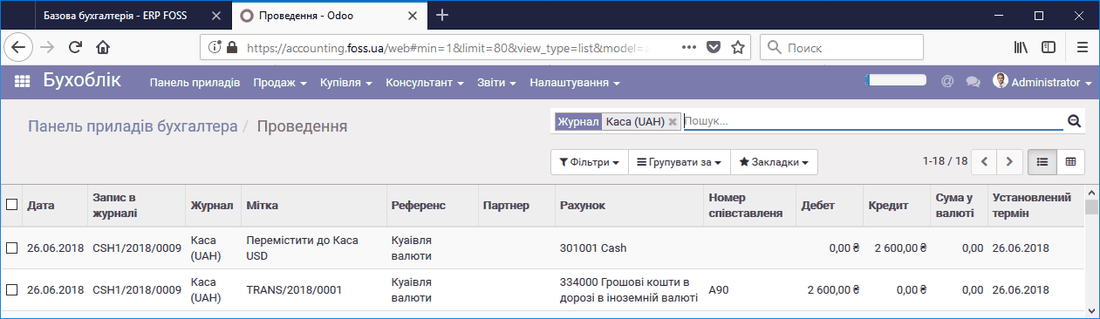 Записи про купівлю валюти в журналі Каса (гривня)
А в журналі Каса USD ми побачимо запис, в якому вказано, що було куплено 98,78 дол. за 2600 грн. (курс було взято з курсів валют). Кошти отримано з транзитного рахунку.
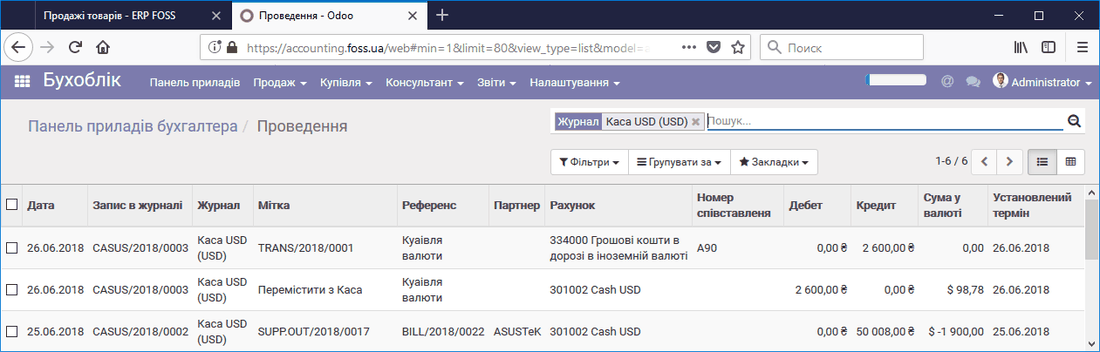 Запис про купівлю валюти в журналі Каса USD
Продаж валюти виконується аналогічним чином, але процес ініціюють з вікна журналу обліку валют Каса USD.
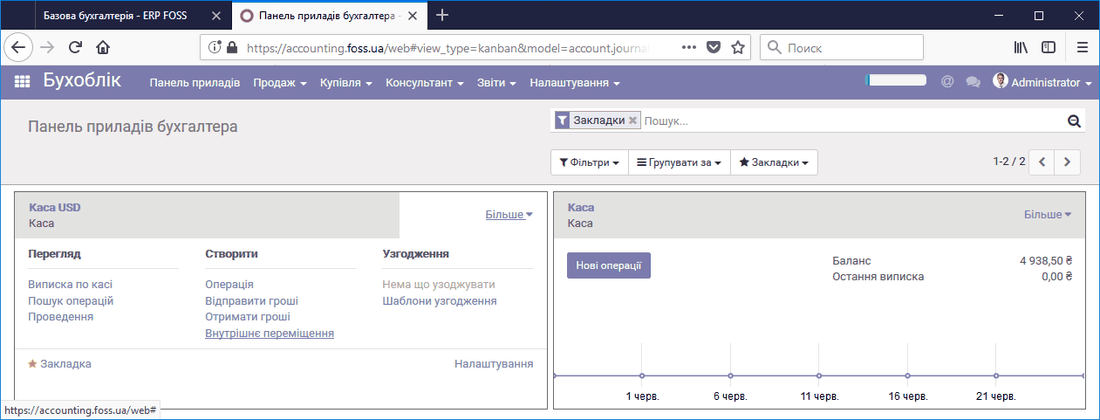 Ініціація продажу валюти
В платежі на продаж валюти вказується сума в валюті. Після виконання операції сума в валюті буде списана з валютної каси і зарахована в гривневу касу.
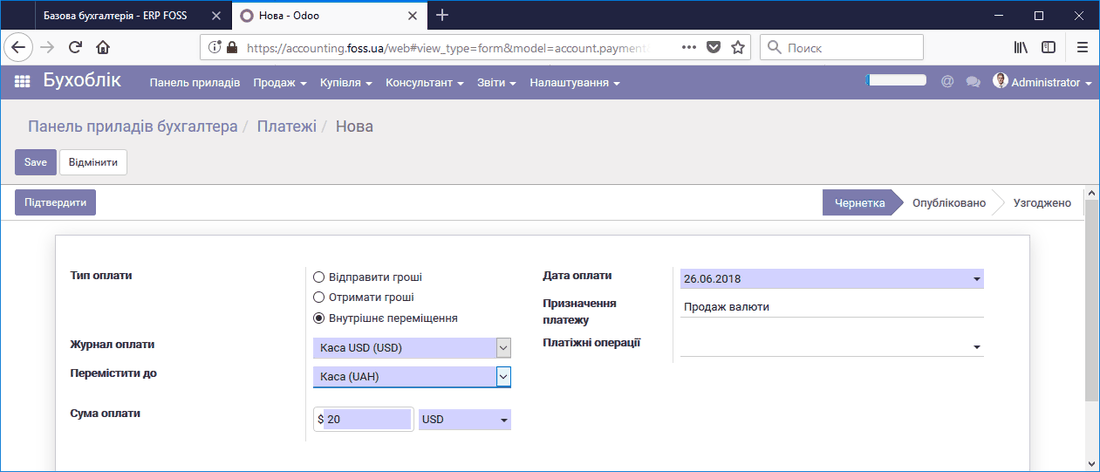 Платіж на продаж валюти
Зверніть увагу, що за замовчуванням програма проводить продаж і купівлю валюти за одним і тим самим курсом. Якщо у вас різні курси, то потрібно ввести новий курс на момент проведення операції. На один день можливо встановити декілька курсів валют. Для цього перейдіть в Бухоблік/Налаштування/Валюти і встановіть потрібний курс валюти на відповідну дату і час.
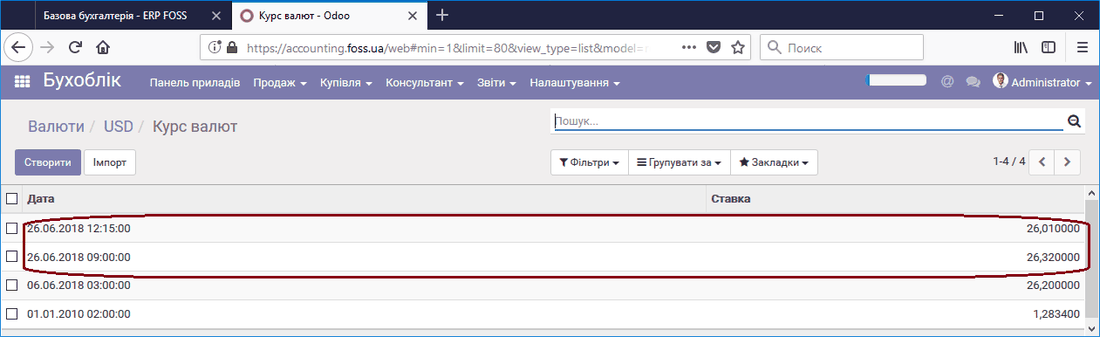 Зміна курсу валют на купівлю та продаж валюти