Зміна ціни продажу
Введення
В процесі закупівлі та продажів товарів необхідно реагувати на зміну цін товарів у ваших постачальників і оперативно змінювати ціну продажу товарів для ваших клієнтів. Розглянемо як змінити ціну продажу товарів на конкретному прикладі. Наприклад, у вас є два товари, список яких наведено нижче. Програма дає інформацію про ціну продажу цих товарів, їх вартість закупівлі (за скільки вони були закуплені раніше), та про внутрішню категорію до якої вони належать.
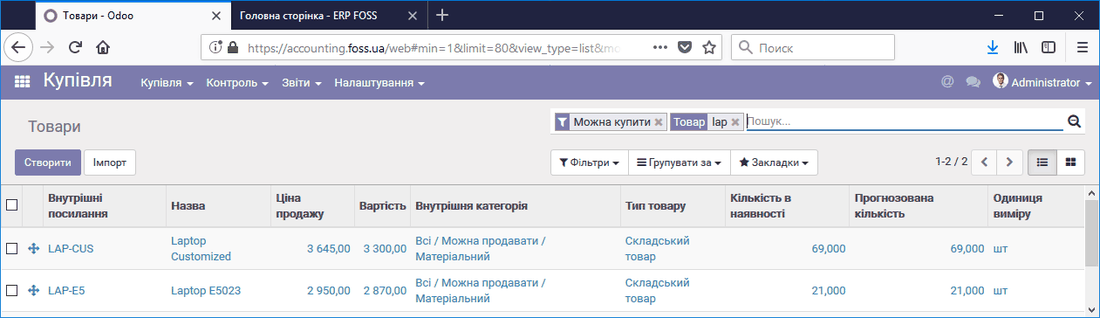 Список товарів
Встановлення націнки
В налаштуваннях категорії можна встановити Націнку від закупівельної ціни (%). В нашому випадку 10%. Ця націнка буде використовуватися для зміни ціни продажу товарів, які включені в дану категорію, в залежності від ціни їх закупівлі.
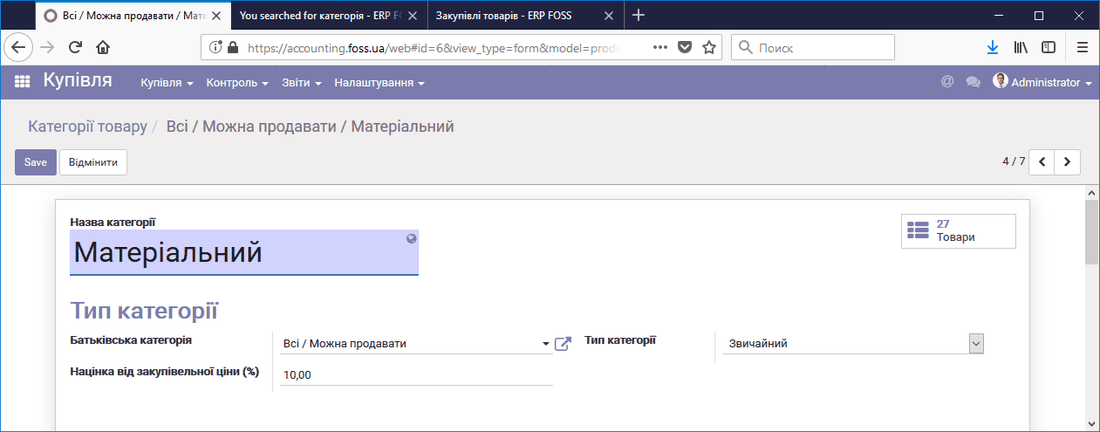 Налаштування націнки на закупівельну ціну
Розглянемо як цим можна користуватися. Проведемо закупівлю вищенаведених товарів за цінами, що вказані в Замовленні на купівлю.
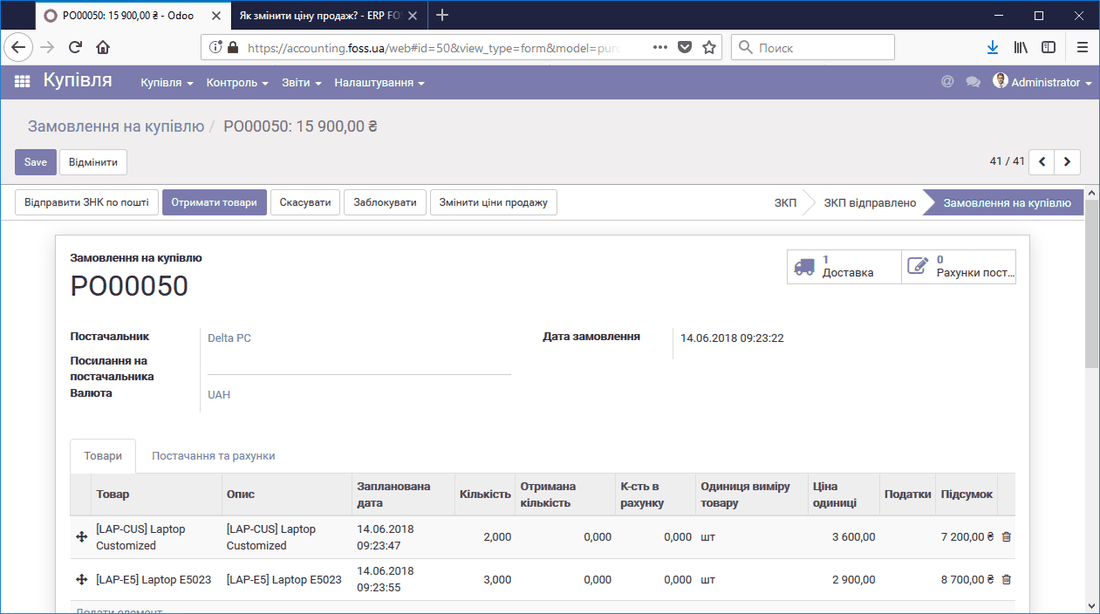 Замовлення на закупівлю
Тепер, якщо ми виберемо Змінити ціну продажу, то програма запропонує встановити нову ціну продажу товарів, враховуючи величину націнки для цих товарів, що була встановлена в категорії. При цьому ми бачимо актуальну на даний момент ціну продажу. Ми можемо підтвердити пропозицію по зміні ціни або відхилити її, видаливши відповідні рядки.
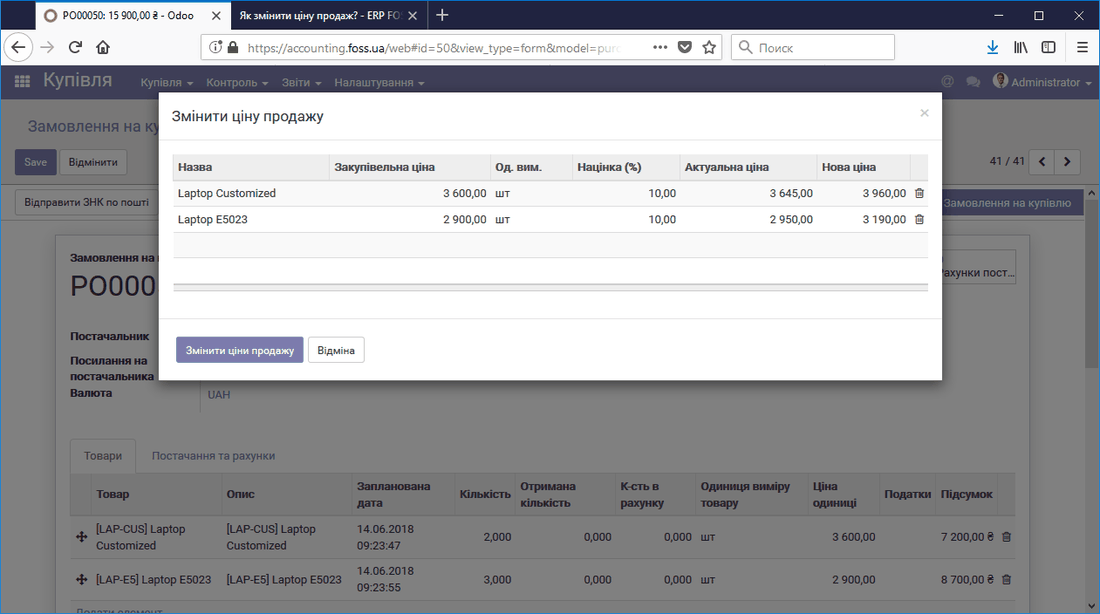 Зміна ціни продажу
Також можна відредагувати значення нової ціни на свій розсуд.
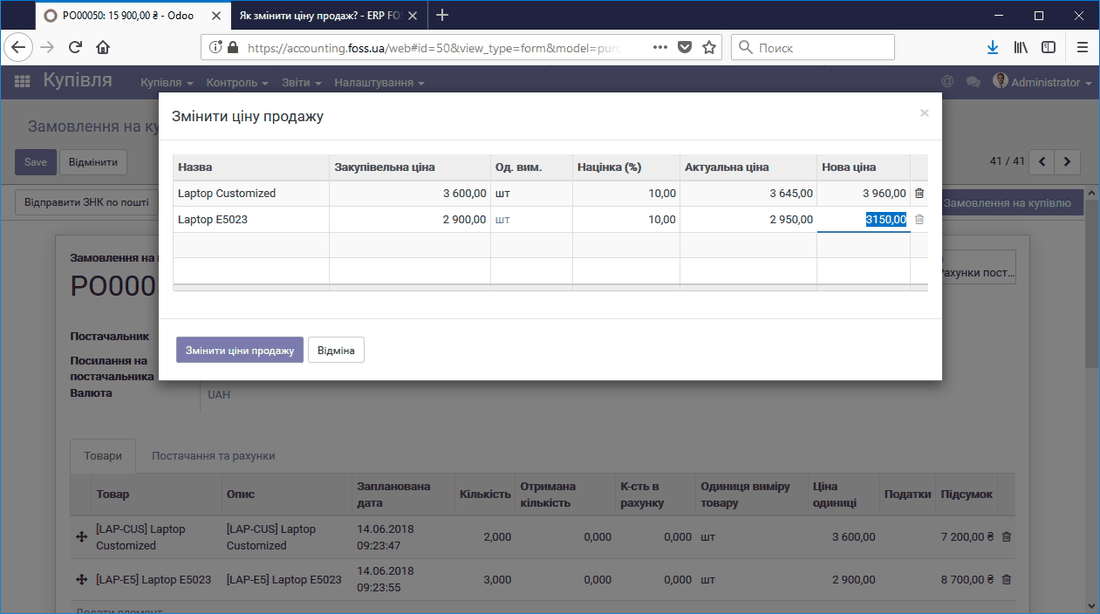 Редагування ціни продажу
Після підтвердження зміни ціни продажу ми отримали нові ціни продажу для кожного з товарів.
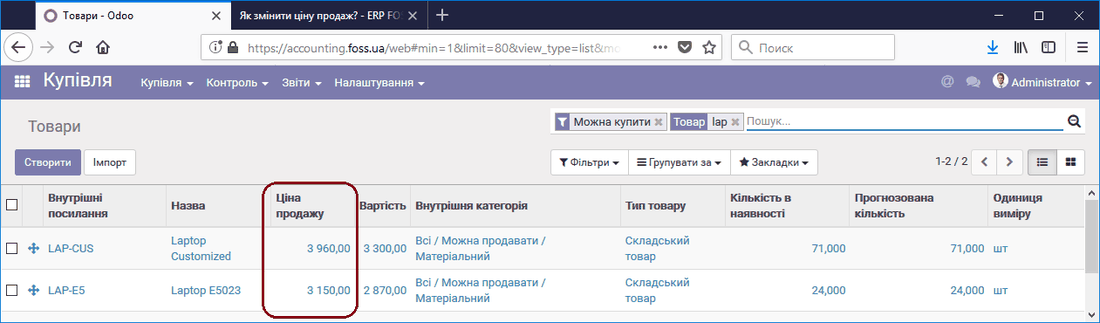 Нова ціна продажу