Інтерфейс програми
Початок роботи
Примітка: у цьому документі описано загальний вигляд інтерфейсу програми, який є спільною концепцією під час роботи з різними типами документів. Як приклад вибрано документи, що описують товари.
Під час входу в програму ви потрапляєте на сторінку «Обговорення», де можна бачити вхідні повідомлення для користувача, від імені якого ви увійшли в програму. Щоб перейти в потрібний вам модуль програми, натисніть кнопку меню в лівому верхньому куті.
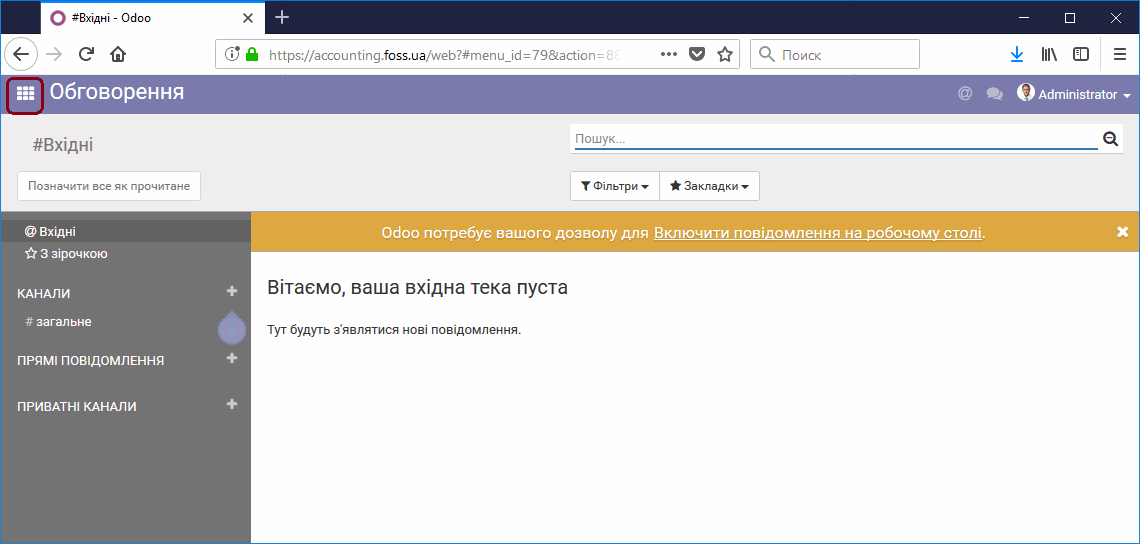
Інтерфейс програми
Модулі програми
У меню, що відкрилося, ми бачимо модулі, що входять до поставки програми. Для розширення функціоналу програми існує можливість додавання нових модулів. Для переходу на будь-який з модулів потрібно клікнути по ньому курсором миші. Залежно від ваших прав на роботу з програмою та налаштувань програми цей список модулів може бути іншим.
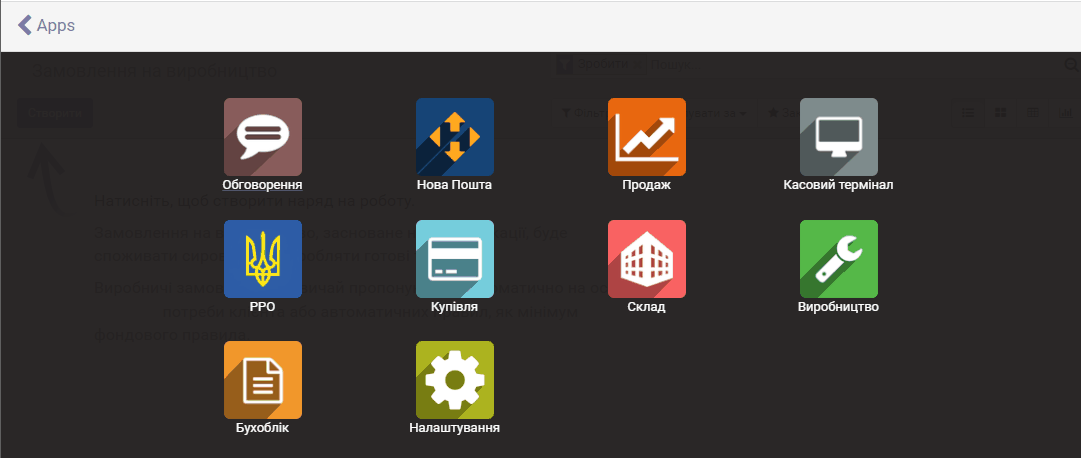
Панель управління
Після вибору модуля, перед вами відкривається панель управління з пунктами меню даного модуля.
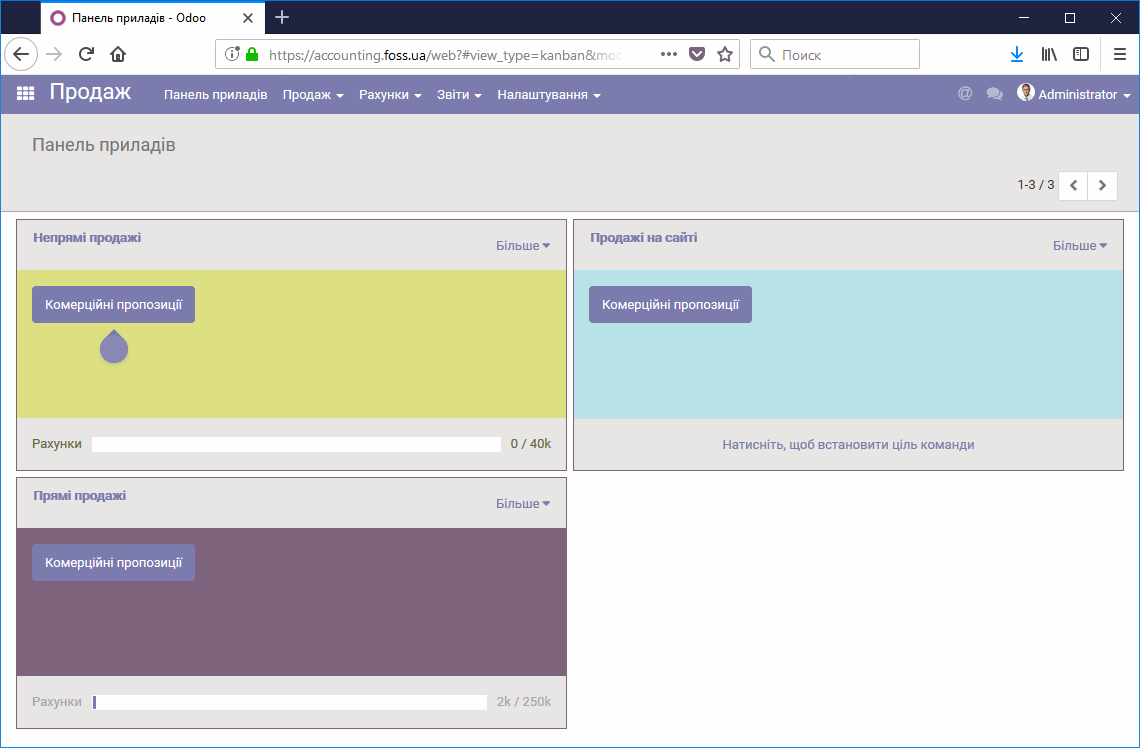
Вид панелі управління
Натиснувши на «Більше» у вікні Панелі управління, яке відкрилося, можна буде перейти на будь-який з пунктів, що відкрилися в цьому вікні.
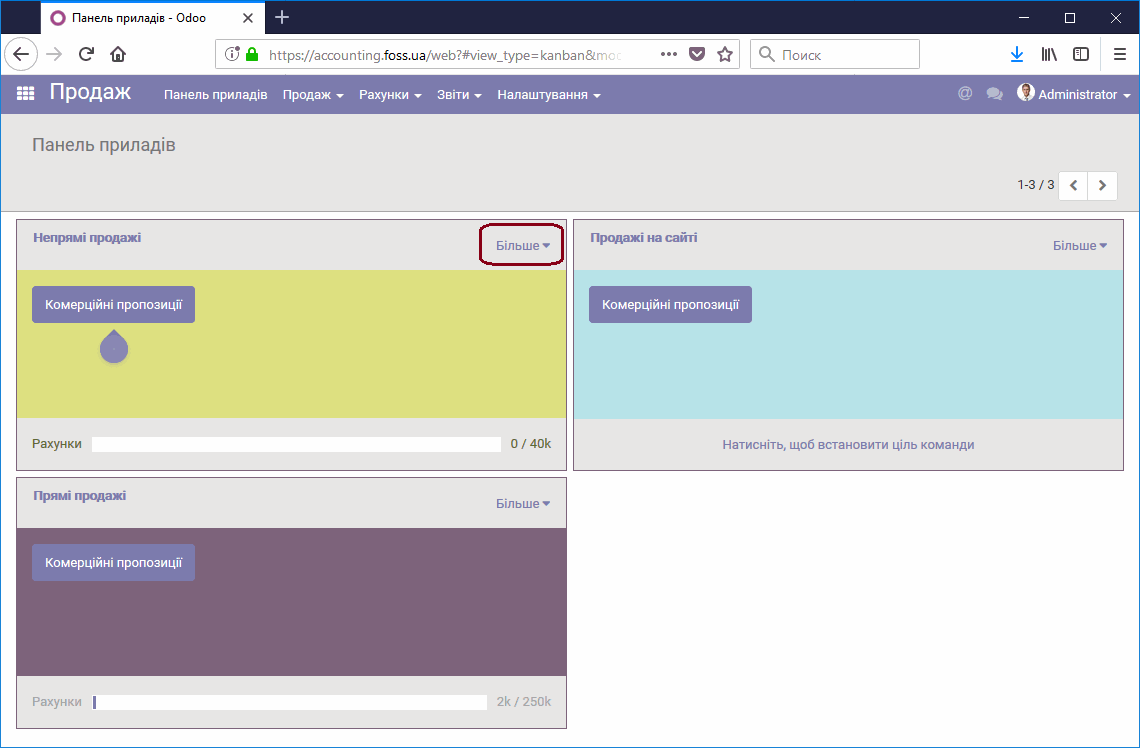
Панель управління, подробиці
Смуга кольорових квадратів дозволить вам змінити колір меню швидкого доступу, відповідно до ваших уподобань.
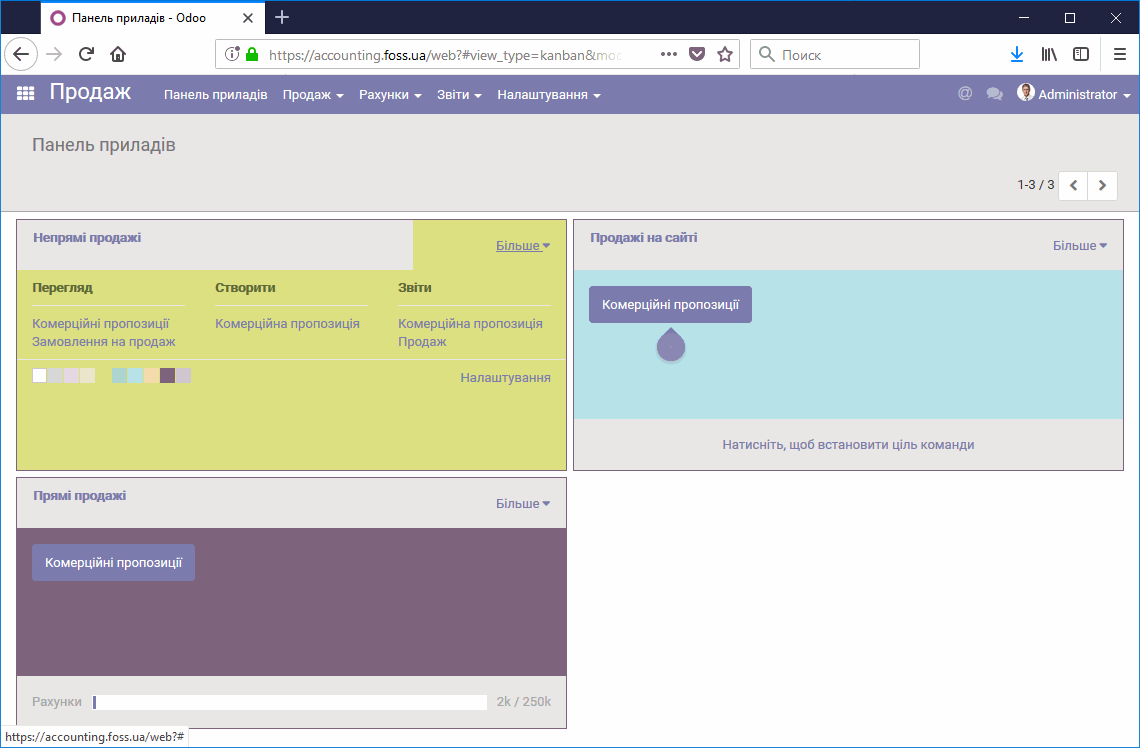
Зміна кольору у панелі управління
У випадаючому пункті меню можна перейти в один з розділів цього меню, натиснувши на нього курсором миші.
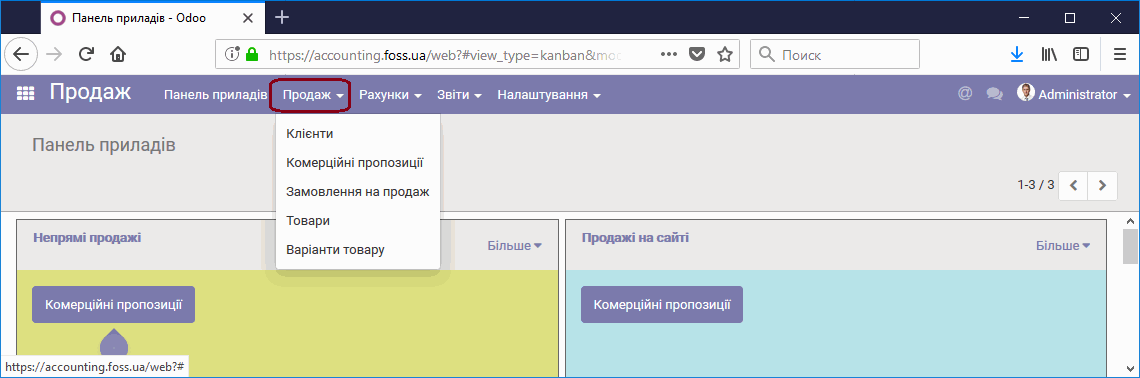
Пункти меню
Списки об'єктів
Перейшовши в обраний розділ меню, ви побачите таблицю з елементами цього пункту меню. Тут ви зможете створювати нові дані і переглядати вже існуючі. Також можна змінювати вид таблиці і налаштовувати її за допомогою пунктів «Фільтри», «Групувати за», «Закладки». Ці пункти вмикаються і вимикаються натисканням на лупу.
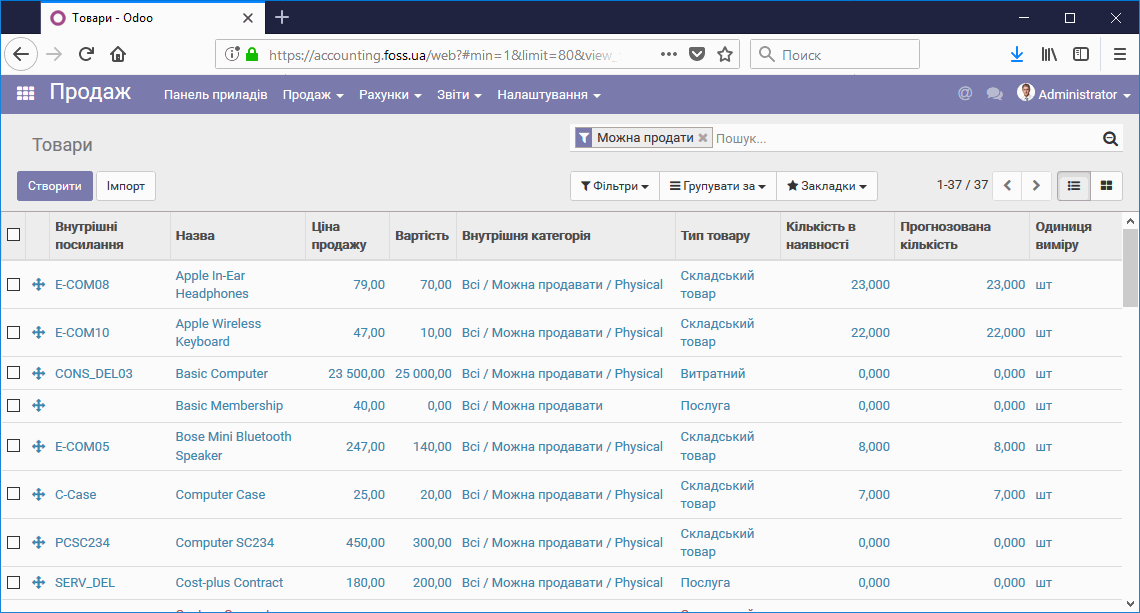
Список товарів
Вид таблиці можна змінювати за допомогою кнопок перемикання виду в правому верхньому куті.
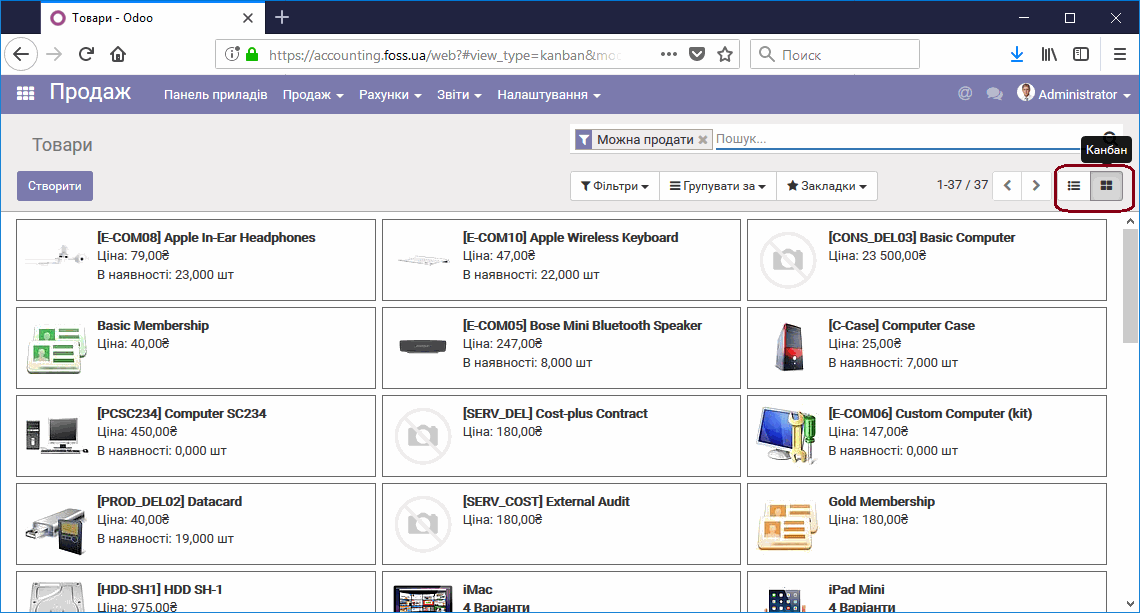
Список товарів, іконки
Для швидкого пошуку використовується рядок пошуку. Ви можете вибрати, за яким полем проводити пошук безпосередньо в меню швидкого пошуку.
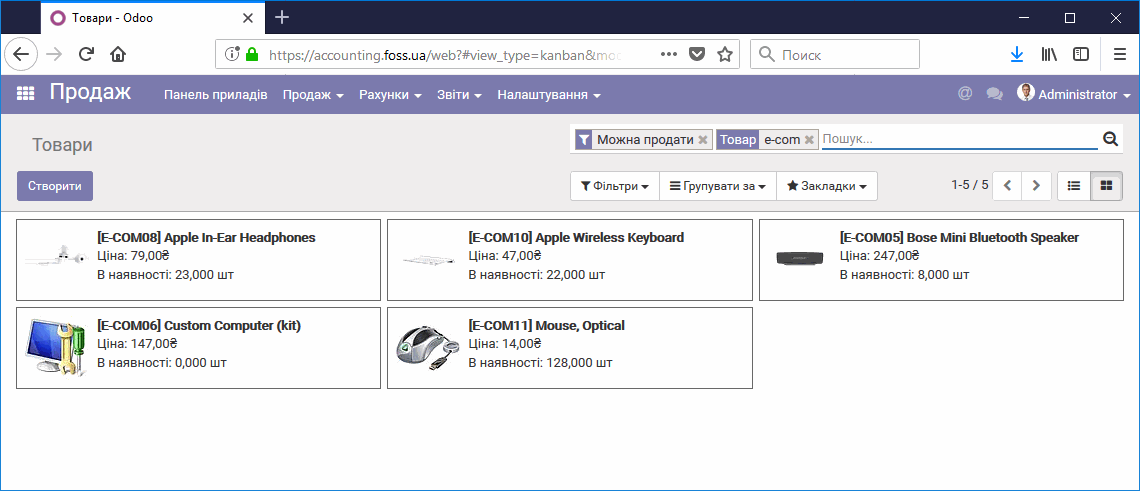
Швидкий пошук
Вибравши режим "Фільтри", можна використовувати зумовлені фільтри або створити свій фільтр. Після застосування фільтра програма виведе список елементів, які відповідають умовам фільтра, у видимій частині вікна.
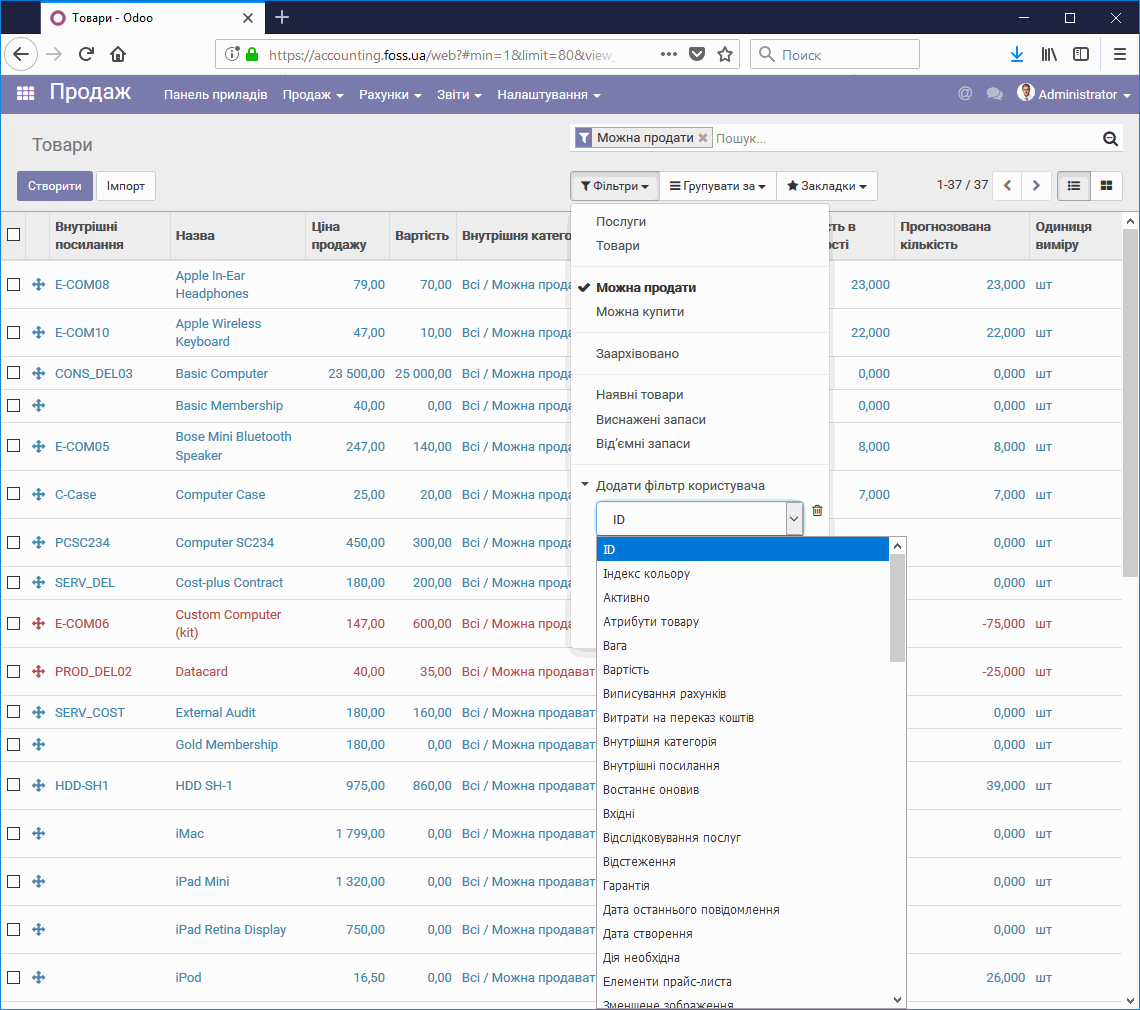
Вибір фільтра
Можна згрупувати елементи списку за довільними групами. Наприклад, на малюнку нижче показаний вид таблиці, яка була отримана під час вибору групування за внутрішньою категорією продукту.
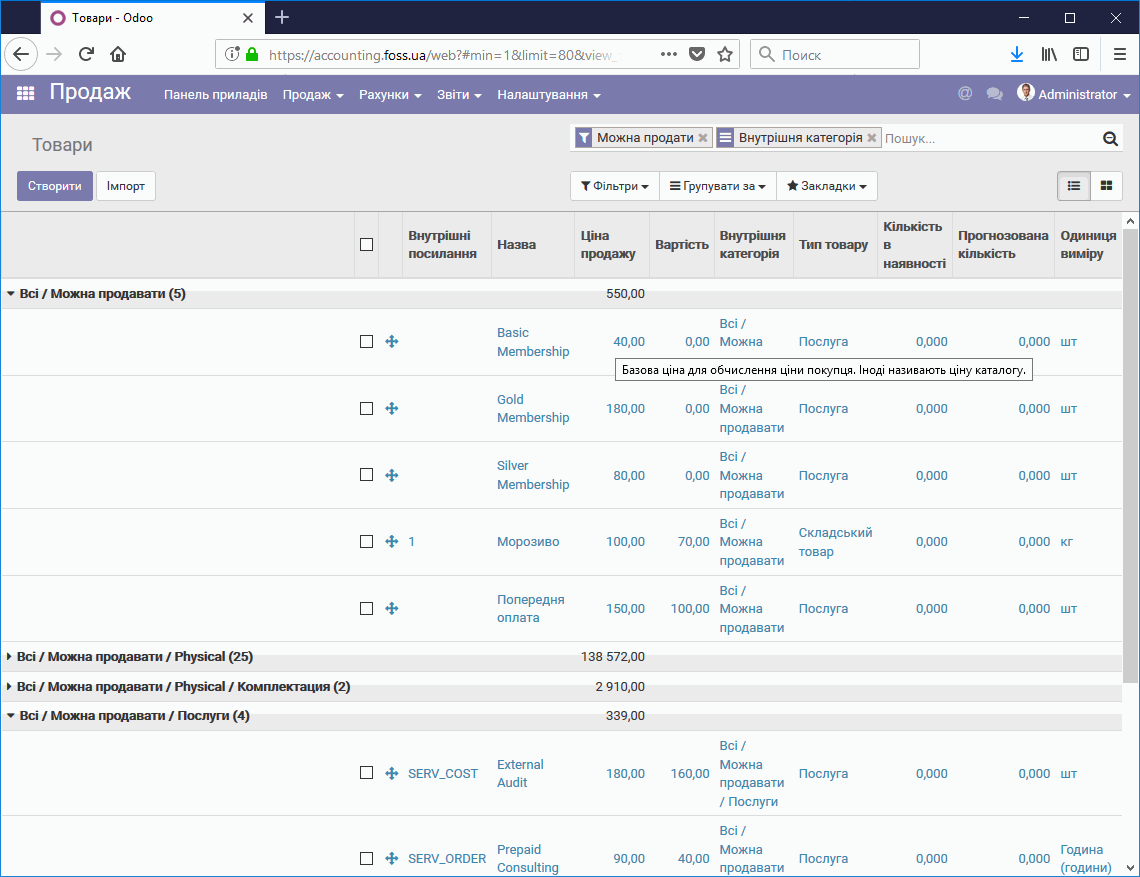
Групування відображень
Рівнів групування, як і рівнів пошукових фільтрів, може бути кілька.
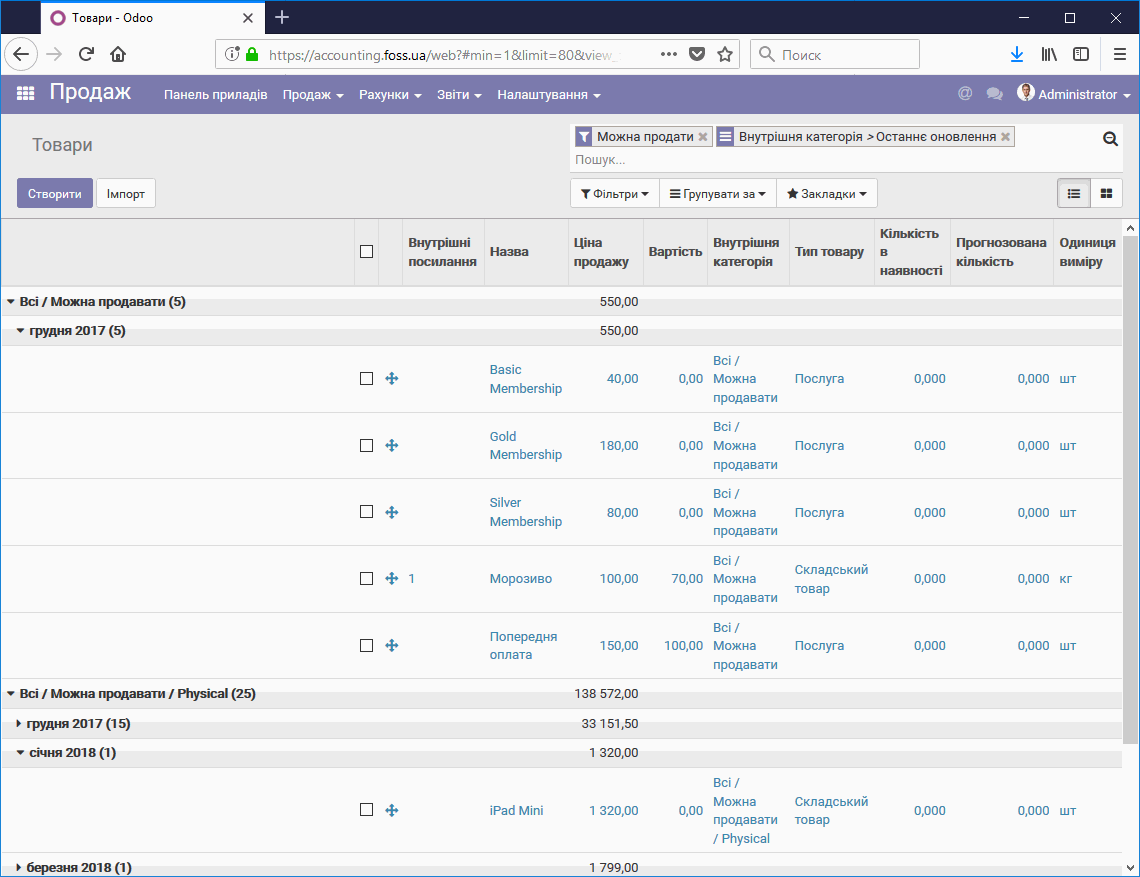
Багаторівневе групування відображень
Використовуючи кнопку "Закладки", можна налаштувати вигляд, який буде встановлено за замовчуванням при переході на відповідну таблицю.
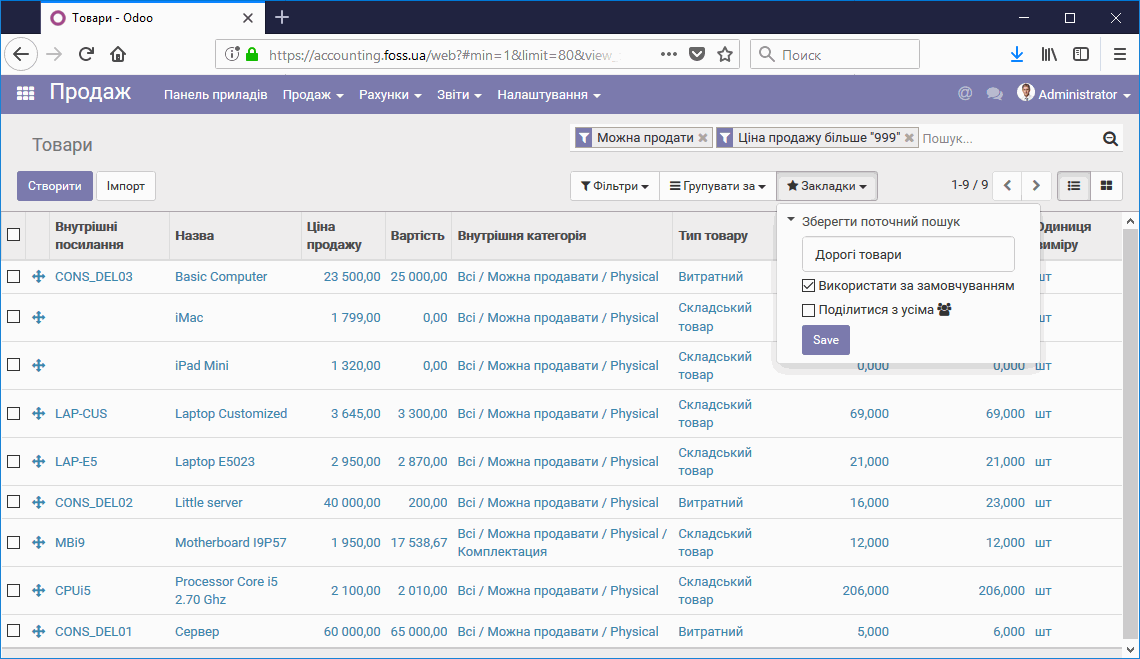
Налаштування відображень за замовчуванням
На малюнку нижче представлений вид таблиці, який ми налаштовували в попередньому пункті.
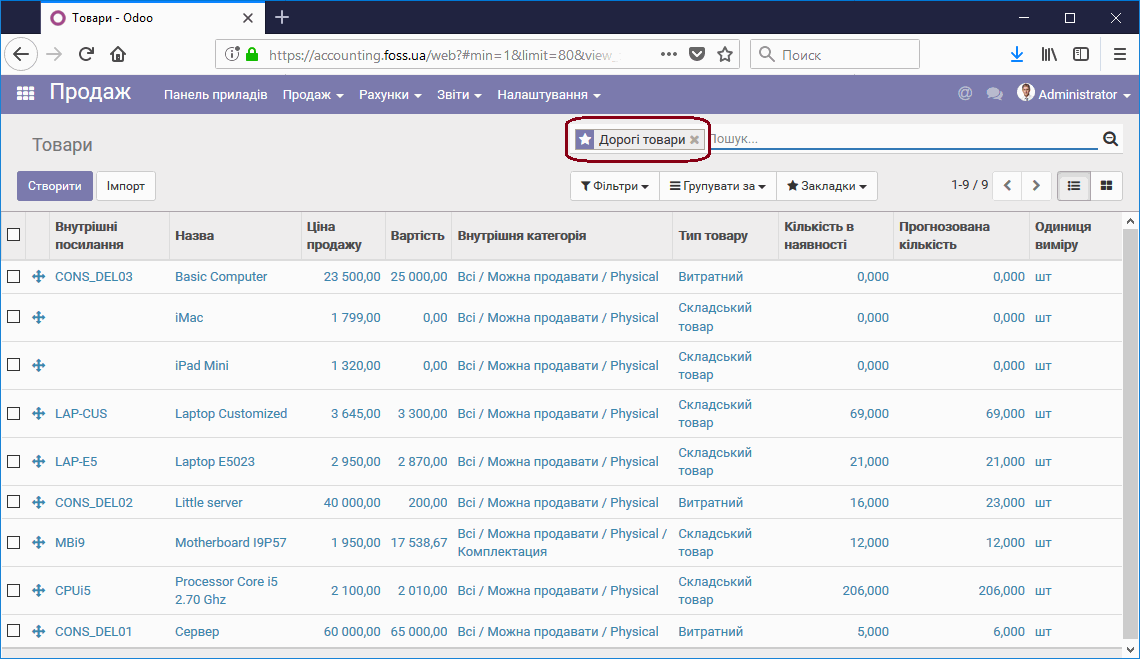
Вид відображення за замовчуванням
Відзначивши декілька елементів списку, ви можете здійснювати над цими елементами групові дії, доступні для цих списків.
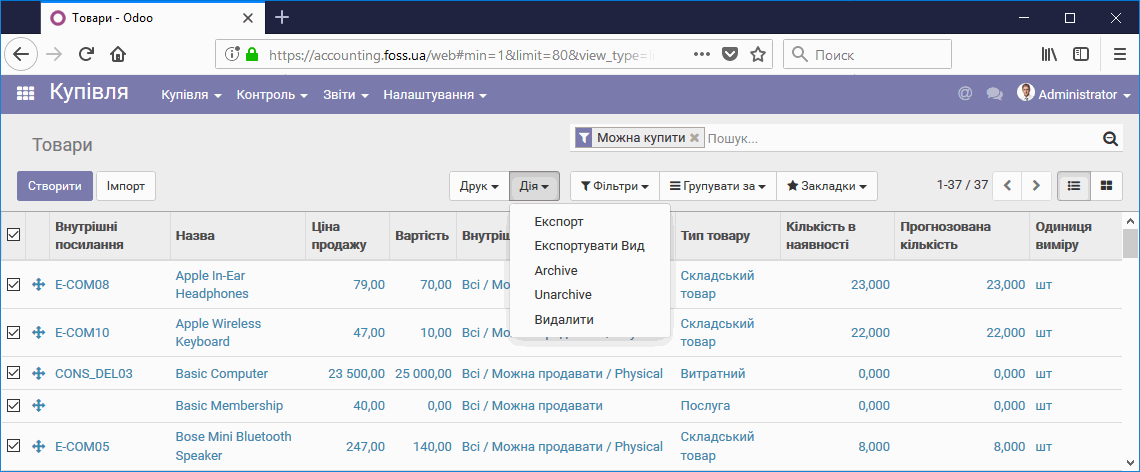
Дії над зазначеною групою
Форма відображення елемента
Клікнувши по вибраному елементу зі списку таблиці, ви відкриєте форму даного елемента. На формі елемента відображаються різні кнопки, що дозволяють як виконувати дії над елементом, так і переглядати певні дані.
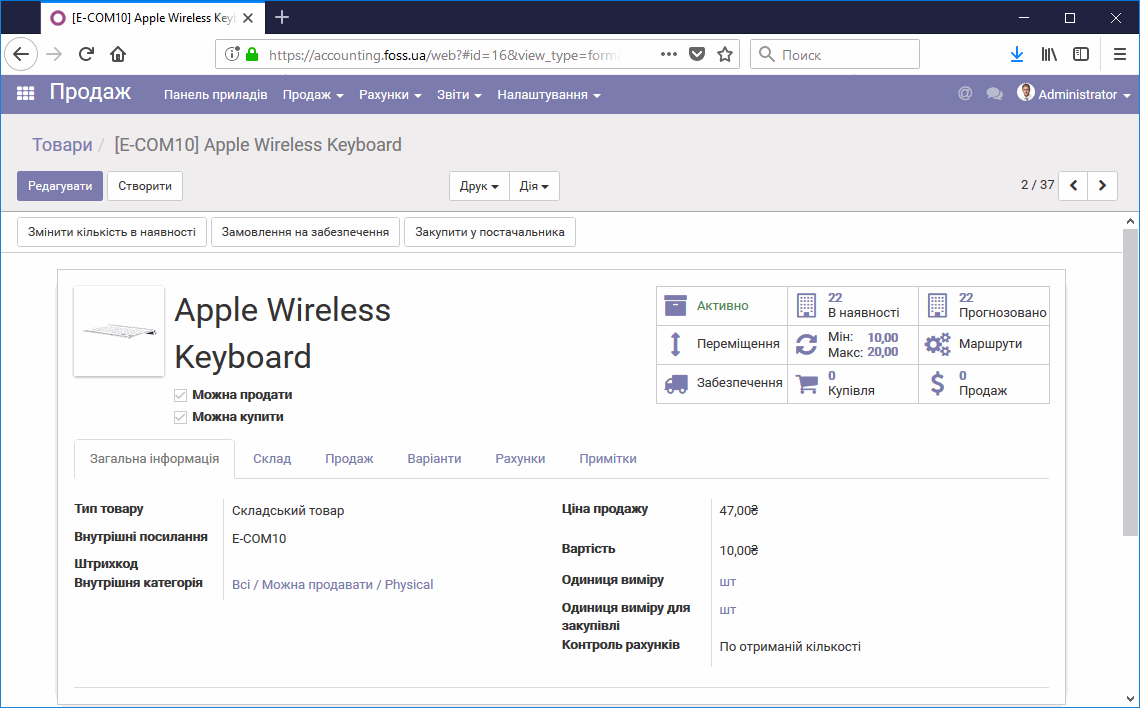
Форма відображення елемента
Натиснувши на одну із кнопок, ви побачите дію або відображення, яке визначає ця кнопка. Так, натиснувши на кнопку "В наявності", а потім, відкривши наступне вікно, ви отримаєте інформацію про те, коли надійшов товар, де він зберігається. Послідовність відкриття документів показана у верхній половині картки елемента через косу лінію. Вибравши будь-який елемент, можна повернутися безпосередньо в потрібний документ або список документів.
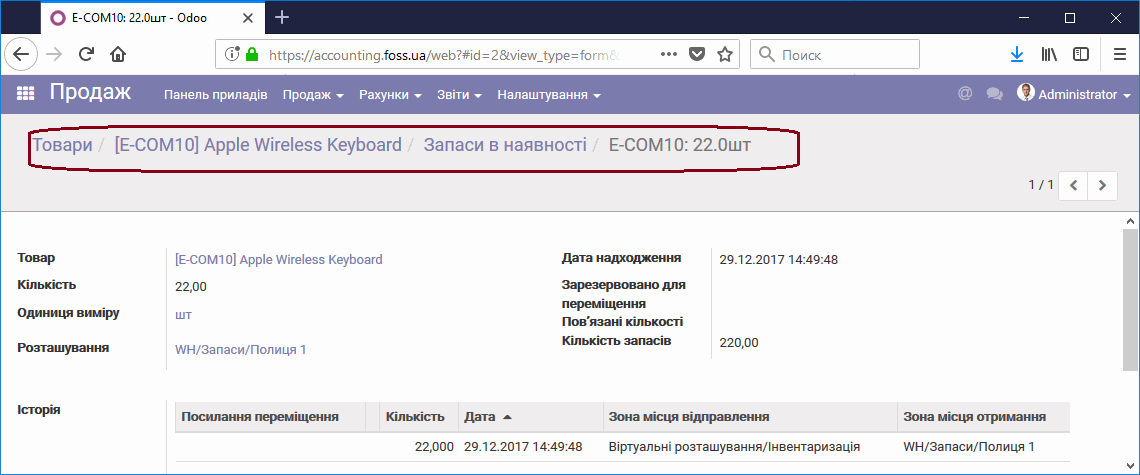
Послідовність відкриття елементів
Щоб подивитися наступний елемент списку, не обов'язково виходити з картки елемента, в якій ви перебуваєте, і повертатися до списку. Досить просто натиснути на стрілки в правому верхньому кутку для переходу на наступний або попередній елемент. Так, наприклад, зрозуміло, що ми переглядаємо другий елемент із загальної кількості тридцять сім.
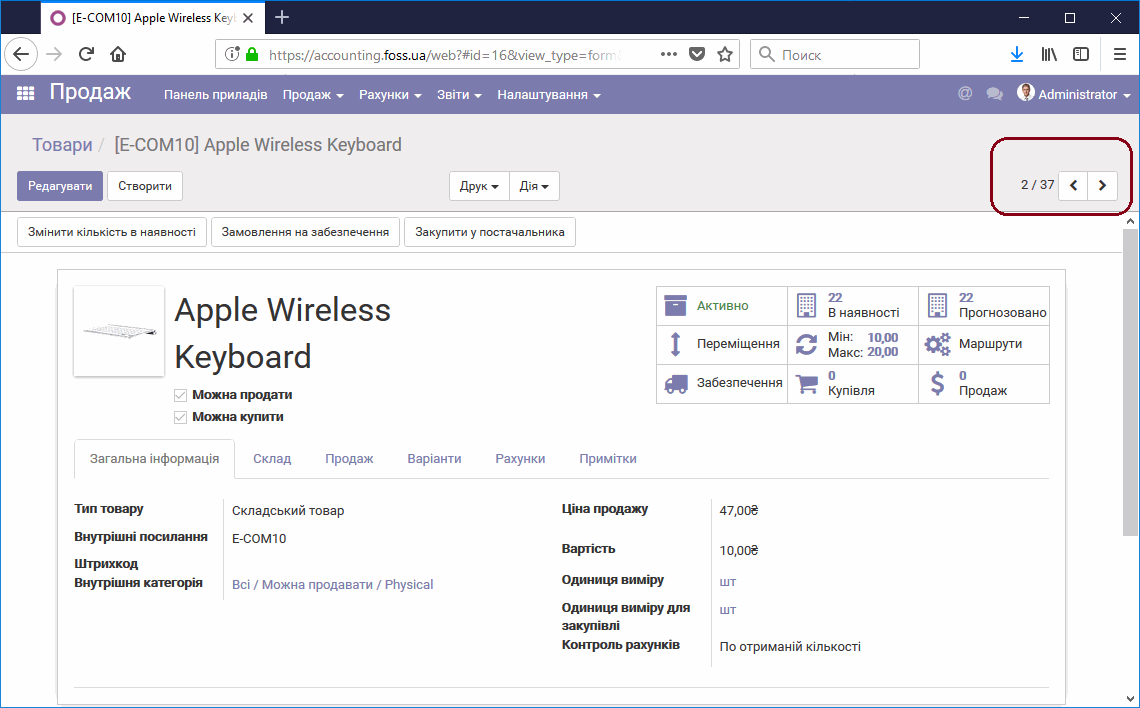
Перехід між елементами
Налаштування модуля
Якщо ви маєте певні права для роботи з програмою, то в пункті меню "Налаштування" ви зможете налаштувати даний модуль. Для цього вам потрібно вибрати потрібний пункт, ввести зміни, які ви вважаєте потрібними і натиснути кнопку "Застосувати" в лівому верхньому кутку.
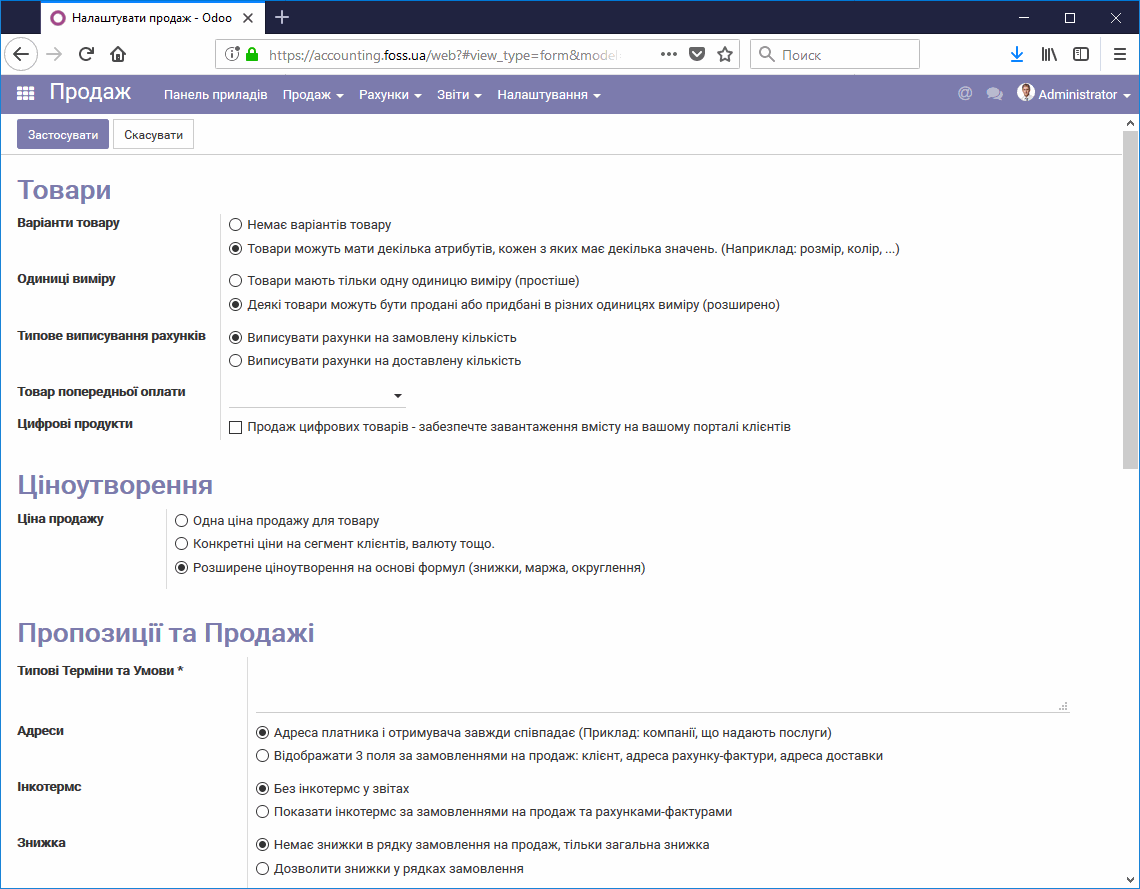
Вікно налаштування модуля програми
Налаштування мови
Програма дозволяє вибрати мову, на якій ви можете працювати. Для налаштування мови роботи з програмою перейдіть в свій обліковий запис і виберіть "Налаштування".
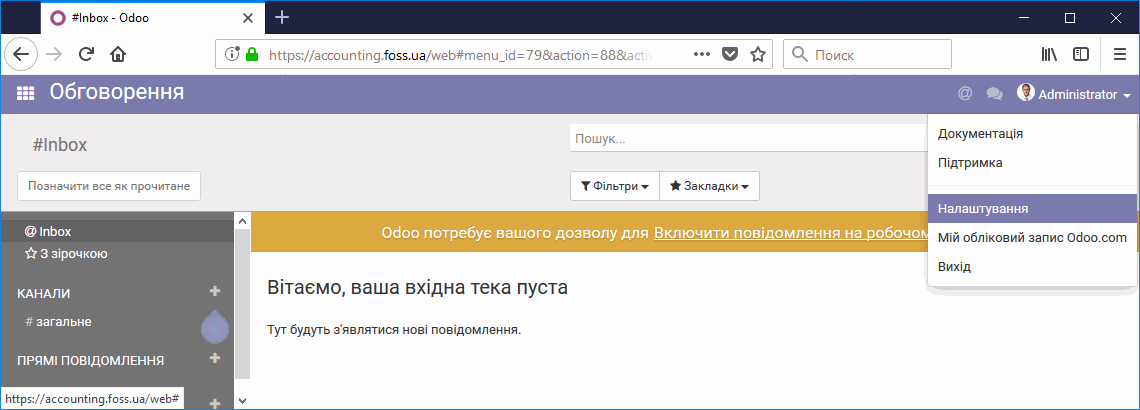
Вхід в обліковий запис
Виберіть мову, на якій будете працювати з програмою.
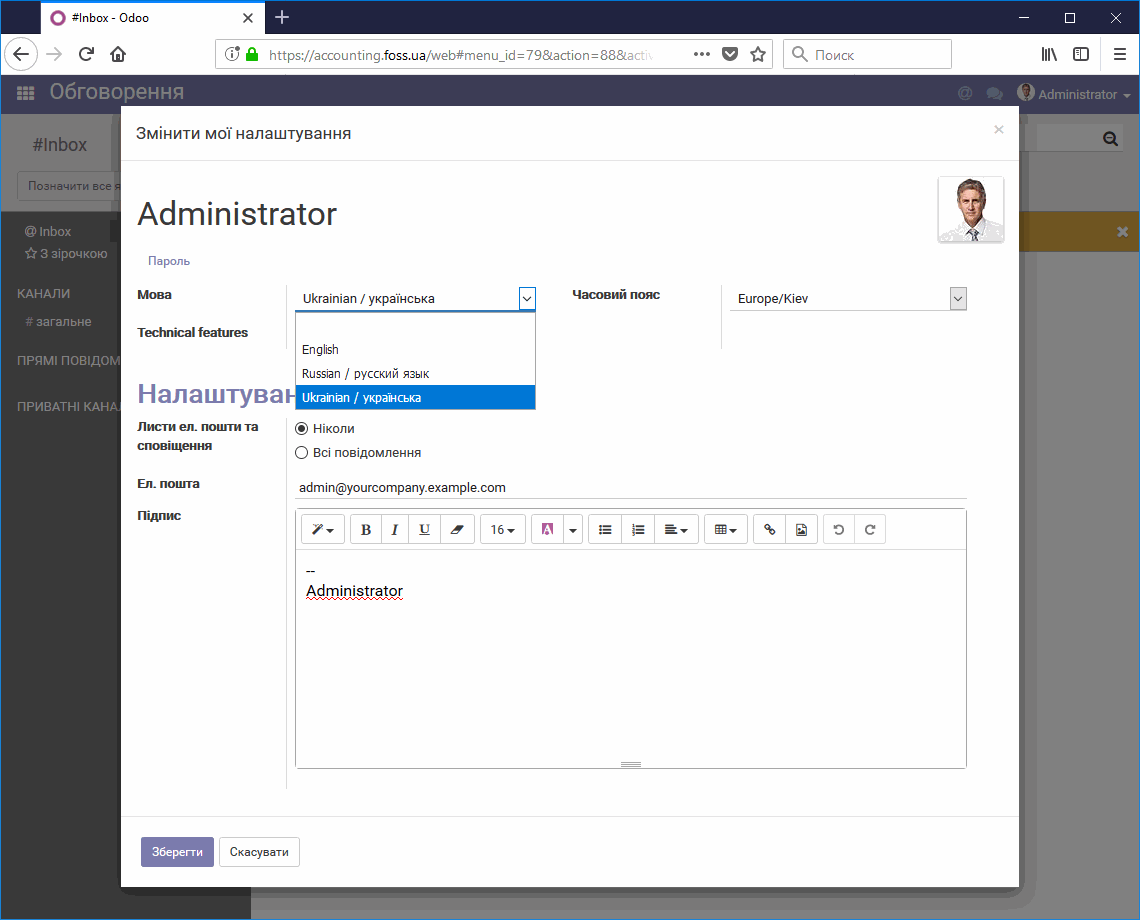
Вибір мови для роботи з програмою
Одночасна робота з декількома модулями
В деяких випадках потрібно одночасно мати доступ до декількох різних модулів або різних пунктів одного модуля. Для цього відкрийте їх в різних вкладках браузера, натиснувши правою клавішею миші на посилання та вибравши "Відкрити посилання в новій вкладці", як показано на малюнку нижче. У нас одночасно відкрито три модулі.
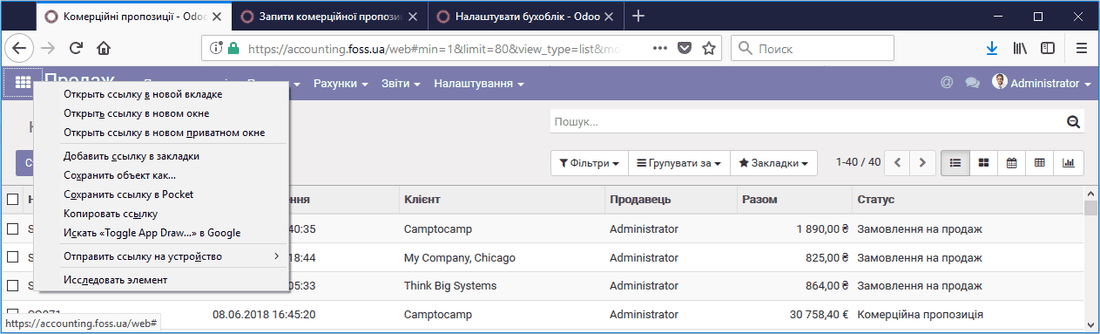
Одночасна робота з декількома модулями