Работа с электронной цифровой подписью
Электронная цифровая подпись (ЭЦП) — одна из функций, поддерживаемых в решении для онлайн-документооборота.
Доступ к ЭЦП получают пользователи с ролями Сотрудник и Менеджер для функции Управление ЭЦП. В противном случае пользователи просто не будут видеть одноименную вкладку на карточке документа:
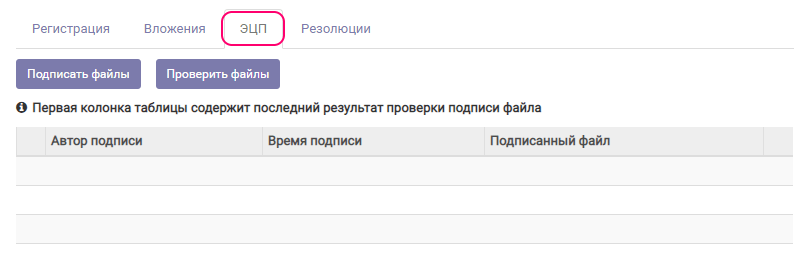
Роль Сотрудник дает возможность проверки подписи, Менеджер дополнительно может и подписывать вложенные в карточку файлы с помощью ЭЦП.
Подписывание файлов ЭЦП
Для подписания всех файлов, вложенных в документ (входящее/исходящее письмо, внутренний документ), необходимо перейти на вкладку ЭЦП и нажать кнопку Подписать файлы, появится диалог:
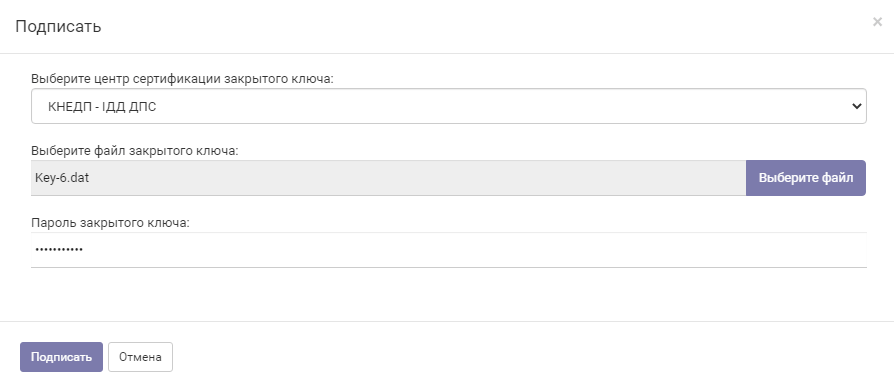
Выберите центр сертификации (провайдера ЭЦП) из предлагаемого списка, укажите файл закрытого ключа и введите пароль к нему. Нажмите Подписать. Все вложенные в карточку файлы будут подписаны.
Если требуется подписать только часть файлов из вложенных в документ, перейдите на вкладку Вложения и нажмите на иконку «замок» напротив каждого файла, который желаете подписать ЭЦП.
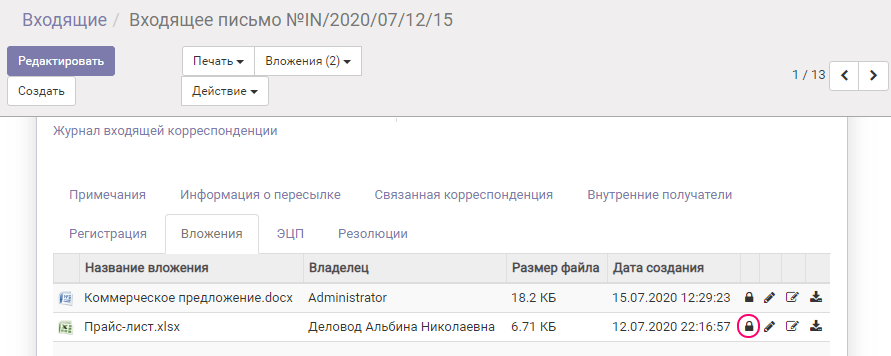
Далее появится диалог, описанный выше.
Проверка ЭЦП
Для проверки файлов, подписанных ЭЦП, перейдите на вкладку ЭЦП и нажмите кнопку Проверить файлы:
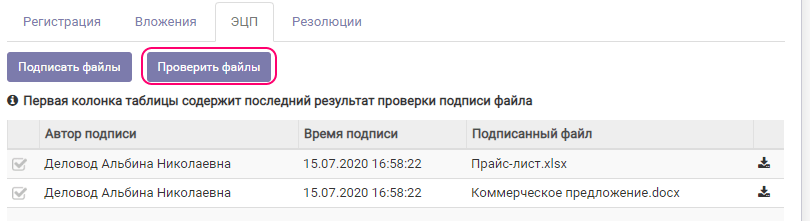
Результат последней проверки отображается в виде иконок:
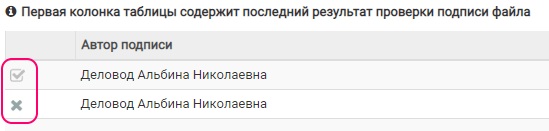
Валидные файлы отмечаются «галочкой», а не прошедшие проверку — «крестиком».
Скачивание публичного ключа
Вы можете скачать открытый ключ ЭЦП, которым подписывались файлы, для чего нажмите кнопку:
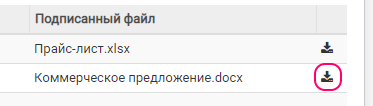
Далее этот ключ можно проверить в онлайн-сервисе, например, на сайте Минюста.