Настройка кассового терминала
Для работы с кассовым терминалом (КТ) могут понадобиться некоторые настройки. В этой статье рассмотрены все важные и часто используемые настройки кассового терминала.
Общие настройки
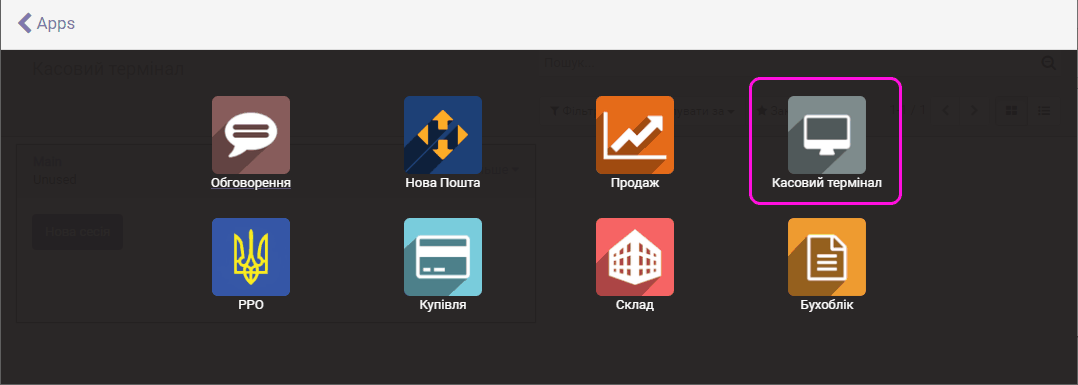
Перейдите в модуль Кассовый терминал:
Выполните пункт меню Настройки/Настройки, откроются общие настройки, которые относятся ко всем кассам, которые будут созданы.
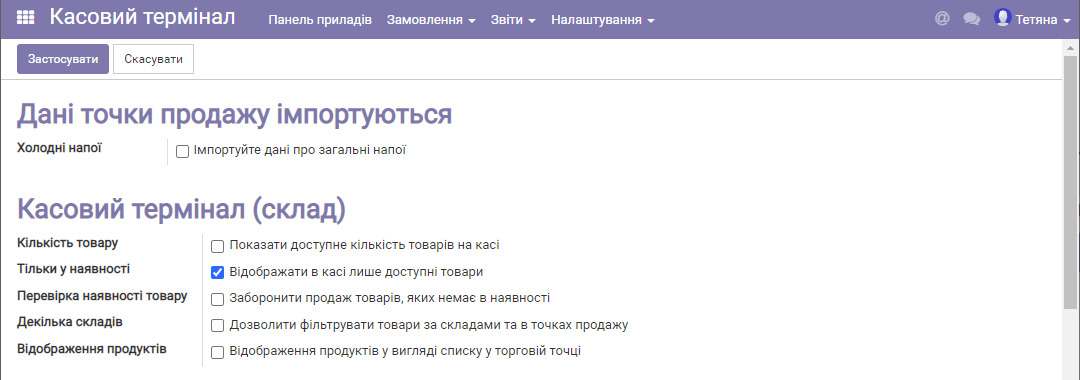
Последовательно рассмотрим наиболее важные секции и пункты настроек.
Внимание! Если некоторые пункты не попали в рассмотрение, рекомендуем не менять галочки на них. Обращайтесь в нашу техническую поддержку за уточнениями.
Секция "Данные точки продажи импортируются"
Опция:
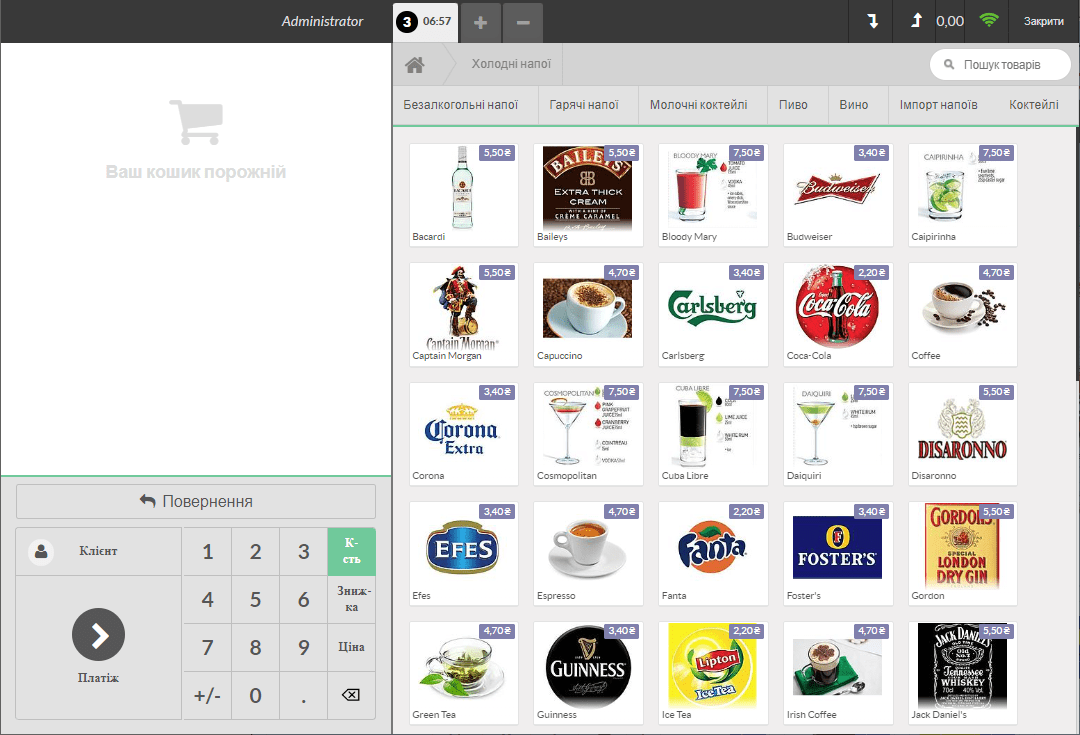
- Холодные напитки - Опция создает в базе товары, которые относятся к популярным маркам холодных напитков (алкогольные, молочные коктейли, горячие напитки и т.п.). В кассе напитки разделяются по соответствующим категориям. Данную опцию можно рекомендовать для кафе, баров и т.п.:
Секция "Кассовый терминал (склад)"
Важные опции:
Количество товара - Опция включает отображение в кассе имеющегося количества товаров.
Только в наличии - Если установить эту галку, в кассе будут показаны только те товары, количество которых больше 0.
Проверка наличия товара - Опция запрещает продажу товаров в "минус". То есть если количество товара на складе стало равным 0, программа не даст выбрать этот товар в заказ, если здесь установлена галка.
Отображение продуктов - включает отображение товаров в КТ в виде списка вместо канбана (обычно). В режиме списка нет изображений, но ускоряется загрузка товаров при открытии кассы.
Секция "Кассовый терминал"
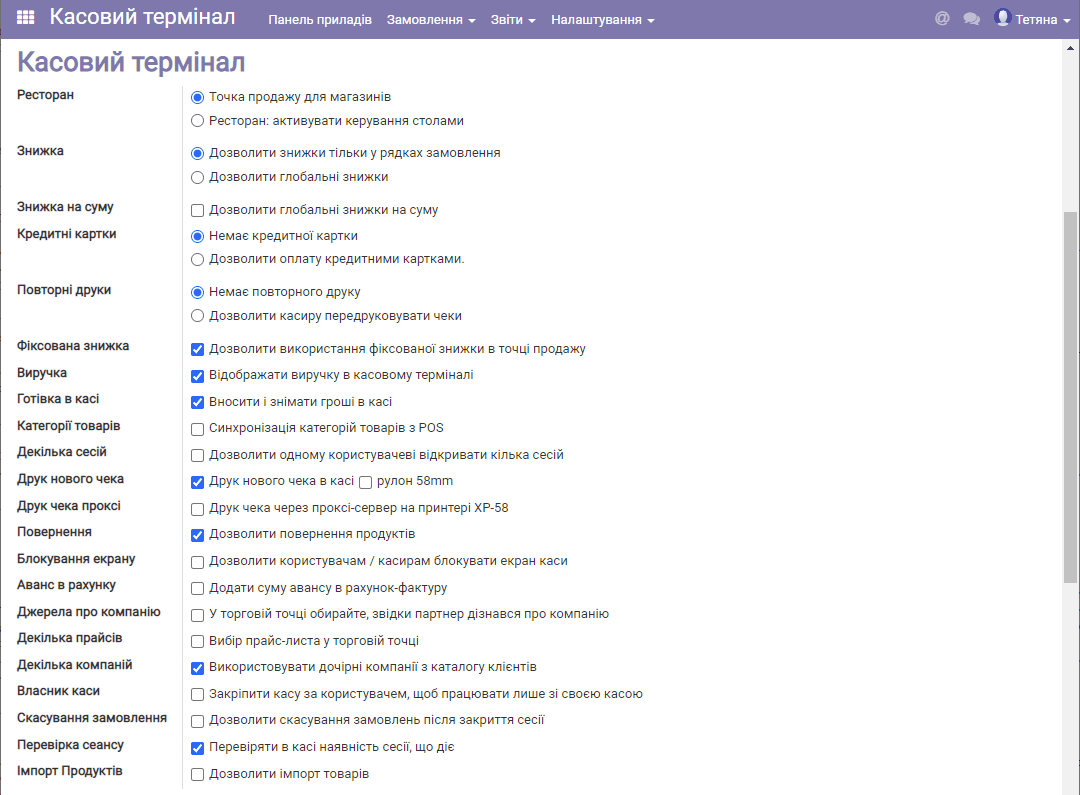
Важные опции:
Скидка - Можно выбрать, как применять скидки в кассе (отдельно в строках заказов (обычно) или на весь чек - глобальная скидка).
Скидка на сумму - Включает скидки в строках заказов и на весь чек.
Фиксированная скидка - Позволяет в кассе скидки на фиксированную сумму (а не только процент от суммы).
Выручка - Включает в КТ отображение выручки по журналу наличных.
Наличные в кассе - Включает в КТ возможность внесения и снятия наличных средств.
Категории товаров - Синхронизирует справочник категорий товаров в кассе со справочником категорий, который есть в программе (и доступен из модуля Продажи, Склад, Покупка).
Несколько сессий - Позволяет одному пользователю начать несколько торговых сессий (не рекомендуется).
Печать нового чека - Включает печать чеков в кассе, есть опция, чтобы выводить чеки на принтер с шириной ленты для печати 58 мм.
Возврат - Позволяет выполнять возврат товаров и средств в КТ.
Несколько прайсов - Подключает возможность выбора прайса в кассе, по которому будет происходить продажа. Какие именно прайсы будут использованы, определяется с помощью настроек отдельно для каждой кассы. Предварительно также обратитесь в нашу техподдержку, чтобы мы включили данную функцию.
Несколько компаний - Позволяет в настройках кассы указывать, к какой дочерней компании принадлежит эта касса. Обычно все кассы принадлежат вашей главной компании.
Владелец кассы - Позволяет в настройках выбранной кассы указать пользователя, который будет с ней работать (если так, кроме него и администратора системы никто не сможет открыть эту кассу).
Импорт продуктов - Включает импорт продуктов в систему из внешнего файла.
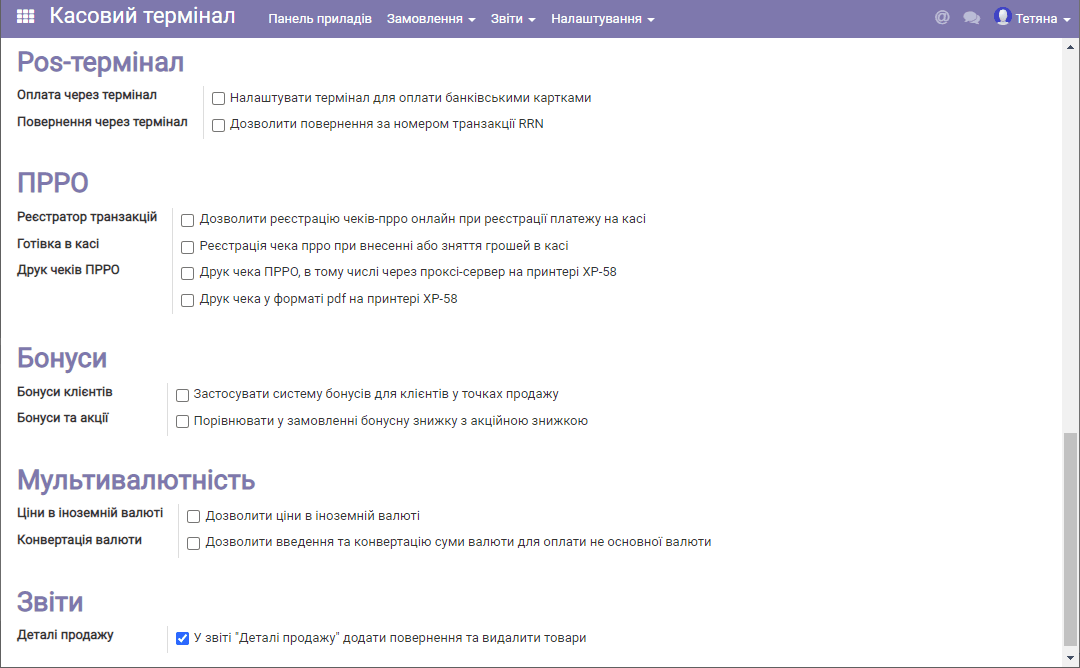
Секция "ПРРО"
Включаются все возможности при работе в кассе с фискализацией. См. также отдельную статью о настройке ПРРО.
Важные опции:
Регистратор транзакций - Опция включает фискализацию чеков в кассе.
Наличные в кассе - Включается возможность фискализации операций внесения и снятия наличных в кассе.
Печать чеков ПРРО - Две опции включают возможность печати фискальных чеков на принтере формата 58 мм - обращайтесь к нам за консультациями.
Секция "Бонусы"
Реализует в кассе бонусную систему. Обратитесь в нашу поддержку для консультаций по этому вопросу.
Секция "Мультивалютность"
Позволяет использовать в кассе расчет в иностранных валютах. Предварительно в модуле Бухучет должна быть сделана соответствующая настройка. Обратитесь в нашу поддержку для консультаций по этому вопросу.
Создание/редактирование кассы. Настройки, которые относятся к отдельному КТ
Выполните пункт меню Настройки/Кассовый терминал, - появится список всех терминалов:

Обычно в программе уже есть один КТ с названием Main. Вы можете создать сколько угодно кассовых терминалов. Для этого нажмите Создать.
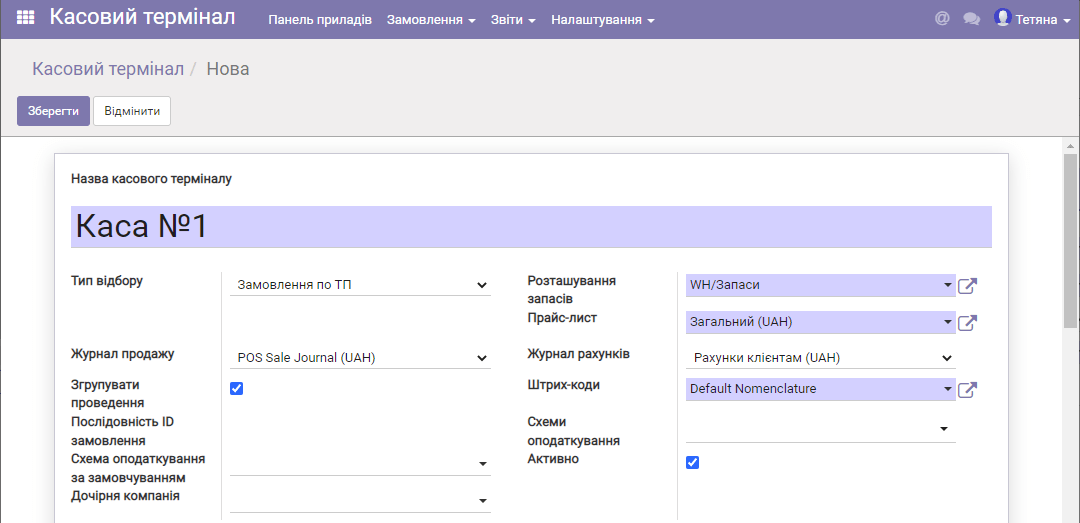
Заполните поля, как показано на рисунке выше, указав название кассового терминала по своему усмотрению, и нажмите Сохранить. Таким образом кассовый терминал будет готов к работе.
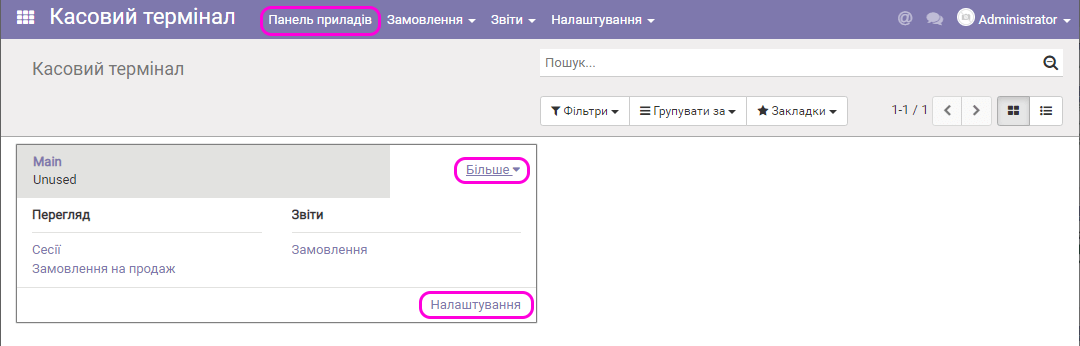
Для редактирования настроек отдельной кассы выберите ее на панели приборов, нажмите Больше и Настройки:
Основные настройки КТ
- Тип отбора - предоставляет возможность проводить перемещение товаров со склада к клиенту. Обязательно оставьте значение обычно Заказ по ТП.
- Расположение запасов - указывает, с какого склада (расположения) будут браться товары для продажи в этом КТ.
- Прайс-лист - для каждого кассового терминала можно установить свой прайс, по которому будет выполняться продажа. Отдельной настройкой можно задействовать в кассе несколько прайс-листов.
- Журнал продажи - в данном журнале будут создаваться записи об операциях по этому кассовому терминалу. Обязательно оставьте значение обычно POS Sale Journal.
- Журнал счетов - в данном журнале будут создаваться записи о счетах, которые были выписаны в данном кассовом терминале. Обязательно оставьте значение обычно Счета клиентам.
- Дочерняя компания - если у вас используются дочерние компании, здесь можно указать, что данная касса относится к определенной дочерней компании. Тогда возможна фискализация для отдельных ФЛП, из которых, например, состоит ваша компания.
- Активно - с помощью этой галочки можно подключить/отключить данную кассу.
Секция "Имеющиеся способы оплаты"
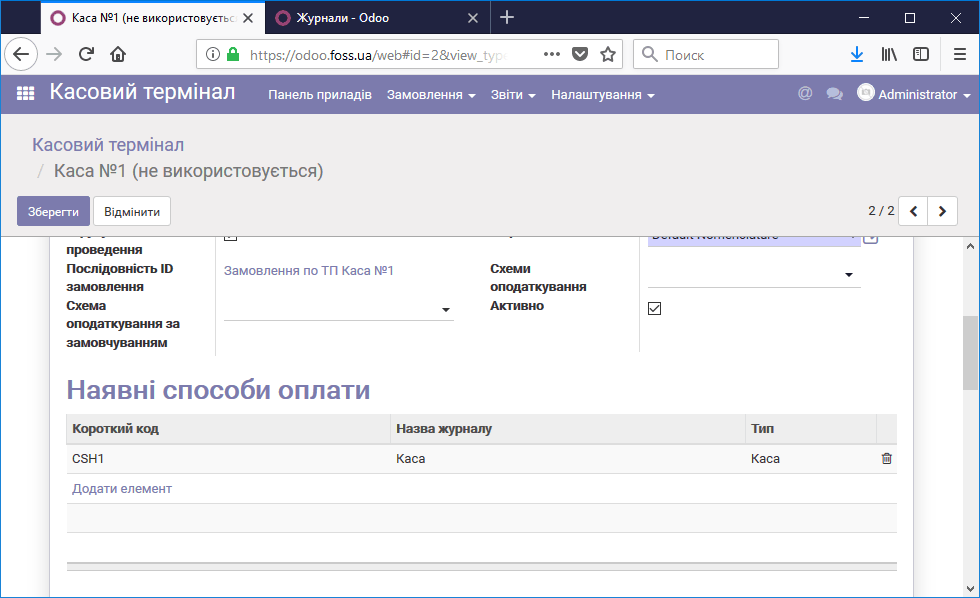
В этой секции вы можете добавить способы оплаты в данной кассе. Способ оплаты - это журнал оплат, который может быть создан средствами модуля Бухучет, также журнал оплат можно создать в модуле Кассовый терминал с помощью меню Настройки/Способы оплаты. Обычно в кассе существует один способ оплаты Касса (журнал для фиксации оплаты наличными).
Нажмите Добавить элемент, если у вас есть другие журналы, доступные для оплаты в кассе, например, для безналичных платежей, можете при необходимости добавить их в выбранный КТ.
Секция "ПРРО"

Данная секция появляется в настройках кассы в том случае, когда в общих настройках модуля "Кассовый терминал" включена опция "Регистратор транзакций".
Назначение ее пунктов следующее:
Использовать ПРРО - С помощью выбора Да/Нет можно включить или отключить использование ПРРО для данной конкретной кассы. При этом общие настройки ПРРО остаются в состоянии "включено".
Хозяйственная единица - поле для выбора вашей хозяйственной единицы.
Регистратор транзакций - поле для выбора номера фискального регистратора.
Кассир - поле для выбора кассира, который обычно работает с кассой в режиме работы с ПРРО.
Подробнее о настройке ПРРО в статье.
Секция "Возможности"
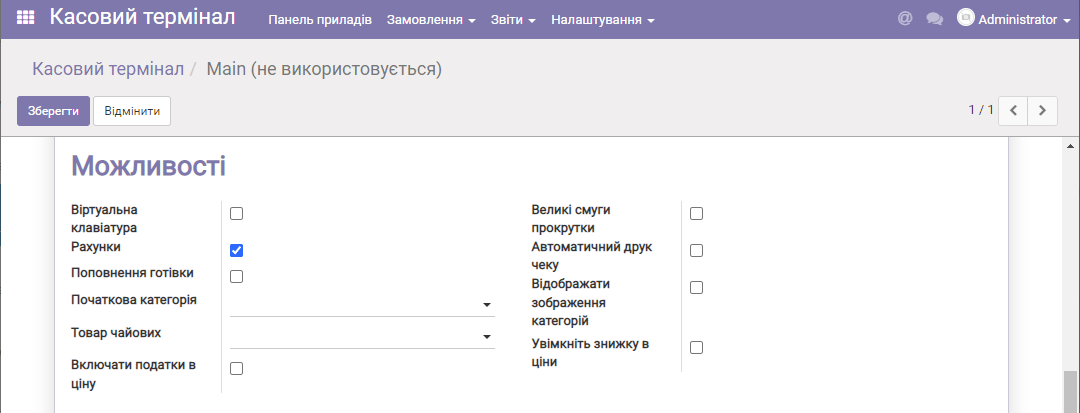
Данная секция используется для расширения возможностей КТ. Рассмотрим некоторые важные пункты:
- Счета - предоставляет возможность печатать счета для клиентов непосредственно из кассового терминала.
Что касается других возможностей, обращайтесь в нашу службу технической поддержки за разъяснениями.
Секция "Аппаратный прокси/терминал"
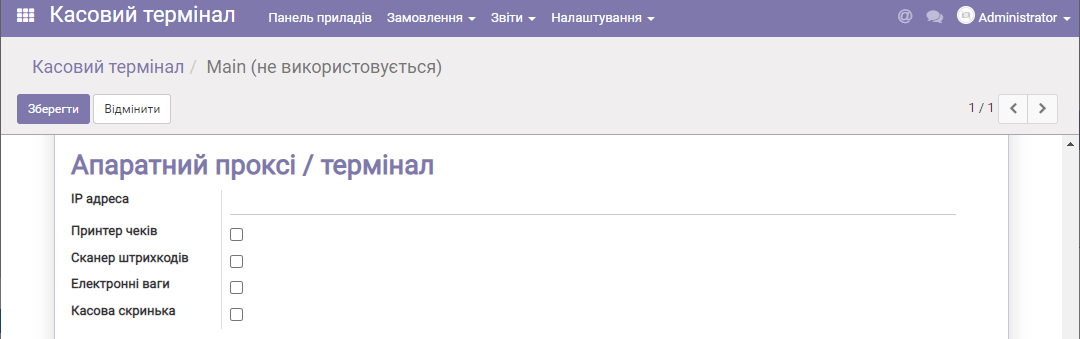
Настройки данной секции используются для подключения периферийных устройств к вашей кассе, например, таких как денежный ящик, электронные весы и т.п. Обращайтесь в нашу службу технической поддержки за помощью по подключению торгового оборудования.
Секция "Контроль наличных"
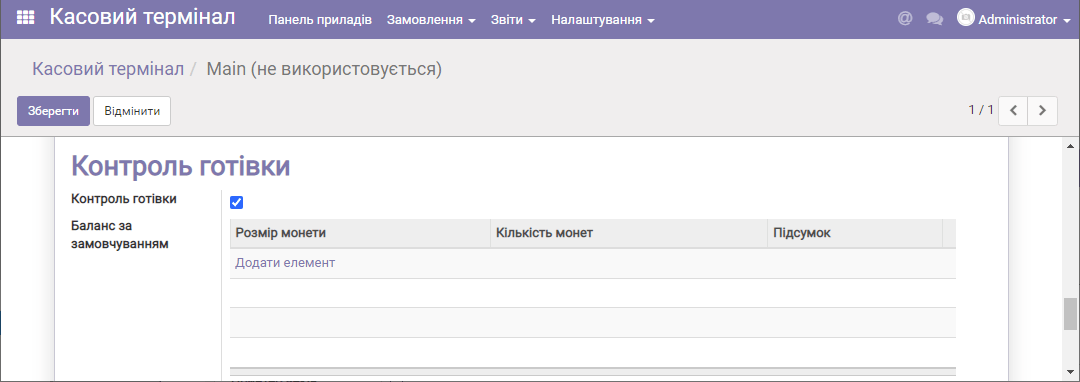
Галочка "Контроль наличных" должна быть включена для того, чтобы была возможность вносить и выводить наличные в кассе. Другие функции секции, связанные с контролем монет для размена, в настоящее время не поддерживаются.
Категории товаров
Для товаров, которые продаются через кассовый терминал, вы можете создать собственные категории, которые будут отличаться от тех, что используются в поле "Внутренняя категория" карточки товара. Для создания категорий товара для КТ выберите меню Настройки/Категории товаров и нажмите Создать:
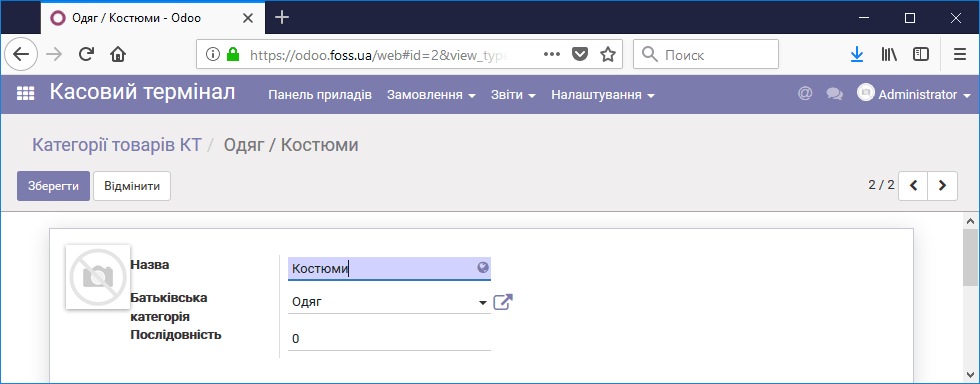
Для включения товара в созданную категорию нужно открыть его карточку и выбрать эту категорию на вкладке "Продажа":
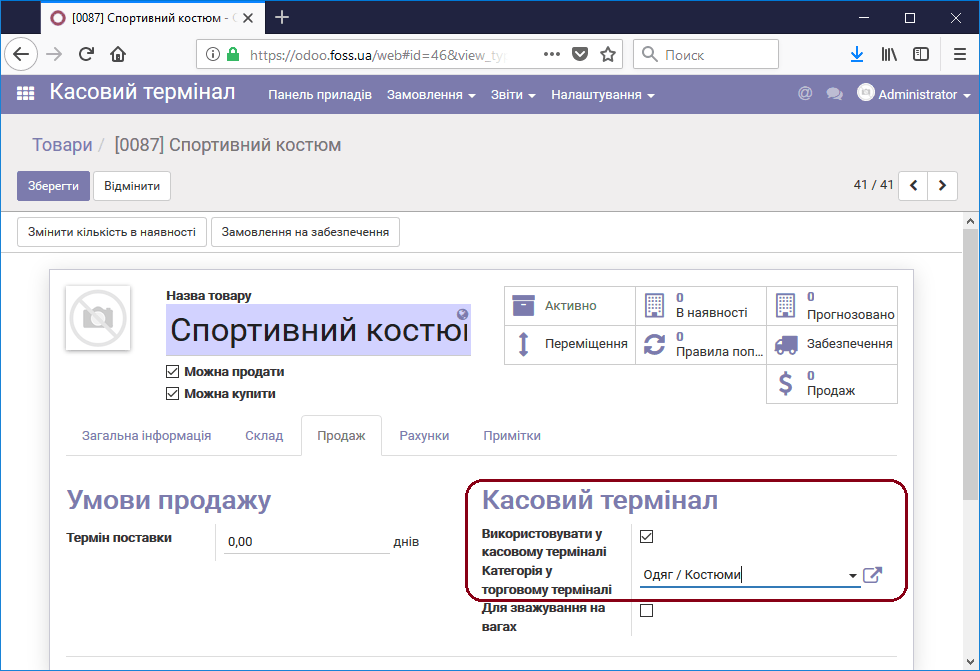
Вы можете использовать и общие категории товаров, задаваемые в поле "Внутренняя категория" карточки товара. Для этого в общих настройках модуля установите галочку Категории товаров - Синхронизация категорий товаров с POS и сохраните изменения.
После этого в меню настроек появится новый пункт Синхронизация категорий ТП:
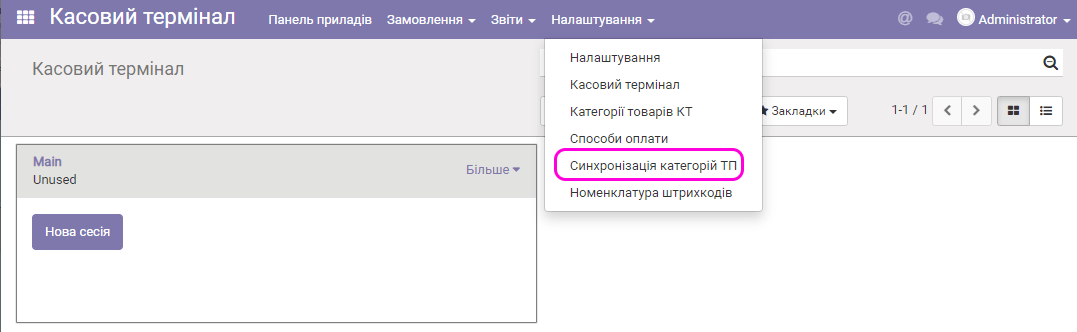
Выполните этот пункт меню, нажмите Начать и дождитесь завершения синхронизации категорий. После чего откройте кассу, вы увидите категории товаров сверху над товарами в виде закладок, например, как на этом скриншоте.
Способы оплаты
Данный пункт меню настроек используется для определения способов оплаты (журналов), которые могут быть использованы в кассовых терминалах, - далее они выбираются отдельно для каждого КТ из имеющегося списка. Обычно в настройках есть один способ оплаты Касса - то есть это журнал для учета наличных, за которые клиенты покупают товары:
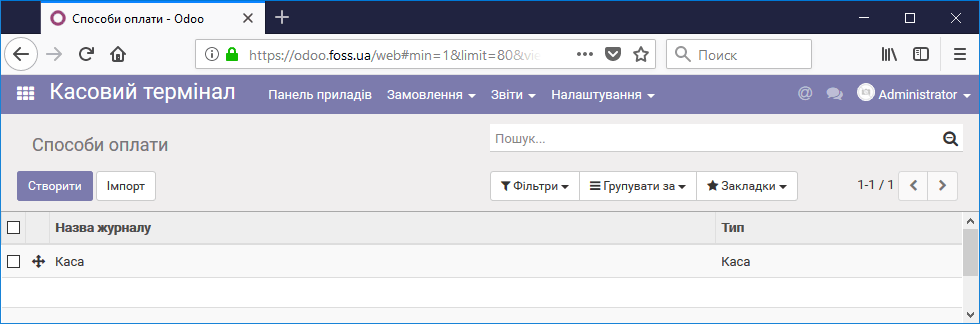
Для создания нового способа оплаты нажмите Создать:
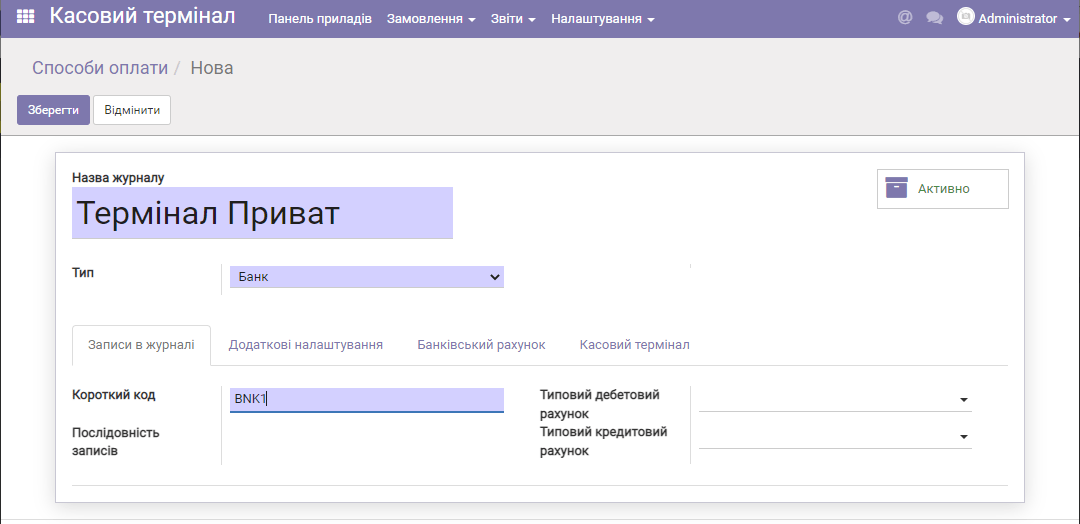
Введите:
Название журнала - например, Терминал Приват (для приема платежей через терминал).
Тип - для наличных журналов выбирайте Касса, для безналичных - Банк.
Короткий код - префикс нумерации записей в журнале, например, BNK1
Нажмите Сохранить. Далее этот способ оплаты можно использовать в настройках кассового терминала в разделе Имеющиеся способы оплаты.
Номенклатура штрихкодов
Этот пункт меню и соответствующие настройки нужны для корректной работы сканера штрихкодов в кассе. Оставьте их без изменений.