Работа с сотрудниками (пользователями)
Разница между сотрудниками и пользователями
Сотрудник — это пользователь системы, который может участвовать в коллективной работе над документами, создавая или исполняя задания по документу (резолюции). У сотрудника есть место работы (подразделение), должность и руководитель. Вы можете удалить сотрудника, но при этом в системе останется соответствующий пользователь. Например, администратор — это пользователь, которому не обязательно быть сотрудником и участвовать в работе над документами.
Создание сотрудников (пользователей)
Создание сотрудников доступно администратору системы или пользователю с определенными правами.
Выберите приложение Сотрудники, нажмите Создать.

Появится форма создания/редактирования сотрудника:
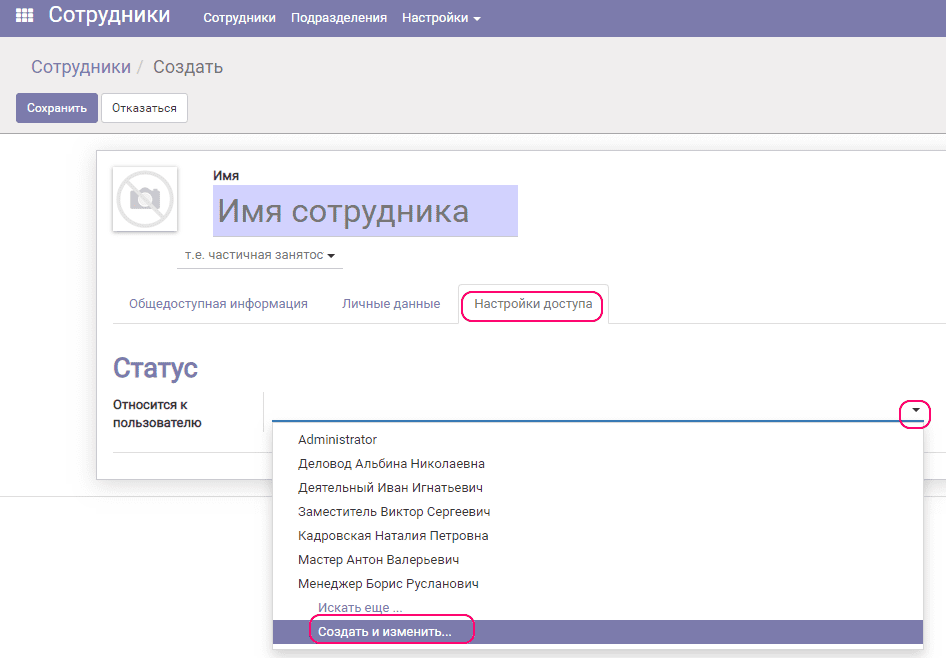
Перейдите на вкладку Настройки доступа, нажмите Создать и изменить. Появится форма свойств нового пользователя (контакта). Укажите имя и адрес электронной почты пользователя:
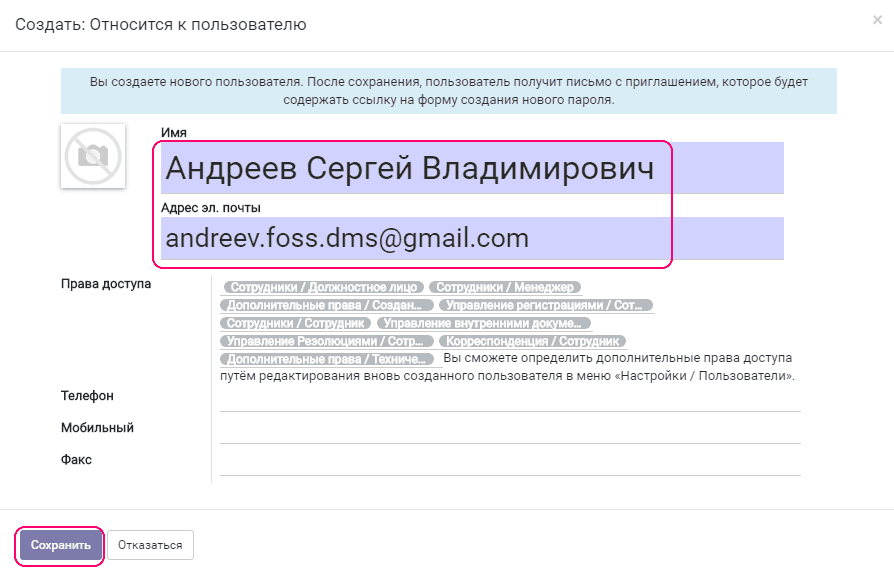
Нажмите Сохранить. На указанный адрес придет приглашение присоединиться к системе (логин — электронный адрес и форма ввода пароля).
Далее вернитесь на вкладку Общедоступная информация и нажмите Сохранить для сохранения сотрудника в системе.
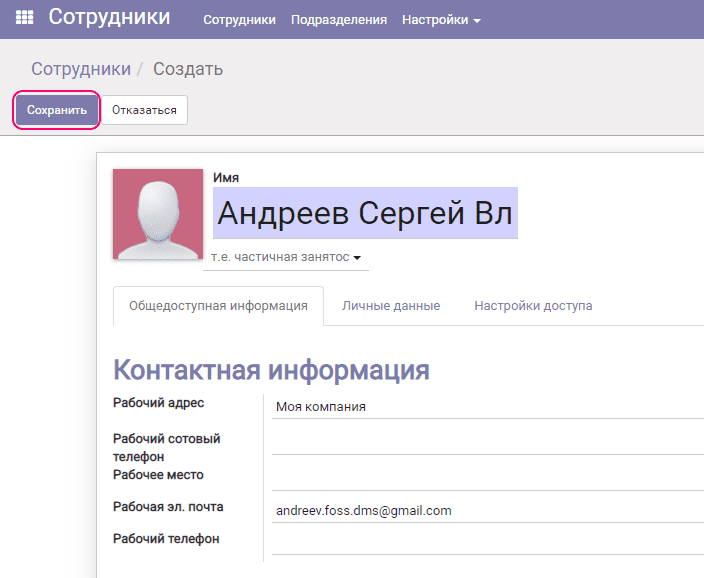
Таким образом, мы рассмотрели, как быстро создать пользователя и связанного с ним сотрудника. Далее можно редактировать свойства сотрудника, а также изменять права доступа соответствующего пользователя.
Редактирование сотрудника
Для редактирования щелкните на нужном сотруднике в справочнике:
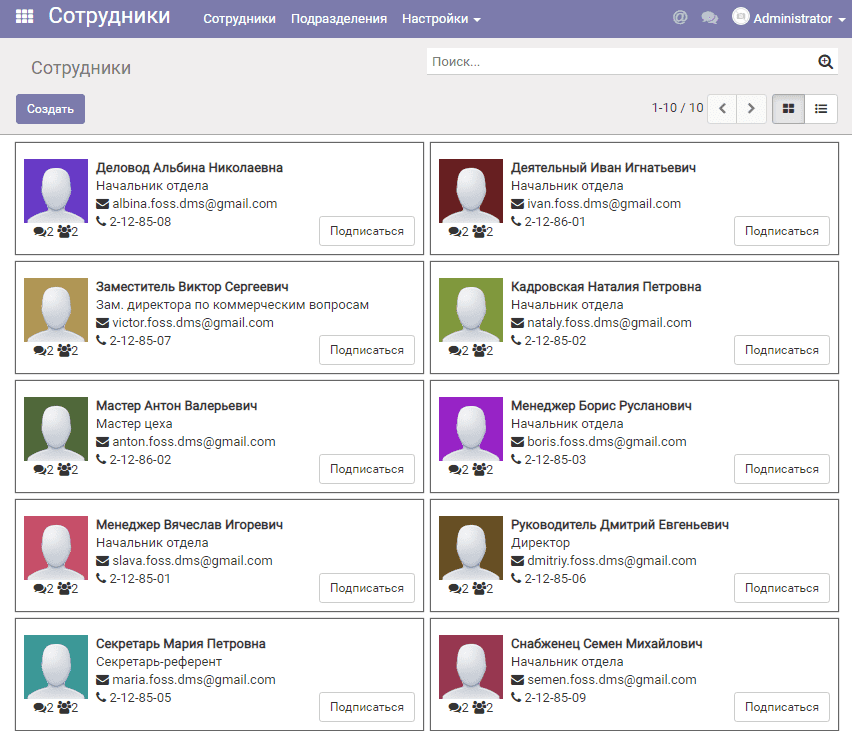
появится форма свойств сотрудника, нажмите Редактировать:
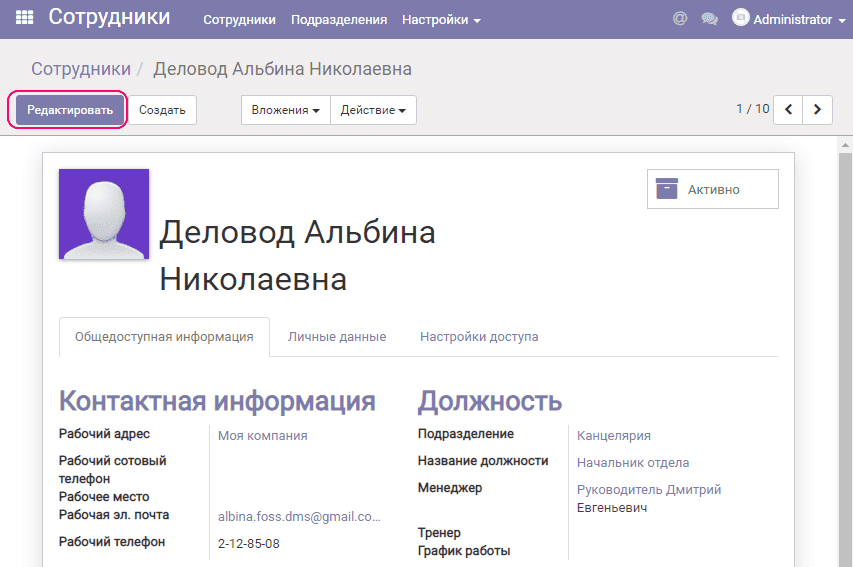
С помощью кнопок со стрелками можно выбирать того или иного сотрудника из справочника. Необходимо указать подразделение, к которому принадлежит сотрудник, название его должности, а также выбрать для него сотрудника-руководителя. Кроме того, можно указывать и другие данные на форме сотрудника, например, контактную информацию.
Предварительно рекомендуется заранее заполнить справочник подразделений соответствующими данными. Также во время редактирования сотрудника можно создать новую запись, например, в справочнике подразделений, открыв список поля и нажав Создать и изменить:
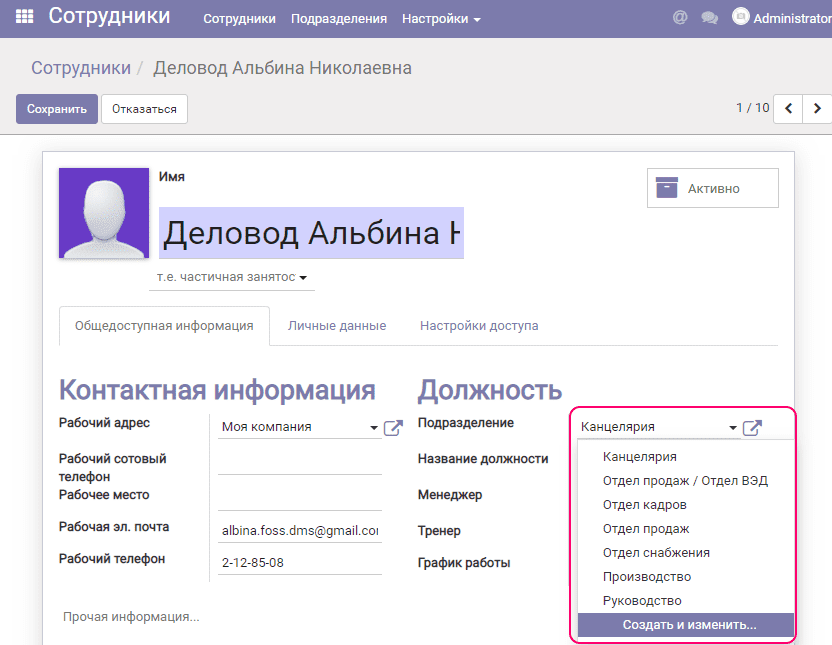
Работа со справочником подразделений рассмотрена в отдельном разделе.
Вы можете сохранить или отменить внесенные изменения, нажав соответствующие кнопки.
Удаление сотрудника
Для удаления выберите в справочнике нужного сотрудника и нажмите Действие/Удалить.
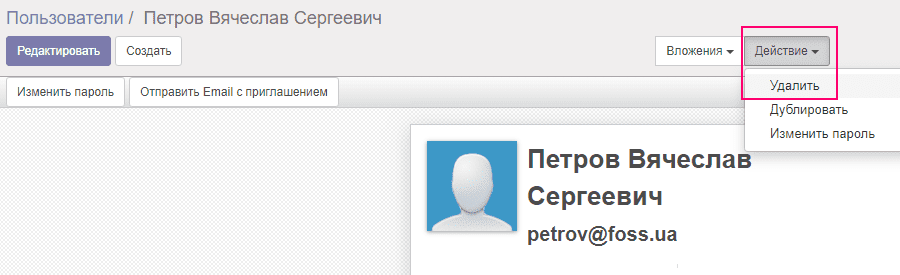
После подтверждения запись о сотруднике будет удалена.