Изменение цены продажи
Введение
В процессе закупки и продажи продукции необходимо реагировать на изменение цены товаров у ваших поставщиков и оперативно изменять цену продажи товаров для ваших клиентов. Рассмотрим, как изменить цену продажи товаров на конкретном примере. Например, у вас есть два товара, список которых приведен ниже. Программа дает информацию о цене продажи этих товаров, стоимости их закупки (за сколько они были закуплены раньше) и о внутренней категории, к которой они принадлежат.
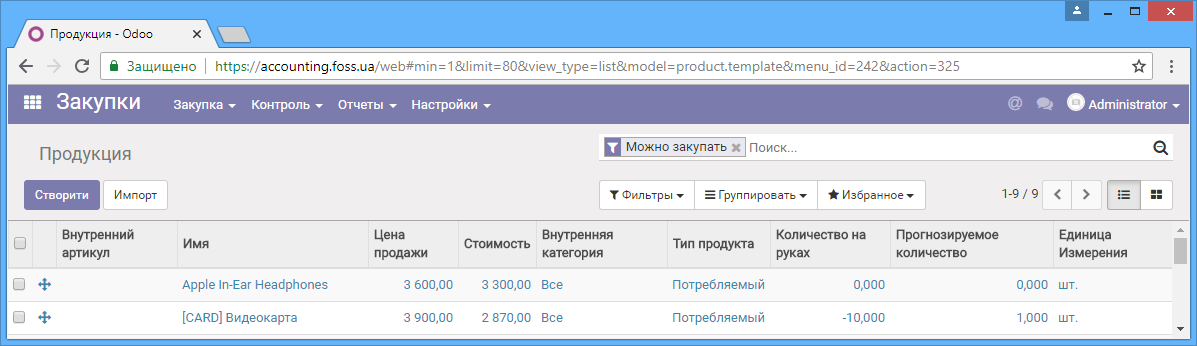 Список товаров
Установка наценки
В настройках категории можно установить Наценку закупочной цены (%). В нашем случае 10%. Эта наценка будет использоваться для изменения цены продажи товаров, включенных в данную категорию, в зависимости от цены их закупки.
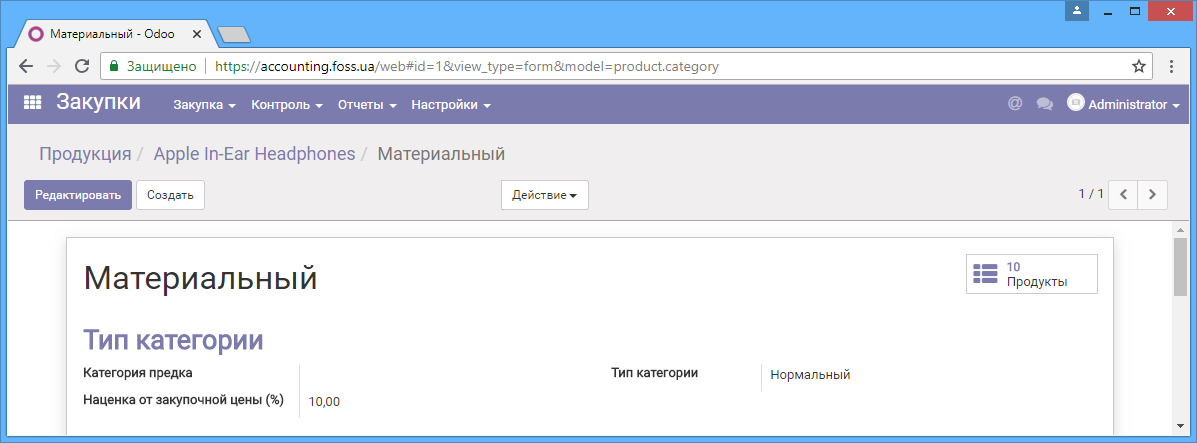 Настройка наценки на закупочную цену
Рассмотрим, как этим можно пользоваться. Проведем закупку вышеприведенных товаров по ценам, указанным в Заказе закупки.
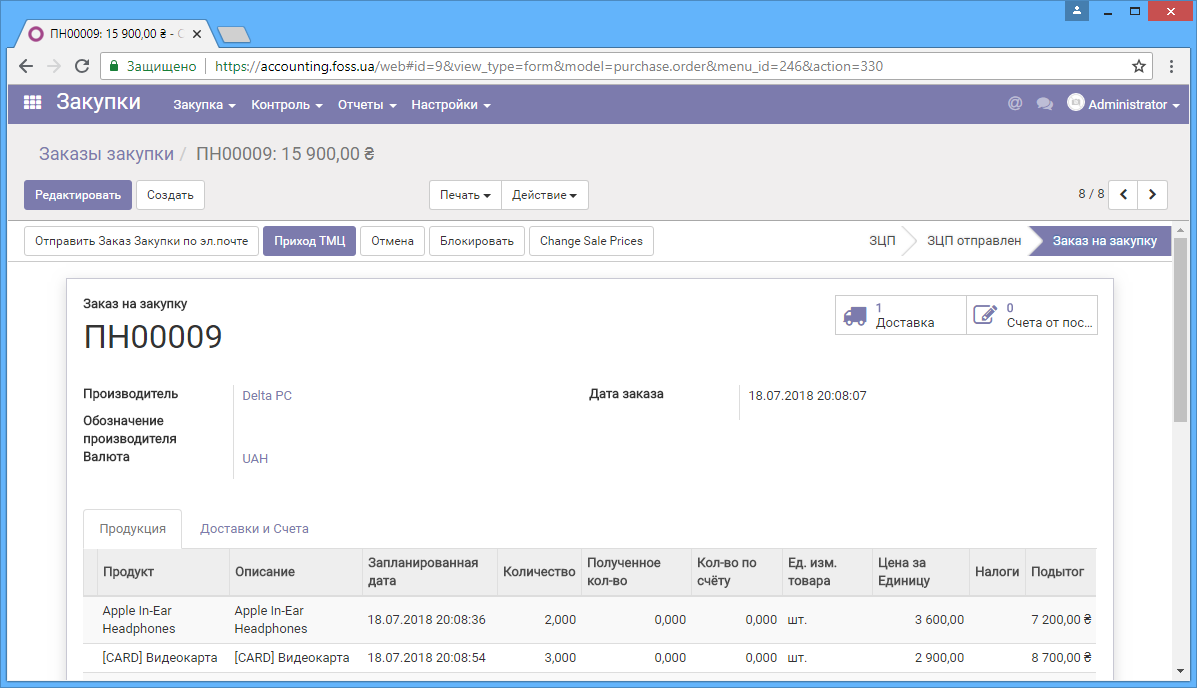 Заказ закупки
Теперь, если мы выберем Изменить цену продажи, то программа предложит установить новую цену продажи товаров, учитывая величину наценки для этих товаров, которая установлена в категории. При этом мы видим актуальную на данный момент цену продажи. Мы можем подтвердить предложение по изменению цены или отклонить ее, удалив соответствующие строки.
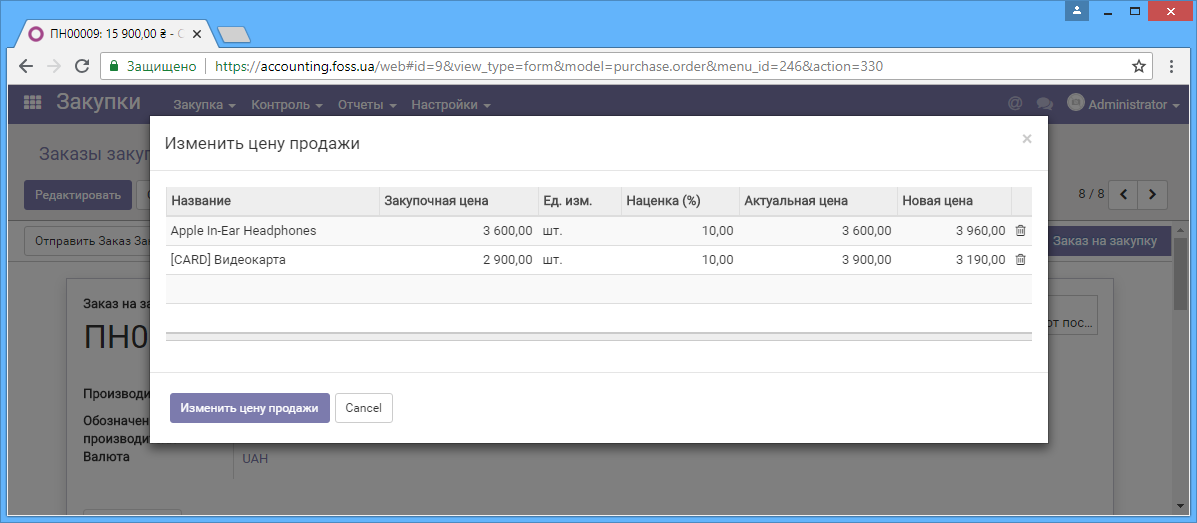 Изменение цены продажи
Также можно отредактировать значение новой цены по своему усмотрению.
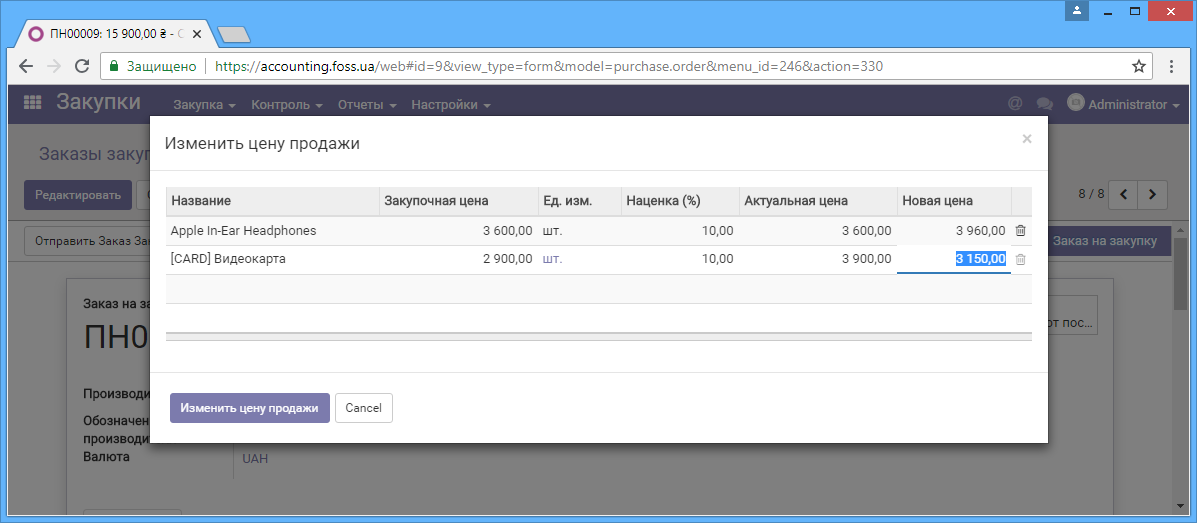 Редактирование цены продажи
После подтверждения изменения цены продажи мы получили новые цены продажи для каждого из товаров.
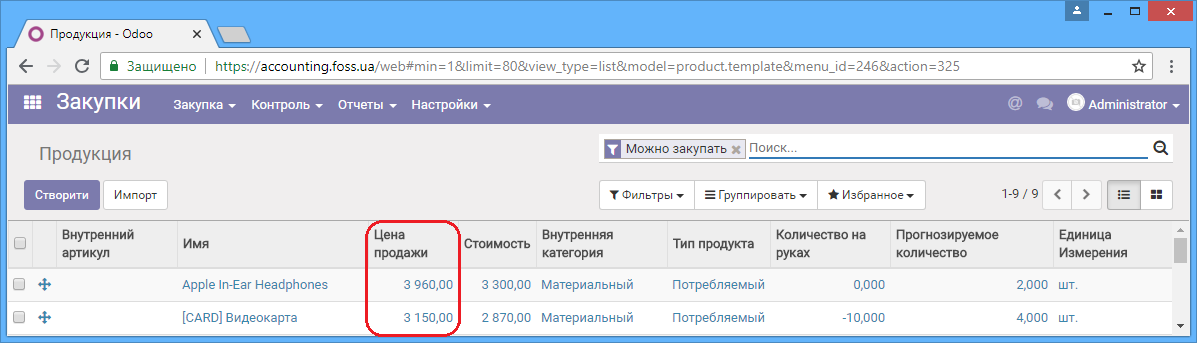 Новая цена продажи