Настройка программного РРО: начало работы
Введение
Сервис ERP FOSS предлагается в двух вариантах (пакетах), отличающихся по стоимости: базовом и "Программный РРО". В базовом пакете доступны все функции для комплексной автоматизации бизнеса (склад, производство, торговля и т. д.), включая программный РРО. В пакете "Программный РРО" соответственно предоставляется только функция ПРРО.
Полный состав модулей сервиса ERP FOSS следующий:
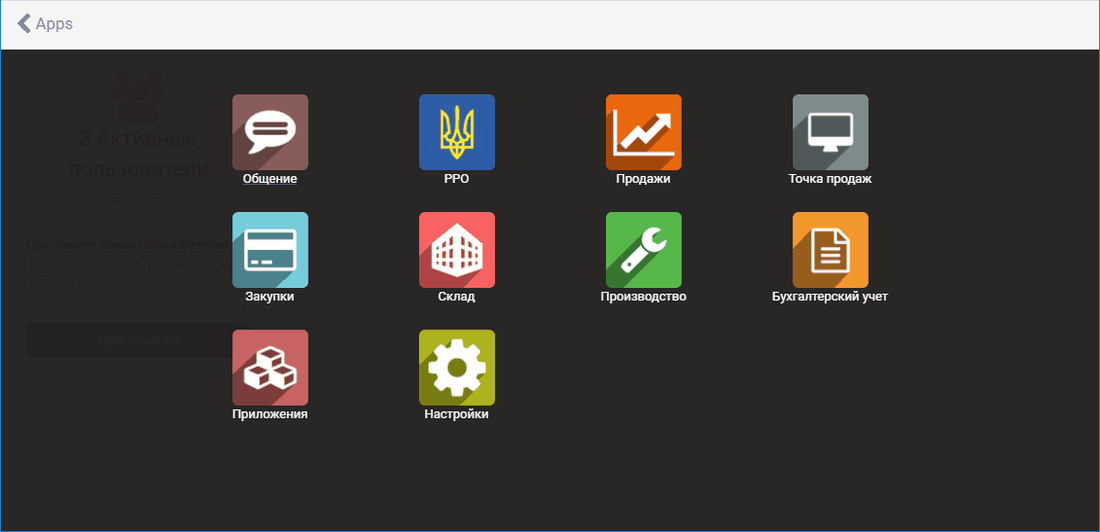
Для настроек ПРРО вам понадобятся модули Настройки, Бухгалтерский учет и собственно РРО.
Как начать работать с программным РРО
Для того, чтобы начать работу с программным РРО необходимо:
- Получить электронный ключ и квалифицированный сертификат открытого ключа
- Зарегистрировать свою хозяйственную единицу на сайте налоговой
- Зарегистрировать ПРРО на сайте налоговой
- Зарегистрировать сертификат открытого ключа на сайте налоговой
- Выполнить настройки на сервисе ERP FOSS
Рассмотрим эти пункты подробно.
Получение электронного ключа и квалифицированного сертификата открытого ключа
Ключ (электронную цифровую подпись, ЭЦП) можно получить в вашей налоговой инспекции или в другом аккредитованном центре сертификации ключей, а также онлайн, например, в кабинете Приват24.
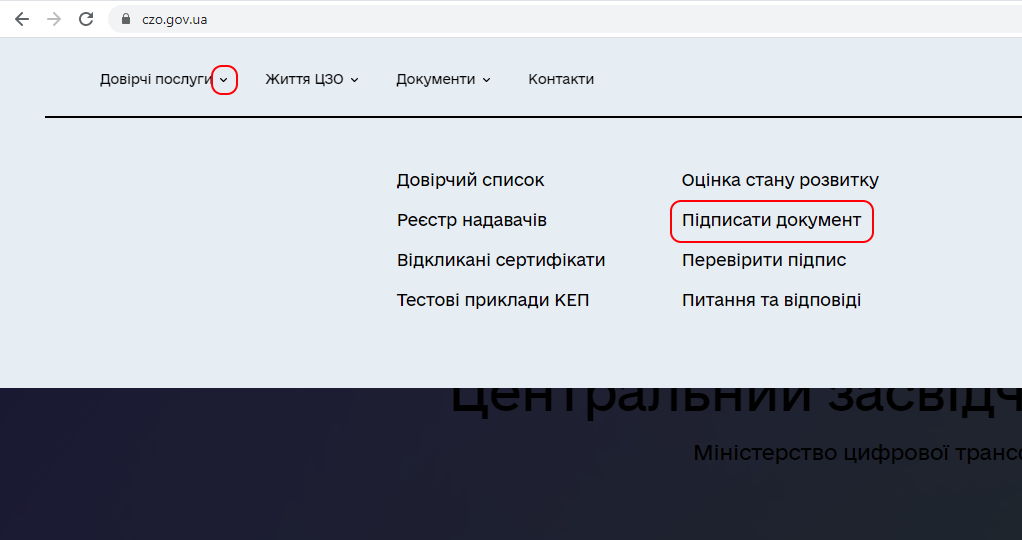
В случае если у вас есть ЭЦП, но нет квалифицированного сертификата, вы можете самостоятельно его сгенерировать и скачать на сайте ЦЗО. Данный сертификат будет необходим для регистрации кассира. На сайте ЦЗО выберите пункт меню Довірчі послуги/Підписати документ:
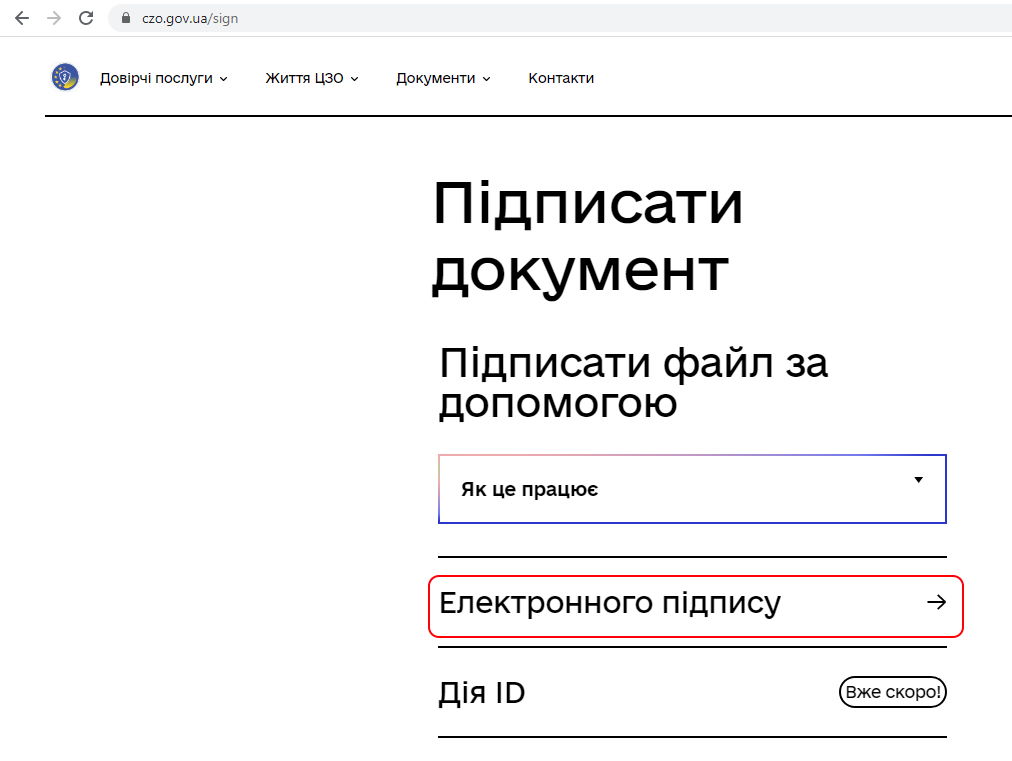
Далее нажмите Електронного підпису:
Появится форма для ввода ключа ЭЦП.
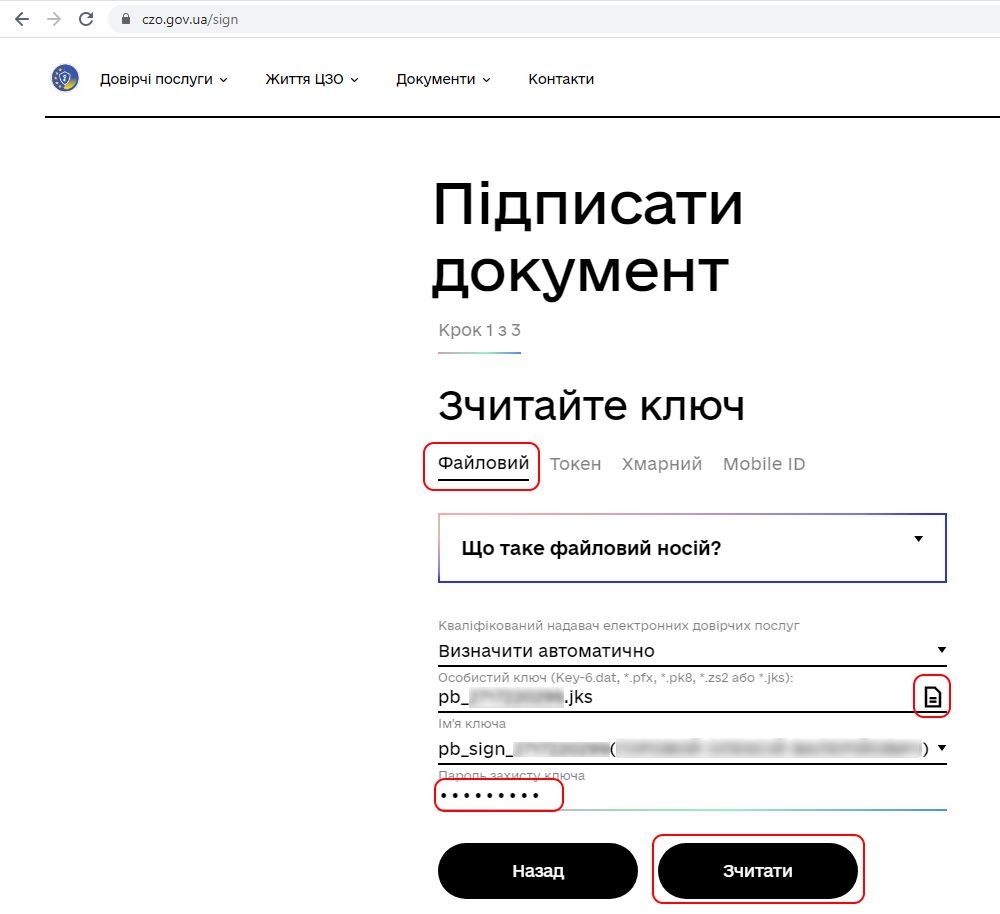
Выберите "Файловий" носитель, выберите соответствующий файл вашего ключа ЭЦП, например, *.jks файл от Привата. В поле "Пароль захисту ключа" введите пароль вашего ключа и нажмите Зчитати:
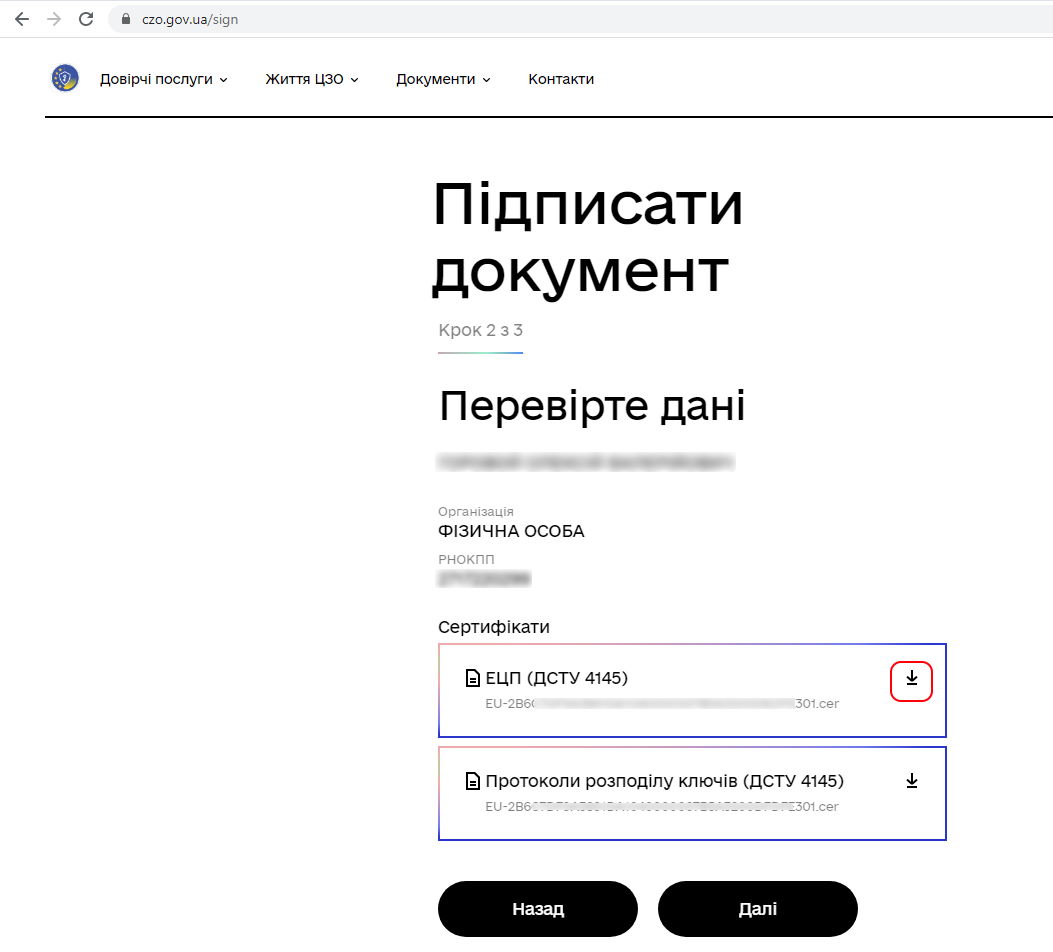
Загрузите ваш квалифицированный сертификат открытого ключа по ссылке ЕЦП (ДСТУ 4145) и сохраните на своем устройстве этот файл (типа .cer). Закройте сайт ЦЗО.
В дальнейшем данный загруженный сертификат вам понадобится при заполнении форм на сайте налоговой.
Регистрация хозяйственной единицы
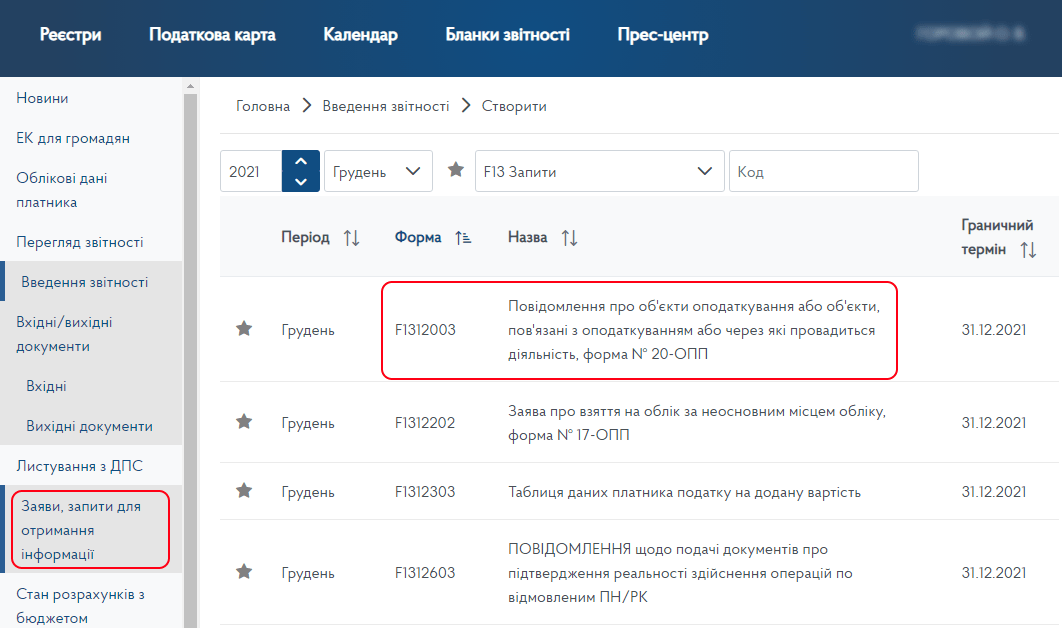
Для регистрации хозяйственной единицы необходимо войти в электронный кабинет плательщика налогов и подать форму №20-ОПП (F1312003):
Регистрация ПРРО
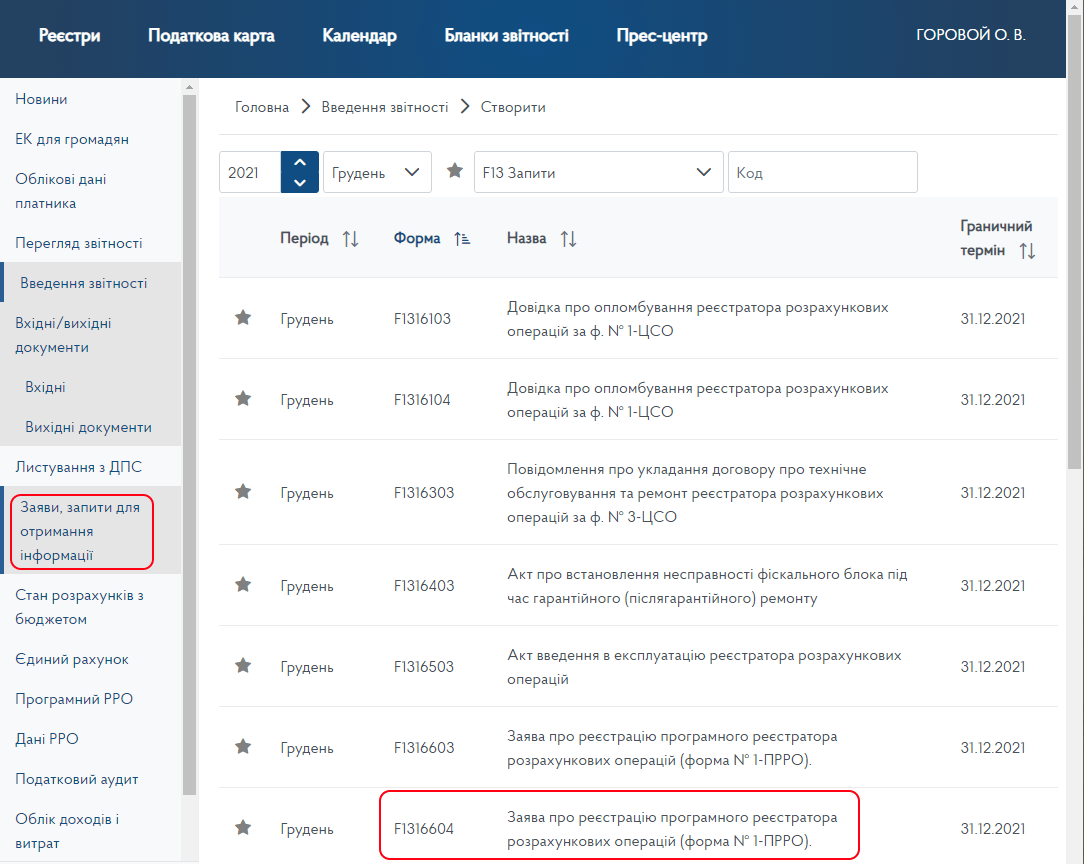
Для регистрации ПРРО нужно подать "Заяву про реєстрацію програмного реєстратора розрахункових операцій" (Форма №1-ПРРО, F1316604):
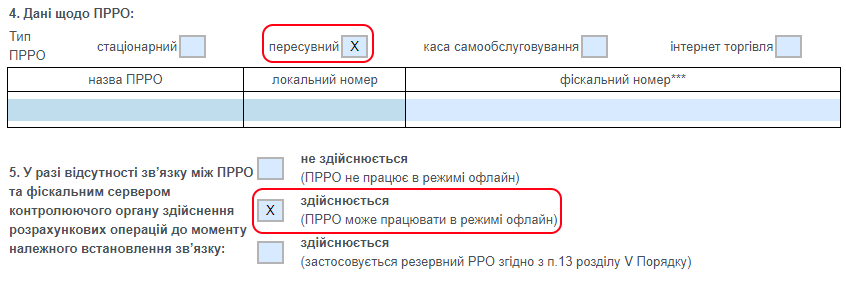
В процессе заполнения формы обратите внимание на пункты на рисунке ниже, выберите следующие опции:
После подачи необходимо проверить квитанции в своем электронном кабинете об обработке Заявления. В случае успешной обработки квитанции получаем: "Документ прийнято" "Інформація – ПРРО "Назва каси" з локальним номером "Номер каси" призначено фіскальний номер "Фіскальний номер ПРРО".
Регистрация сертификата открытого ключа
Необходимо подать "Повiдомлення про надання iнформацiї щодо квалiфiкованих/удосконалених сертифiкатів вiдкритих ключів, які застосовуються в ПРРО" (форма №5-ПРРО, F1391802) для лица, с помощью ЭЦП которого будут открываться смены, подписываться z-отчеты и пр.
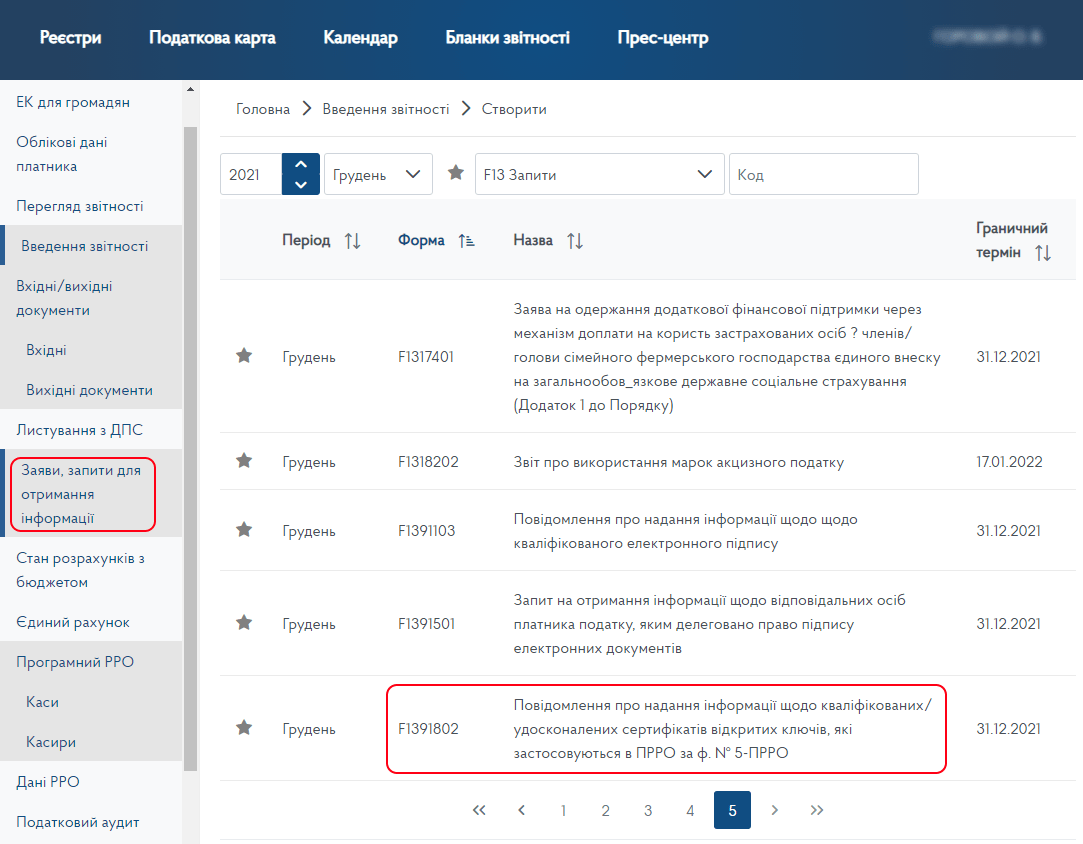
Заполните форму, в колонку "Идентифікатор ключа суб'єкта господарювання" необходимо ввести данные вашего квалифицированного сертификата (процедура получения которого на сайте ЦЗО описана выше).
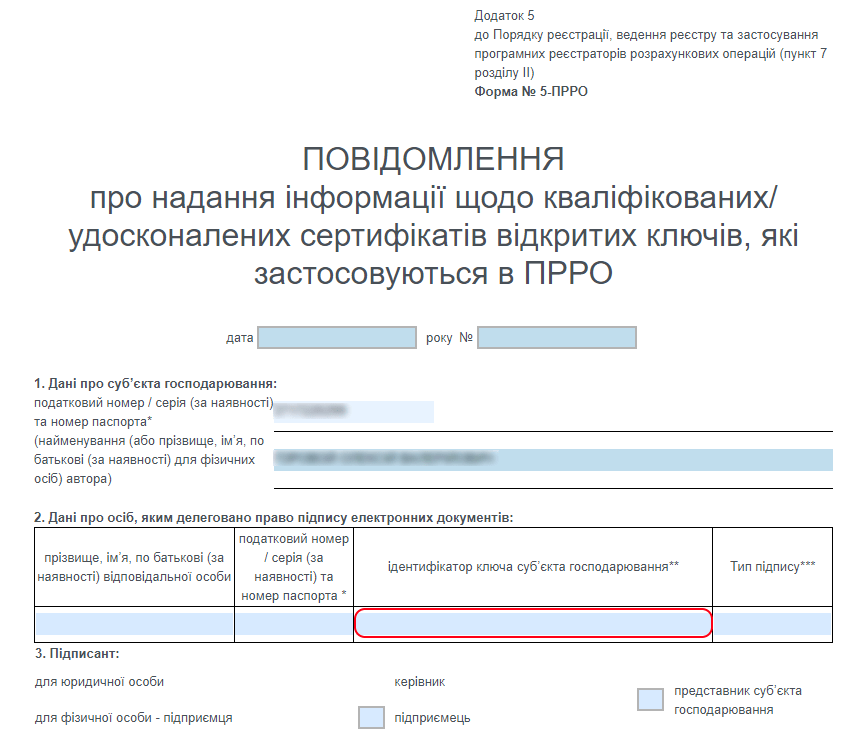
Откройте файл сертификата, перейдите на вкладку "Состав" и станьте на поле "Идентификатор ключа субъекта":
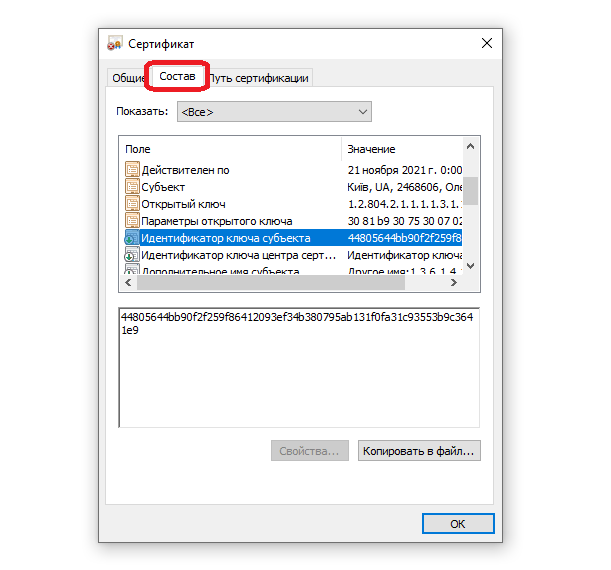
Скопируйте эту строку и вставьте в форму выше.
Настройка программного РРО в ERP FOSS
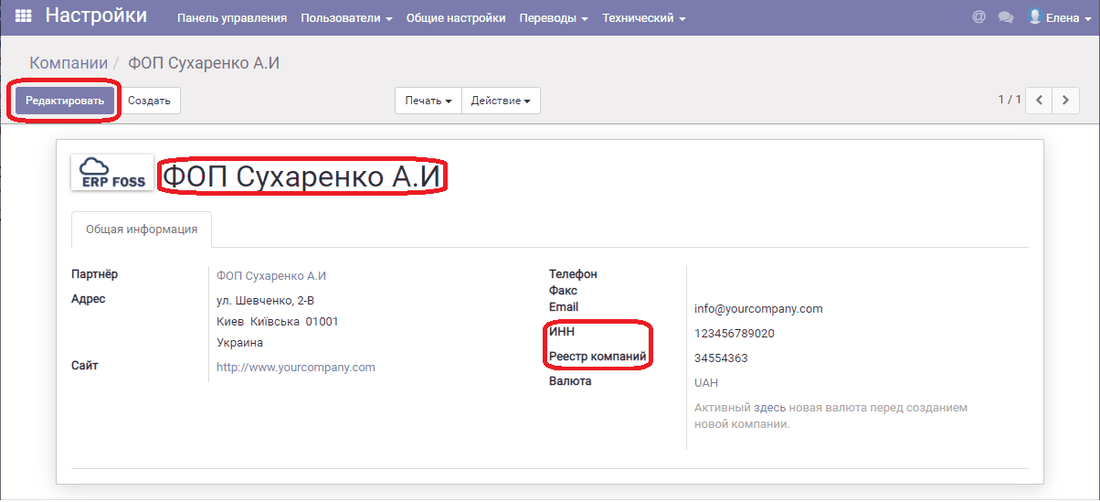
Первый шаг - необходимо указать вашу компанию. Для этого перейдите в модуль Настройки. Выполните пункт меню Пользователи/Компании. По умолчанию в программе уже существует компания под названием My Company. Ее следует переименовать, для этого нажмите Редактировать, введите название, адрес, ИНН, код ЕРДПУ (поле "Реестр компаний") и нажмите Сохранить.
Следующий шаг - это настройка журналов оплат. Для этого перейдите в модуль Бухгалтерский учет. Выполните пункт меню Настройки/Журналы:
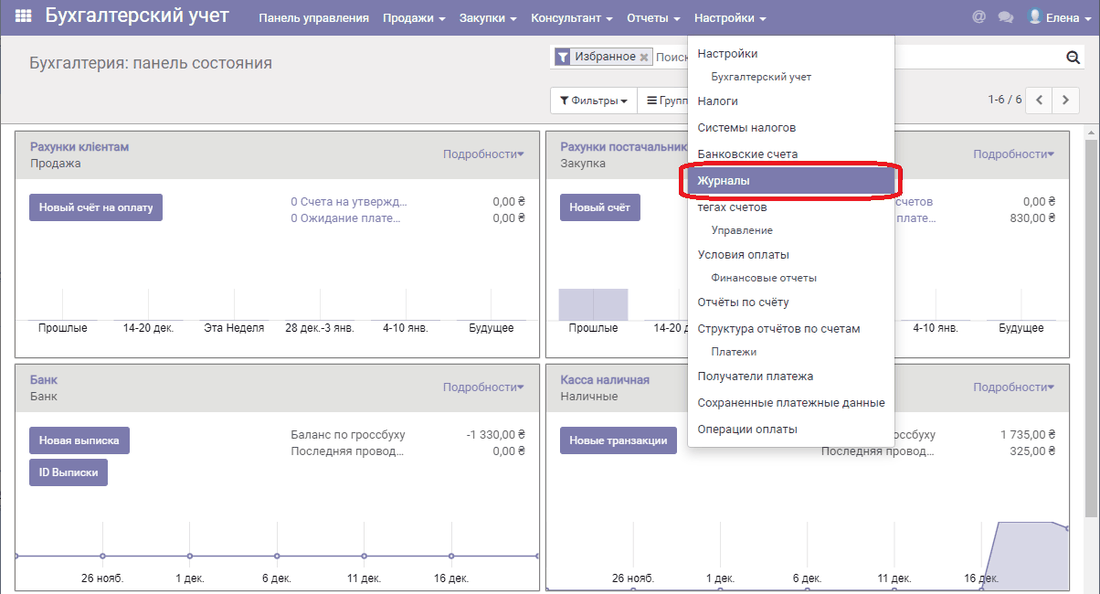
По умолчанию в системе уже существуют журналы оплат - Банк и Касса. Вам необходимо определить, какой журнал оплат будет подлежать фискализации. Для этого перейдите в карточку журнала оплат, нажмите Редактировать и перейдите на вкладку "Расширенные настройки", поставьте признак "Подлежит фискализации":
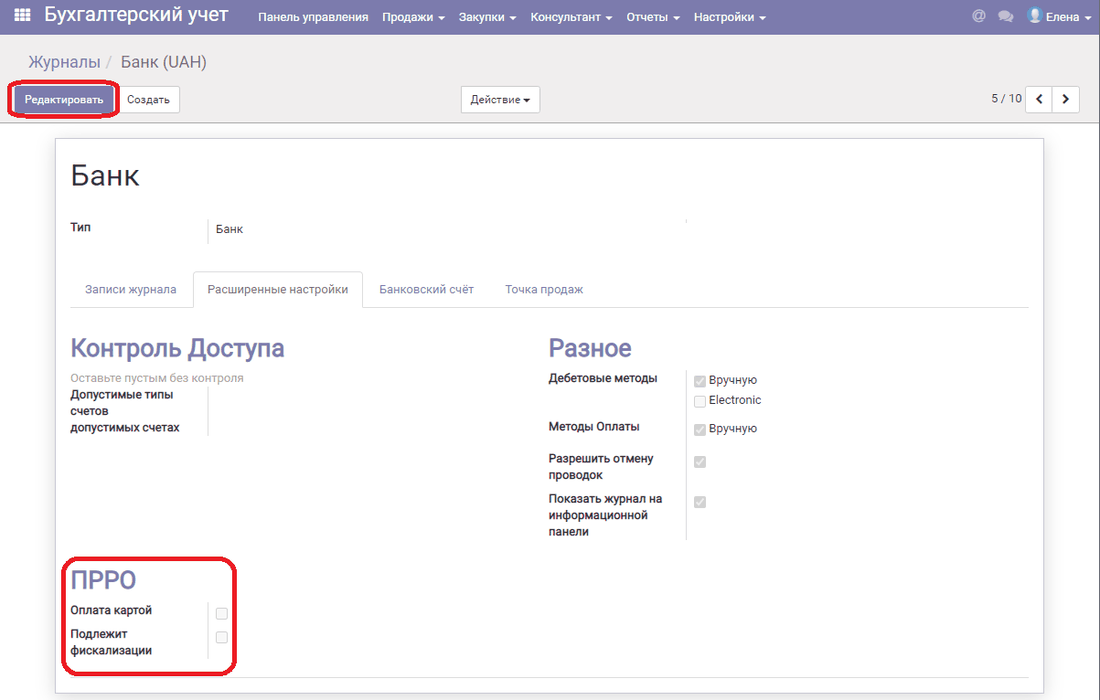
Также можно указать признак "Оплата картой", если вы принимаете оплату на карточные счета.
Далее создайте кассира, хозяйственную единицу и регистратор транзакций.
Для этого перейдите в модуль РРО, выполните пункт меню Настройки/Кассиры и нажмите Создать. Введите имя кассира - то, что было указано ранее, при регистрации на сайте налоговой.
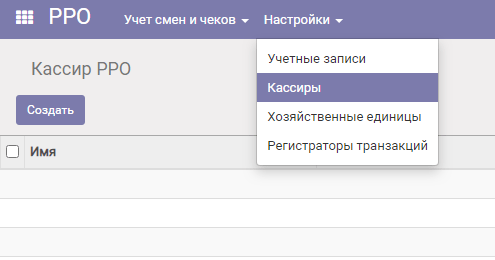
Аналогично выполните пункт меню Настройки/Хозяйственные единицы и нажмите Создать. Введите имя хозяйственной единицы - той, что было указано ранее, при регистрации на сайте налоговой.
И наконец создайте в программе регистратор транзакций:
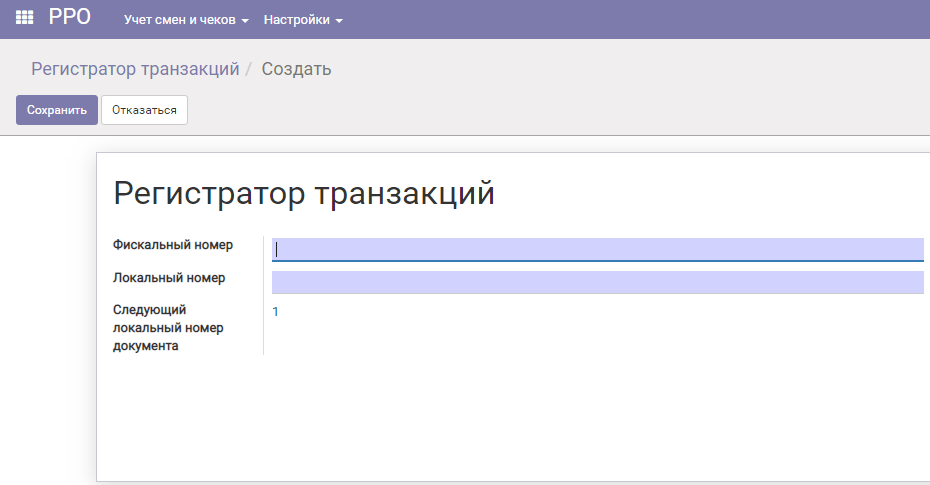
Заполните в поле "Фискальный номер" номер ПРРО, полученный при регистрации на сайте налоговой, "Локальный номер" - который вы указывали при подаче заявления.
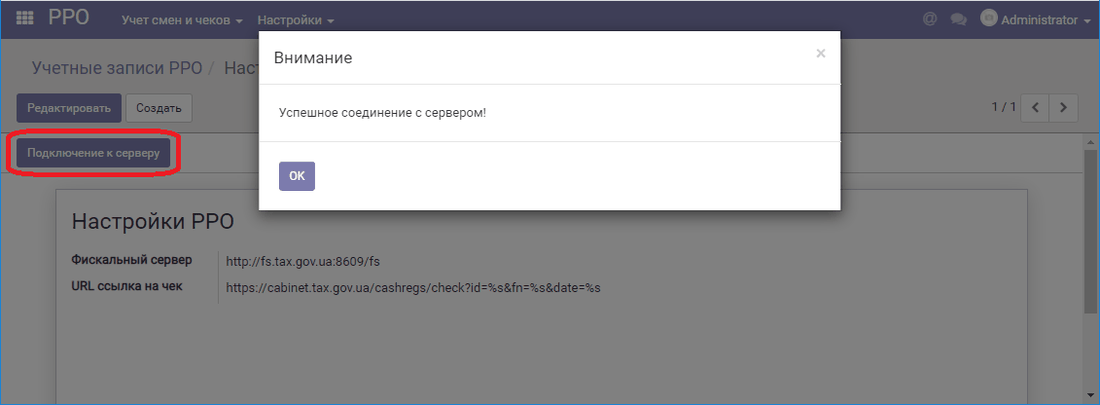
Затем проверьте подключение к серверу налоговой, для этого перейдите в Настройки/Учетные записи и нажмите Подключение к серверу. Если вы все настроили правильно, программа проинформирует об успешном соединение.
Теперь можно начинать работу с программным РРО.