Отчеты в кассовом терминале
Введение
В модуле "Кассовый терминал" (КТ) вы можете увидеть и/или настроить несколько отчетов по продажам, которые состоялись в кассе.
Сессии
Для того чтобы просмотреть список кассовых сессий, откройте пункт меню "Заказы/Сессии":
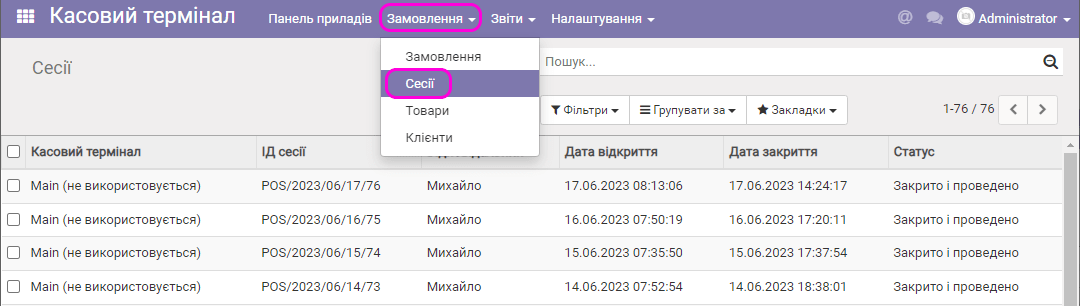
В списке есть данные о КТ, номер сессии (ИД), продавец, даты открытия и закрытия сессии, а также собственно состояние сессии (открыта, закрыта и т.п.).
Если нажать на строку этого списка, можно увидеть данные по выбранной сессии:
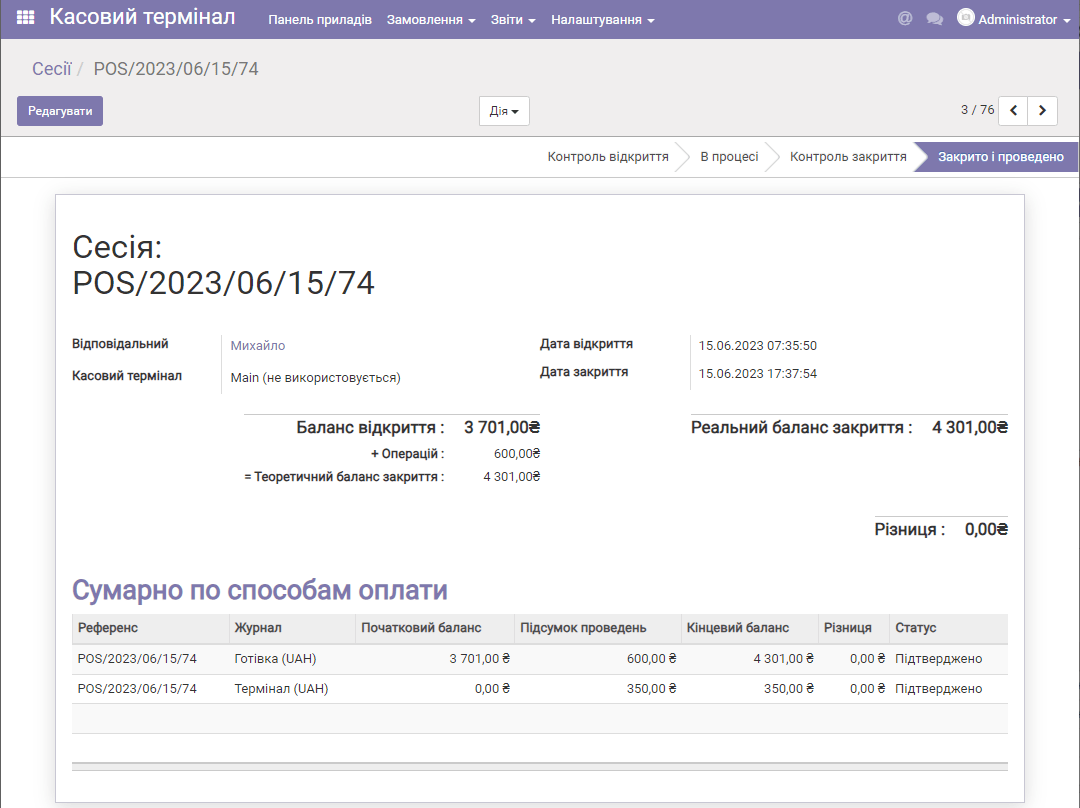
Заказы
Для того чтобы просмотреть список заказов, сделанных в вашей кассе (кассах), откройте пункт меню "Заказы/Заказы":
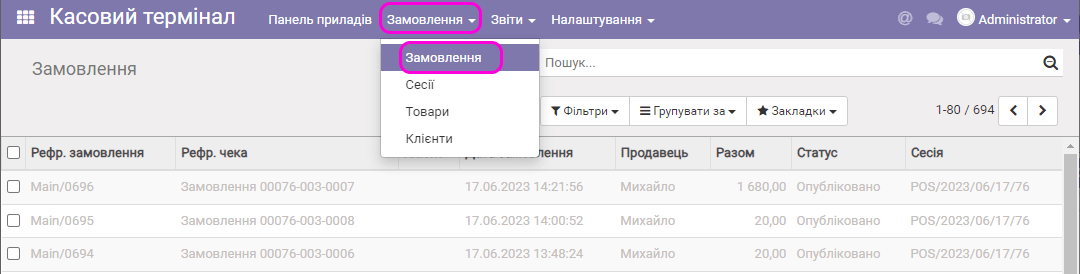
Если нажать на строку этого списка, можно увидеть выбранный заказ:
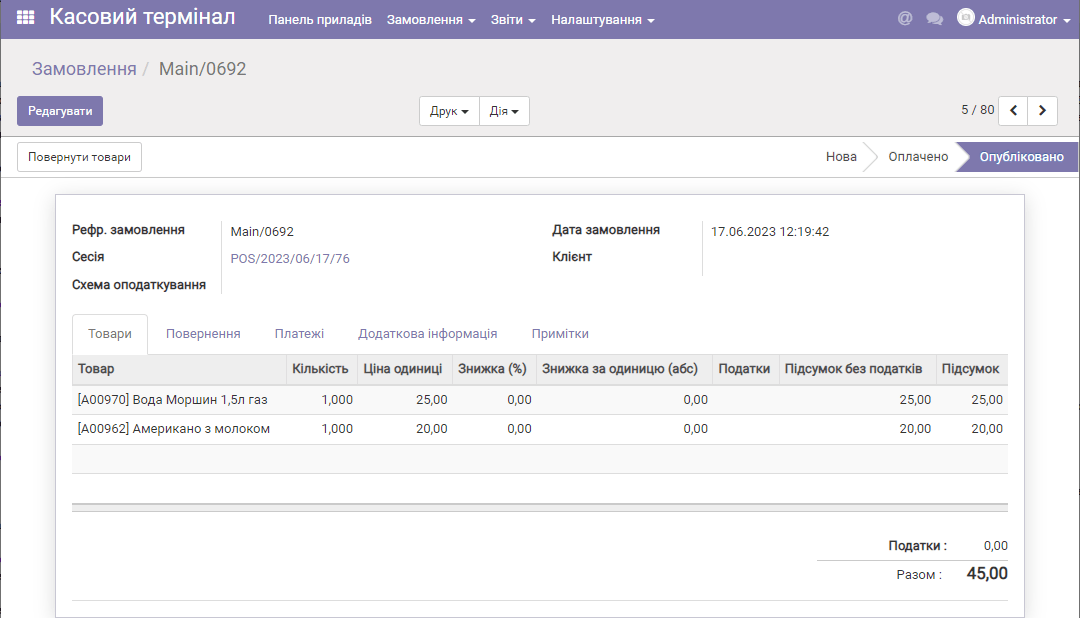
В заказе приведен список приобретенных товаров и сумма за них. Можно также увидеть способ оплаты (вкладка Платежи) и другую информацию (Дополнительная информация), в частности номер чека. С помощью меню Печать можно распечатать чек ПРРО (если он есть).
Аналитические отчеты по продажам
Программа позволяет создать аналитический отчет по продажам, который можно просматривать в различных разрезах. Отчет можно настраивать "под себя" и сохранить для дальнейшего использования. Для генерации отчета выберите меню Отчеты/Заказы:
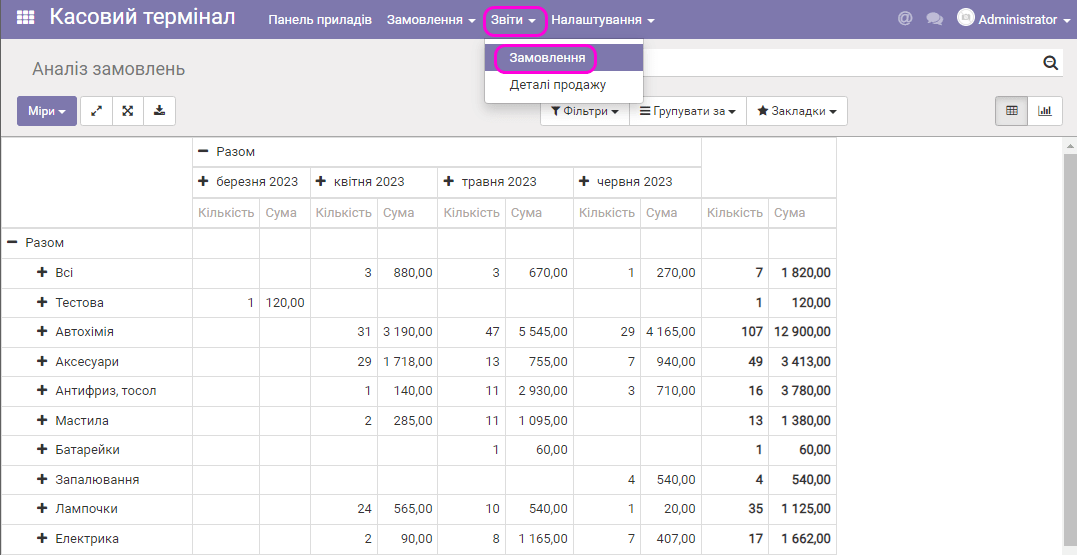
Далее вы можете нажать "+" в верхней строке или в левом столбце и выбрать дальнейший уровень детализации отчета, например по товарам:
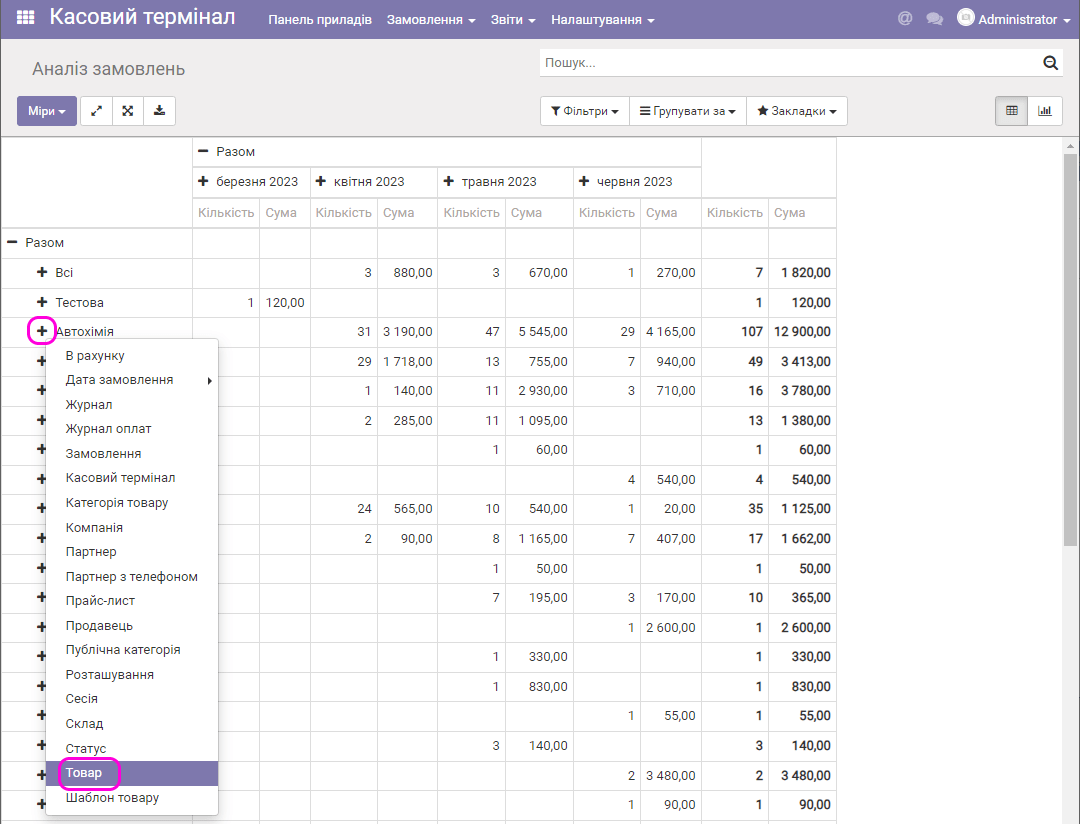
В результате получите подробный отчет уже по товарам:
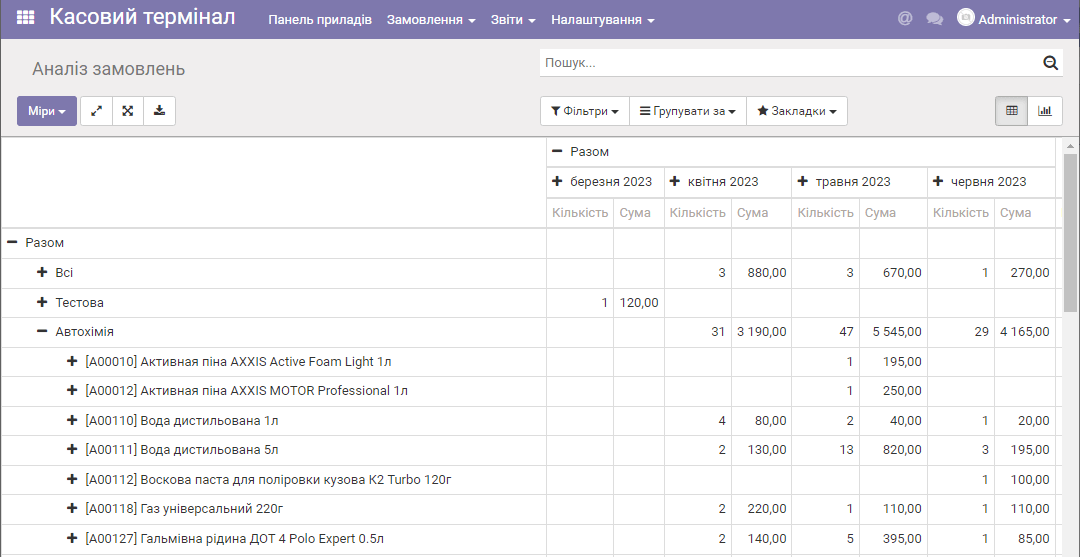
С помощью "-" можно вернуться к предыдущему уровню детализации.
На отчет можно наложить фильтры, например по диапазону дат заказов:
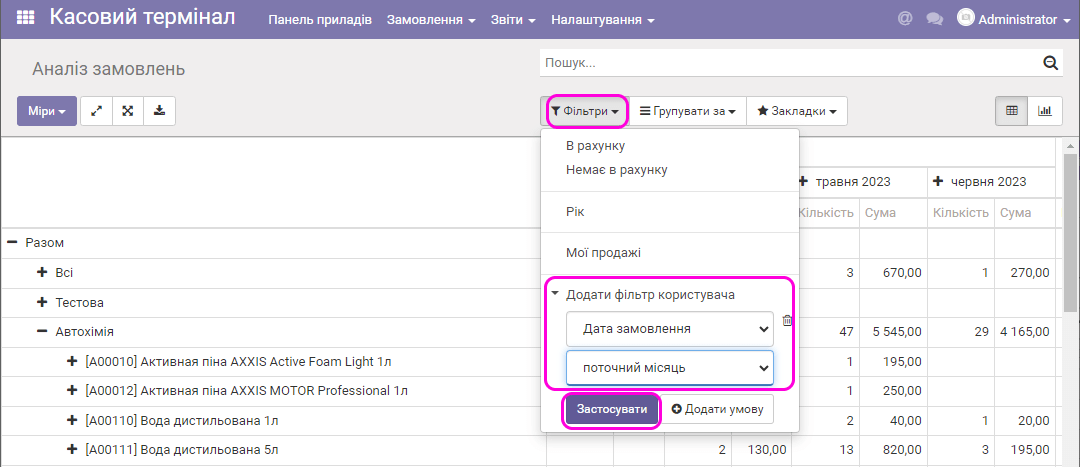
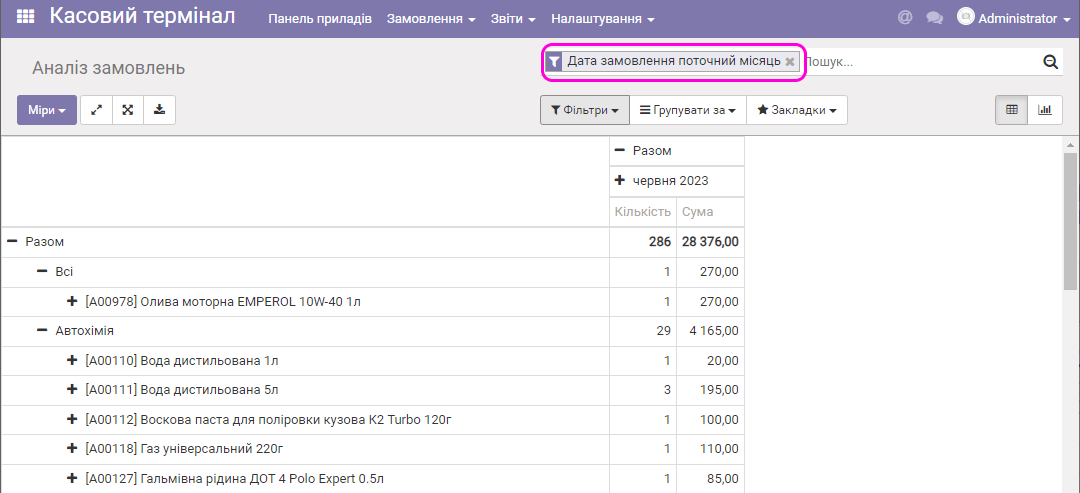
В результате отчет будет отфильтрован по данным продаж текущего месяца.
Отчет «Детали продажи» для печати
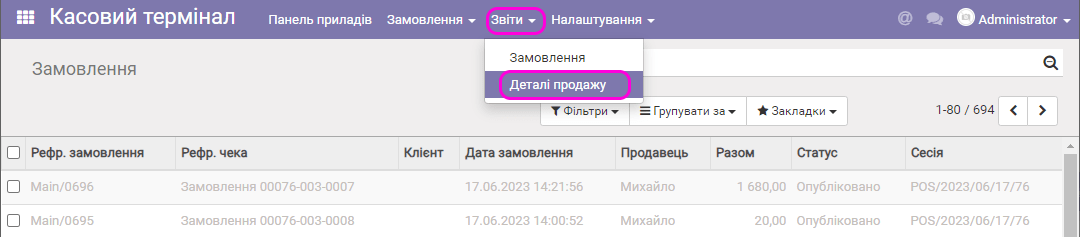
Еще одна возможность - создание отчетов для печати (в виде pdf-файлов). Для этого выполните пункт меню "Отчеты/Детали продажи":
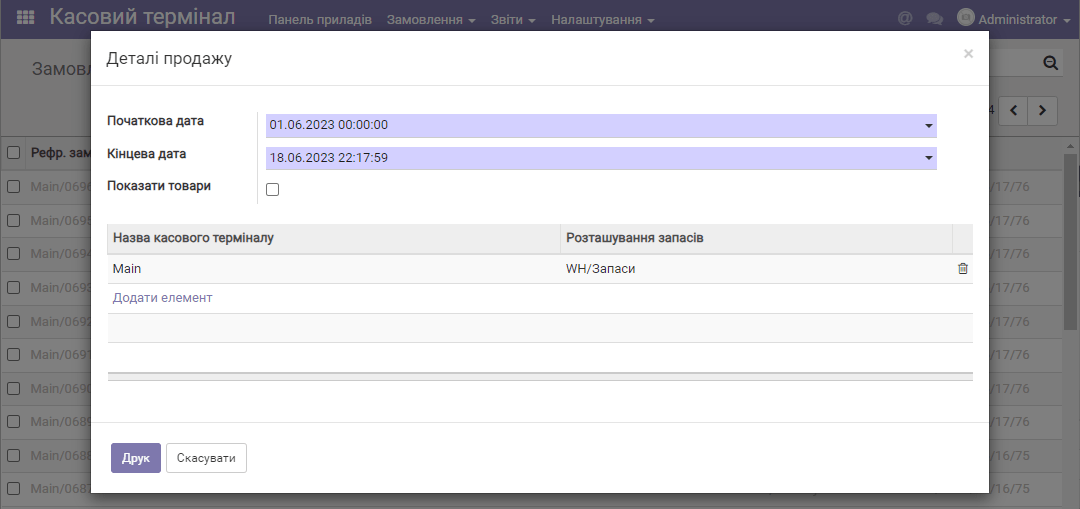
Далее выберите диапазон дат для отчета и включите или оставьте пустой опцию Показать товары, добавьте/удалите необходимые кассы. Нажмите Печать:
В результате появится pdf-файл отчета, в котором можно увидеть информацию о сумме платежей, проведенных через кассу различными способами оплаты. А также все данные о служебных внесениях и выдачах наличных из кассы.
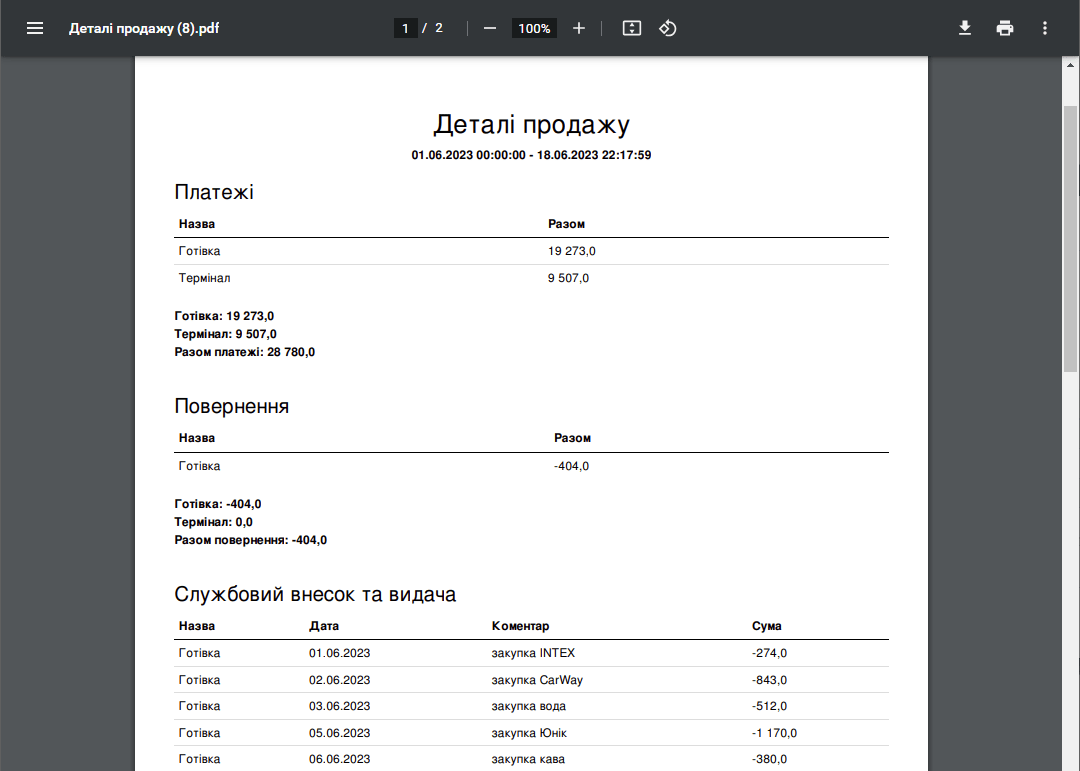
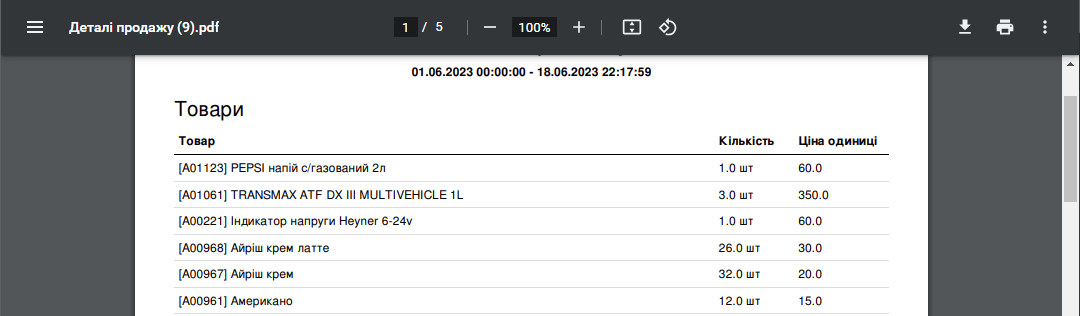
Если в настройки отчета была включена опция "Показать товары", в отчете вы также увидите все продажи в кассе по каждому товару за выбранный период: