Настройка модуля "Интеграция Новая Почта"
Введение
Модуль позволяет автоматизировать и ускорить оформление доставок и свести к минимуму влияние человеческого фактора. У вас будет возможность создавать экспресс-накладные, выбирать способ оплаты, контролировать стоимость доставки отправлений, просматривать статус отправлений, находить экспресс-накладную по номеру, отслеживать наложенный платеж. Для настройки работы модуля потребуется всего несколько шагов.
Получение API ключа
Для получения API ключа необходимо перейти на сайт Новой Почты и зайти в свой кабинет.
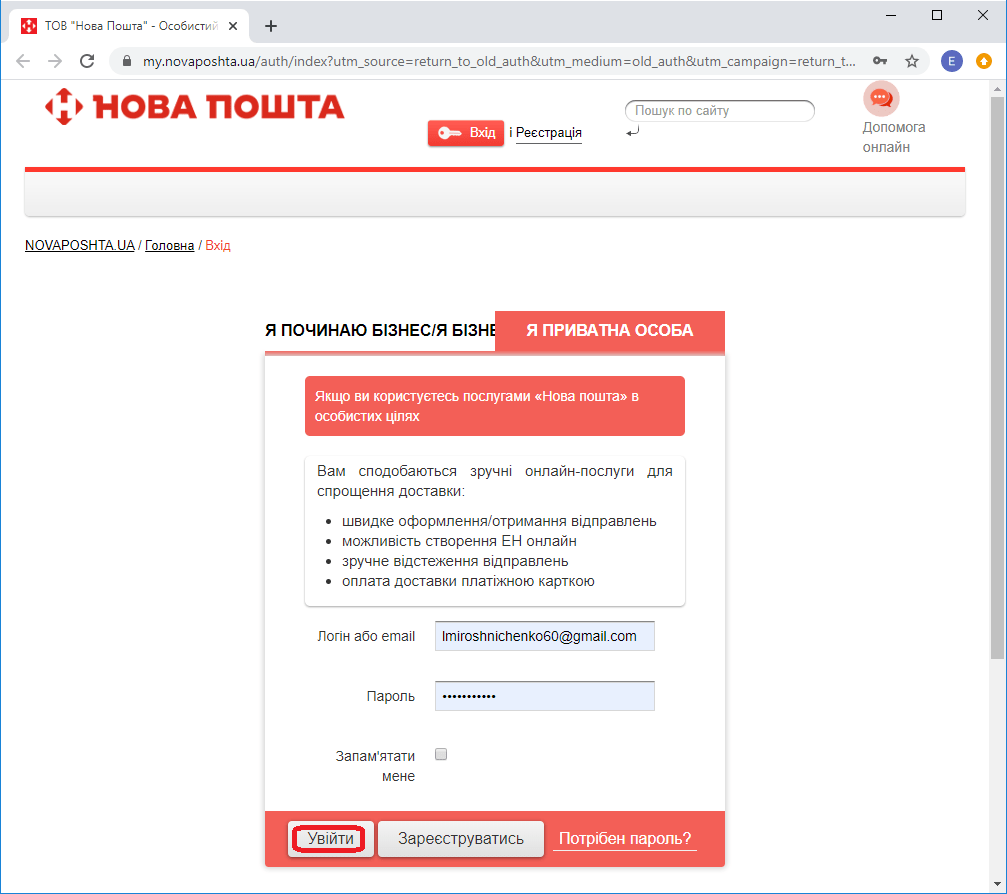 Вход в кабинет НП
Далее перейдите в "Настройки" → API 2.0 и нажмите кнопку "Створити новий ключ" для создания нового ключа. После создания ключа нужно выполнить его копирование в буфер обмена из колонки "Ключ".
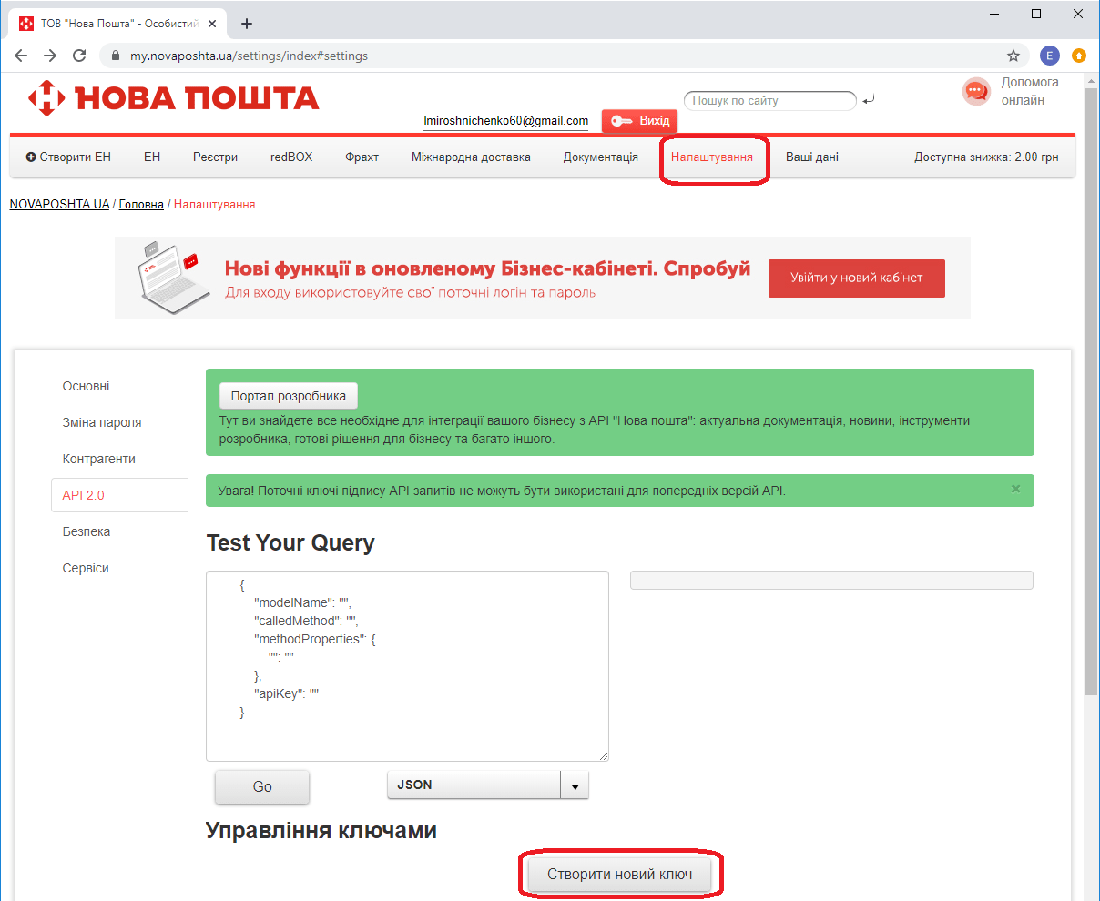 Создание ключа
Настройка модуля
Для настройки модуля необходимо перейти в одноименный модуль Новая Почта.
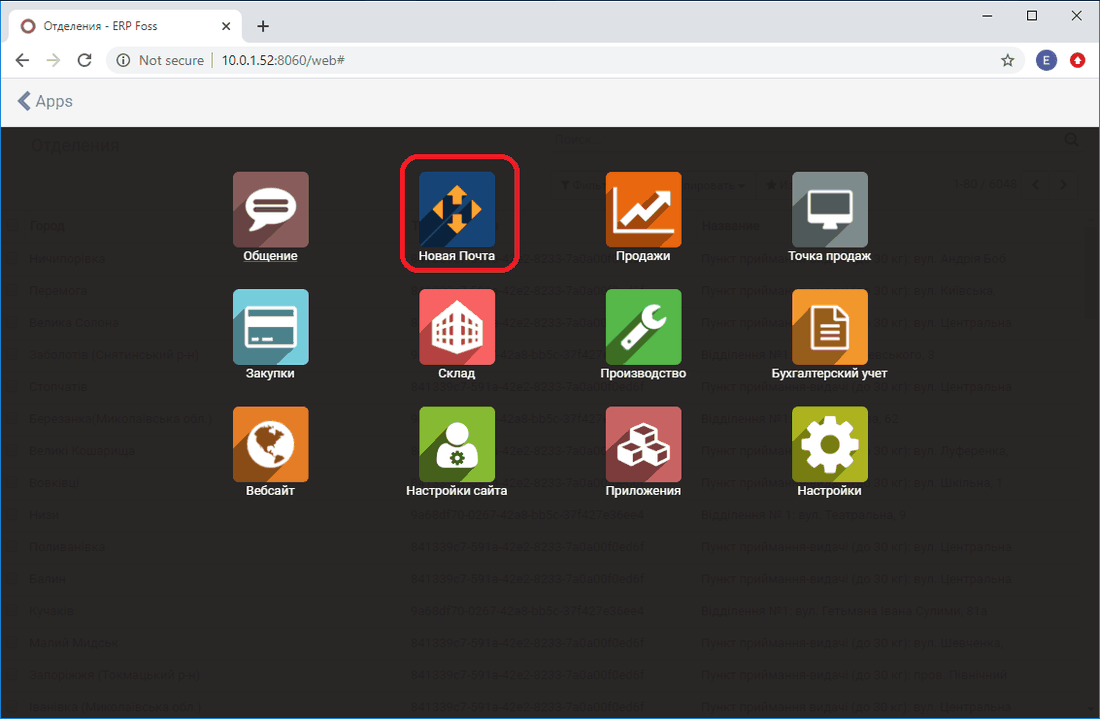
Затем перейти в пункт меню Настройка/Учетные записи и нажать Создать.
Ввести наименование Новая почта и вставить скопированный "Ключ", который был создан на сайте Новой почты, нажать Сохранить и Синхронизировать справочники.
После этого действия произойдет синхронизация отделений всех городов, где есть Новая почта.
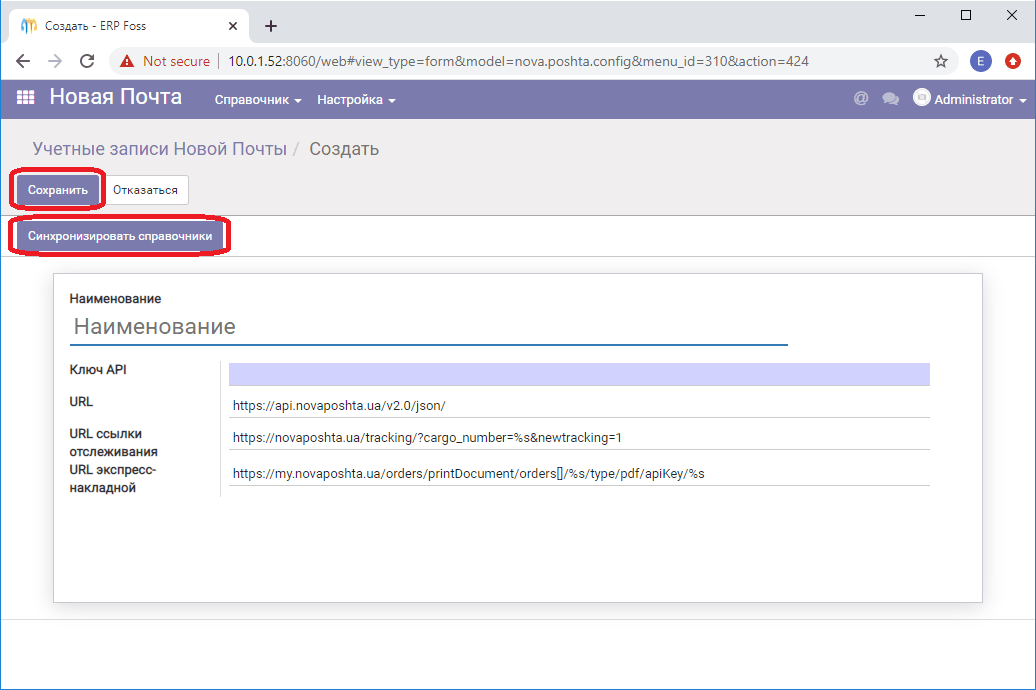 Создание учетной записи Новая почта
Далее необходимо выполнить настройку склада, с которого будет выполняться отправка товара.
Для этого перейдите в одноименный модуль Склад в пункт меню Настройки/Склады. Выберите склад, с которого будет отправка товара, нажмите «Редактировать» и перейдите в вкладку Новая почта. Далее выберите город, отделение и тип груза (если у вас товар больше или меньше 1 кг, то есть возможность редактировать данные) и нажмите Сохранить, как показано на рисунке ниже.
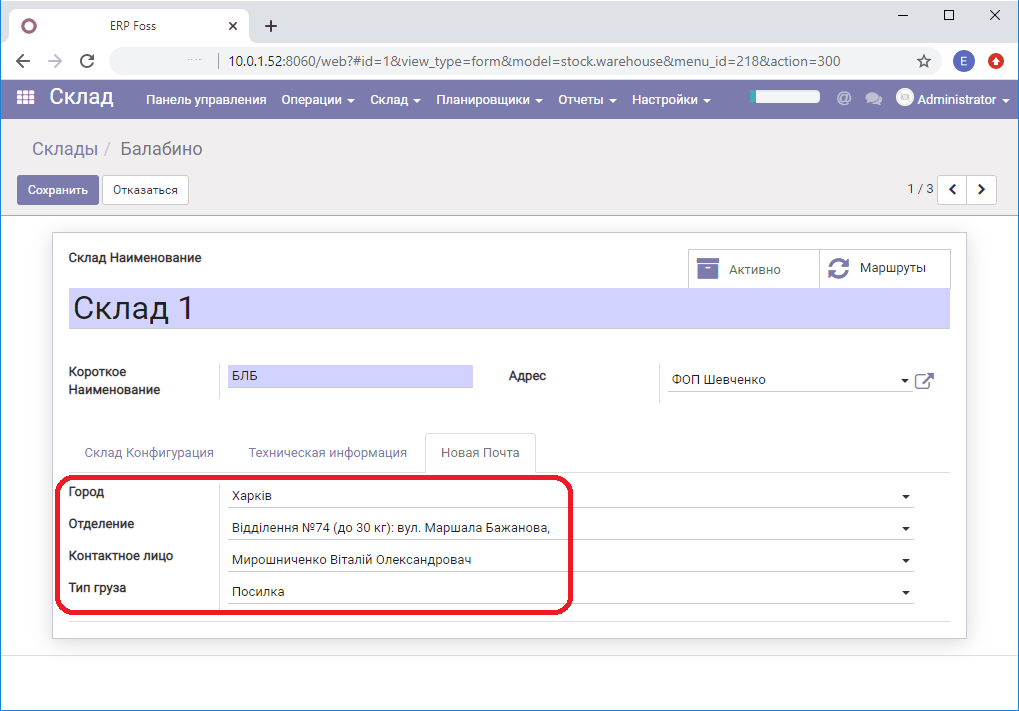 Настройка склада
После того, как вы сделали и сохранили все настройки необходимо перейти в модуль Продажи и создать Заказ на закупку. Более подробно как создать Заказ на закупку со способом отправки Новая почта можно посмотреть по этой ссылке.