Работа с программным РРО в базовом пакете
Начало работы. Открытие смены
Для начала работы с программным РРО в базовом пакете необходимо сделать ряд настроек.
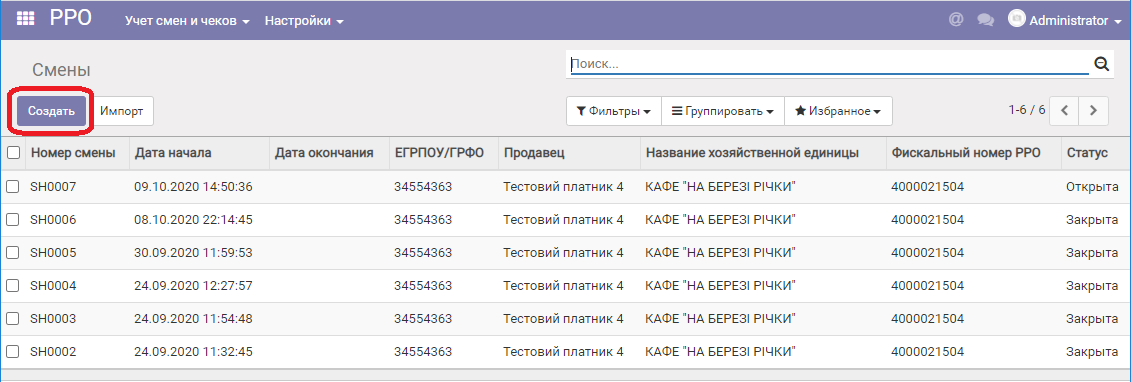
Далее перейдите в модуль РРО, выберите в меню Учет смены и чеков/Смены и нажмите Создать.
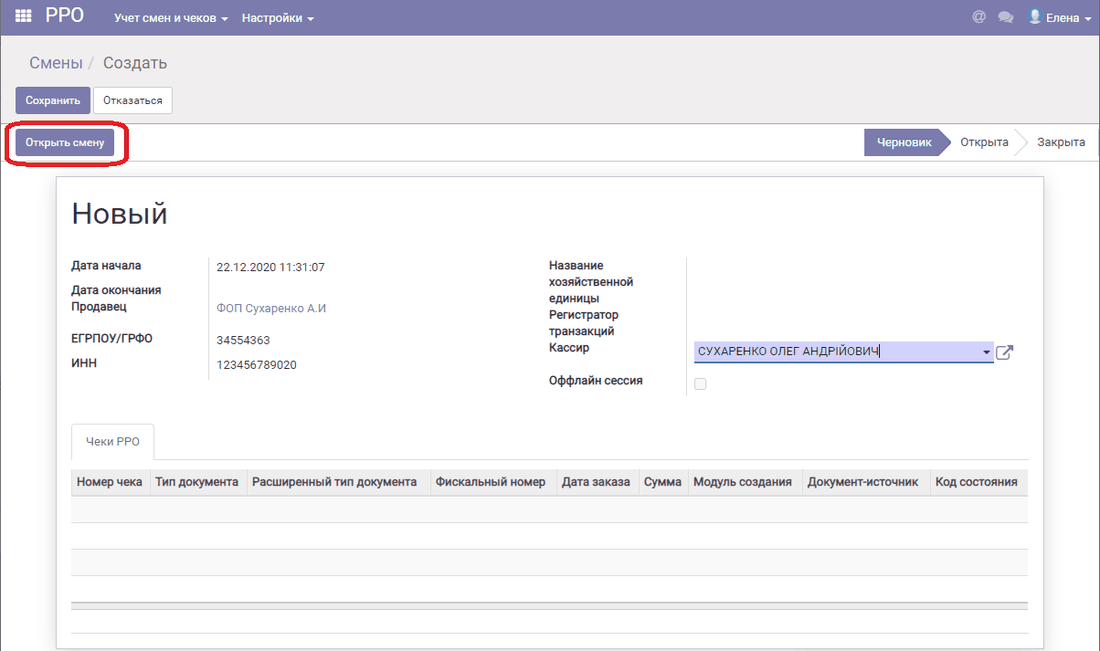
Выберите хозяйственную единицу, регистратор транзакций и кассира.
Далее нажмите Открыть смену.
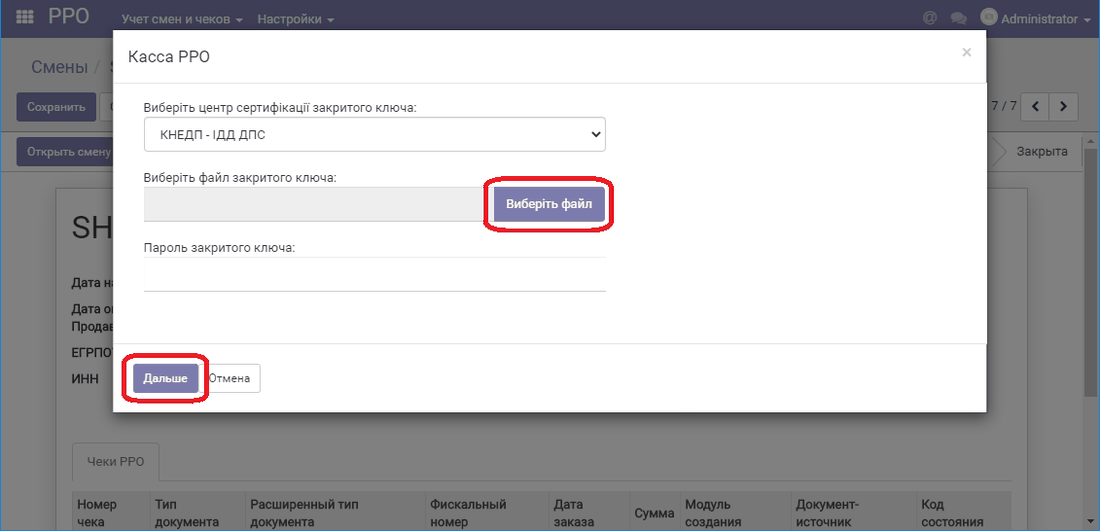
Выберите файл закрытого ключа, введите пароль и нажмите Дальше, а затем ОК.
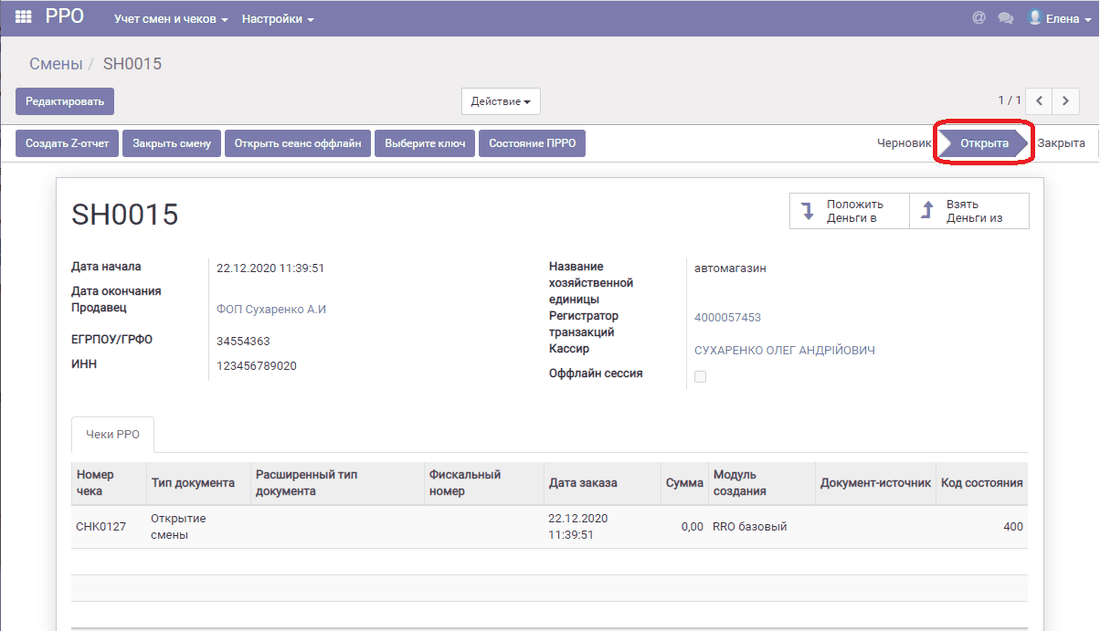
После этого у смены изменится статус на Смена открыта:
Затем вы можете начать работу по фискализации платежей (созданию чеков).
Прием платежей. Фискализация
Вносить оплату можно несколькими способами.
Рассмотрим первый вариант с созданием счета. Для этого необходимо зайти в модуль Продажи, выбрать в меню Продажи/Заказ продаж и нажать Создать:
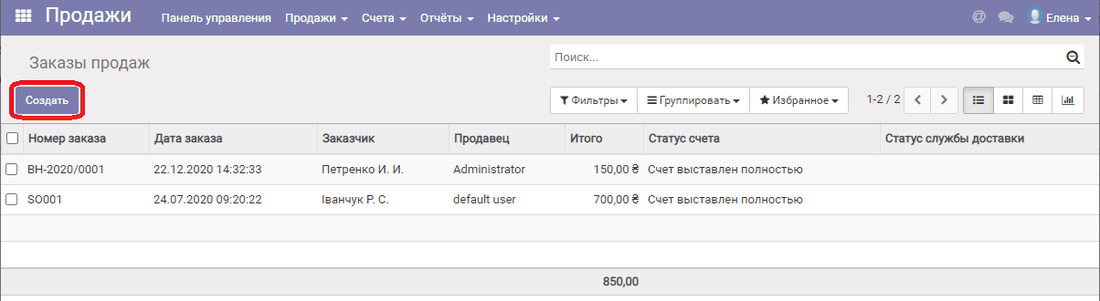
Появится расходная накладная:
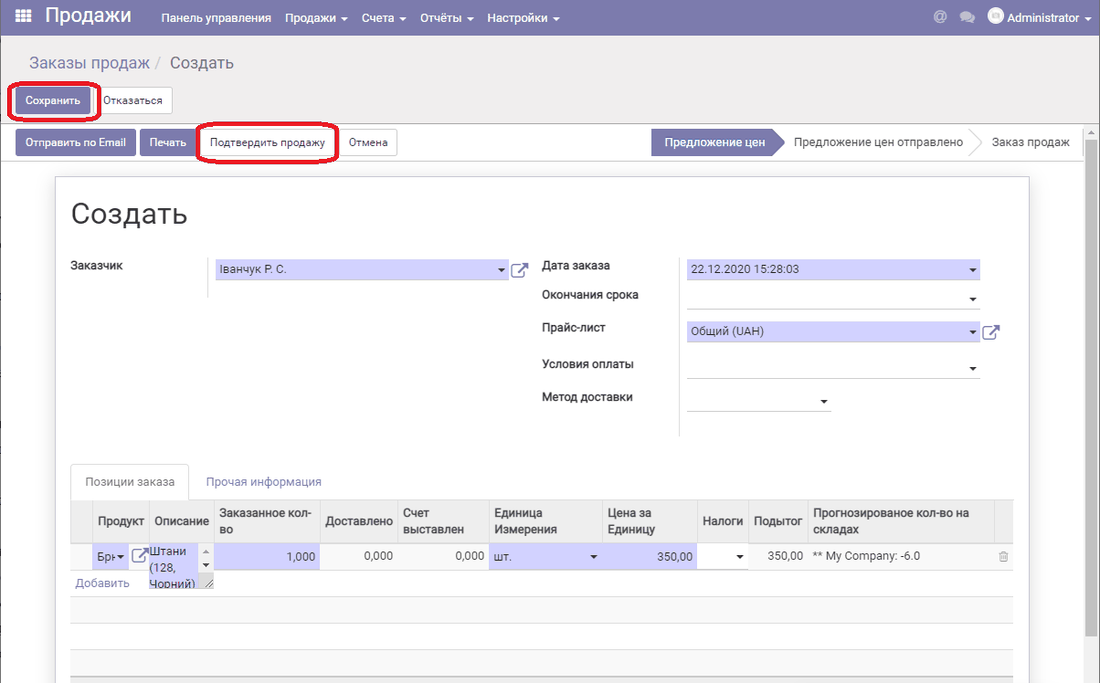
Выберите Заказчика, добавьте в накладную товары, укажите правильную стоимость за товар (услугу) и нажмите Сохранить/Подтвердить продажу.
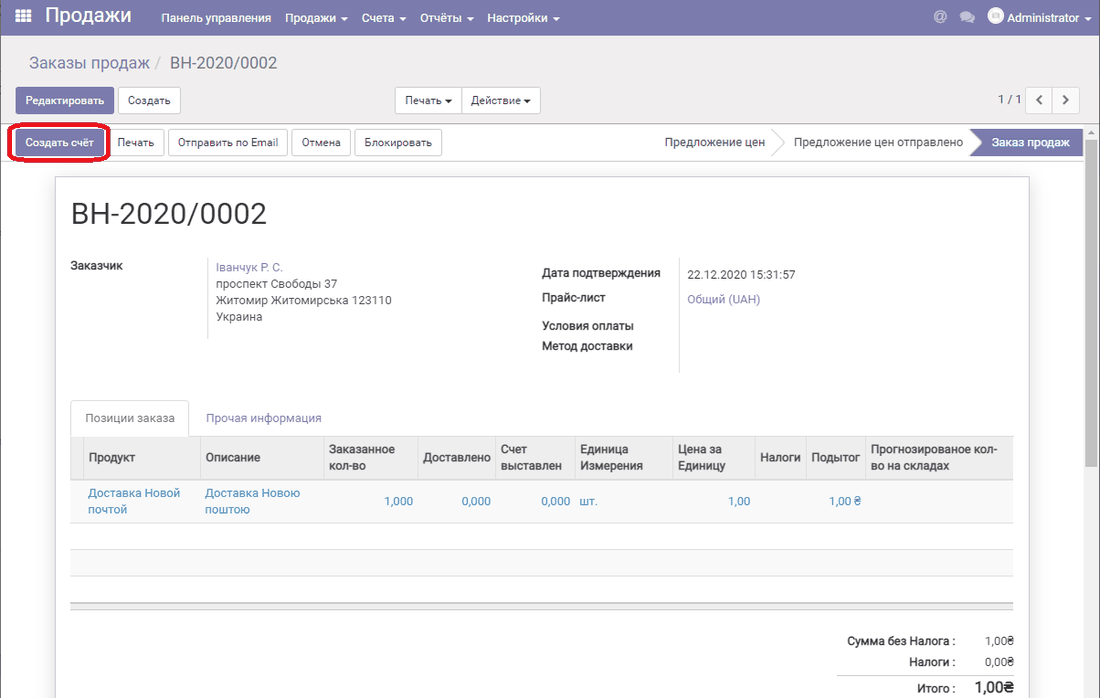
Далее на основании Заказа продажи (накладной) следует создать Счет. Для этого нажмите Создать счет.
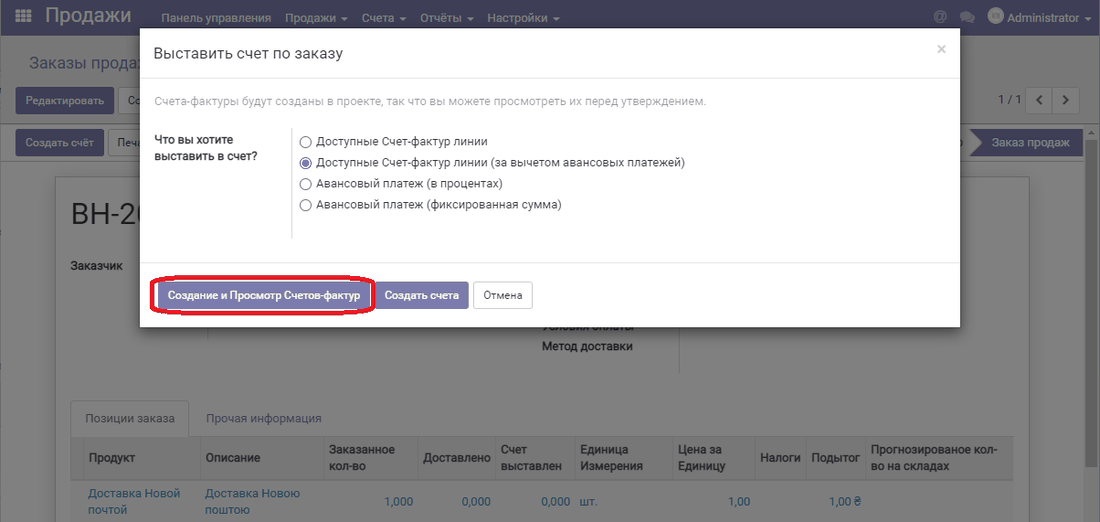
Затем нажмите кнопку Создание и Просмотр счетов-фактур, после чего вы перейдете в счет-фактуру:
Нажмите Утвердить:
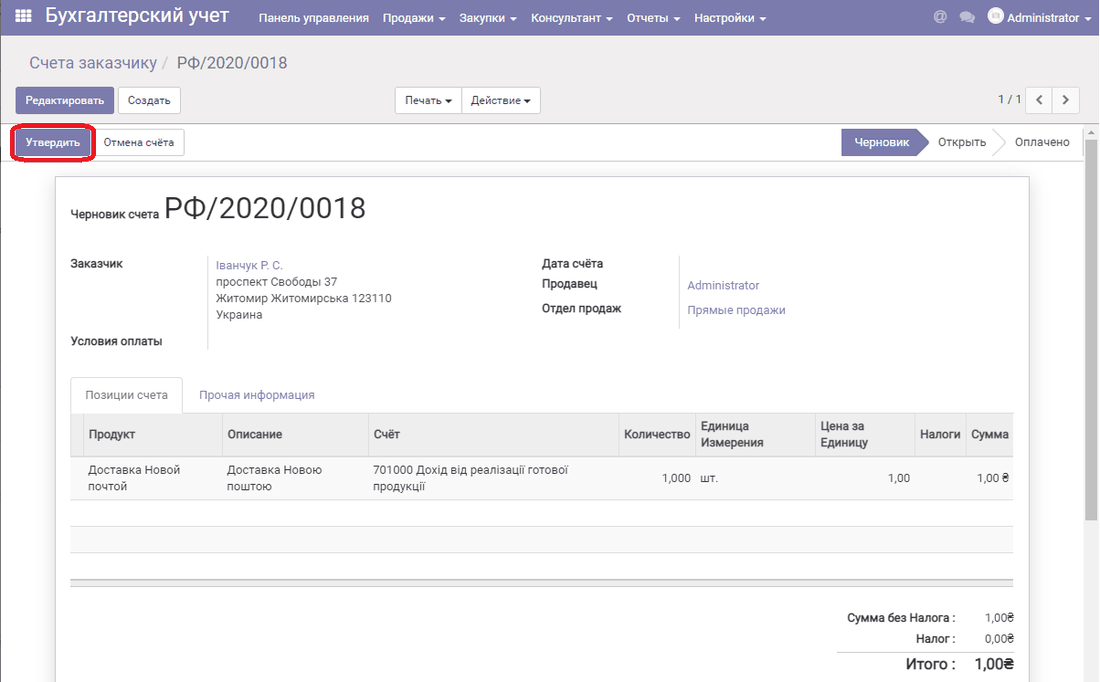
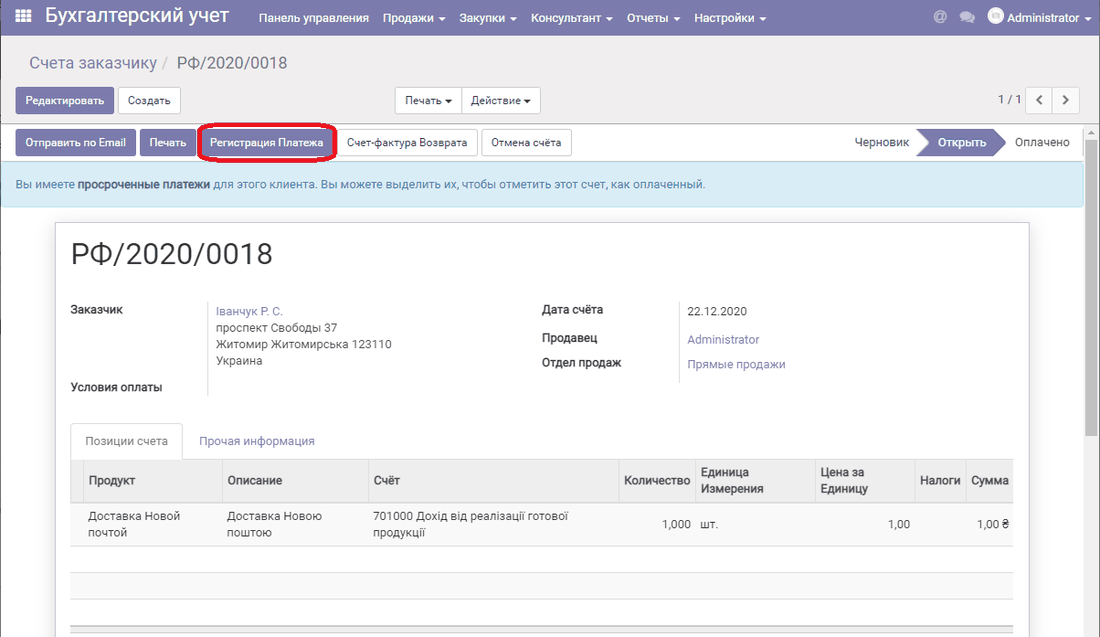
Затем - Регистрация платежа:
Выберите одну из операций над чеком РРО: "фискализировать", "не фискализировать" или "фискализировать позже".
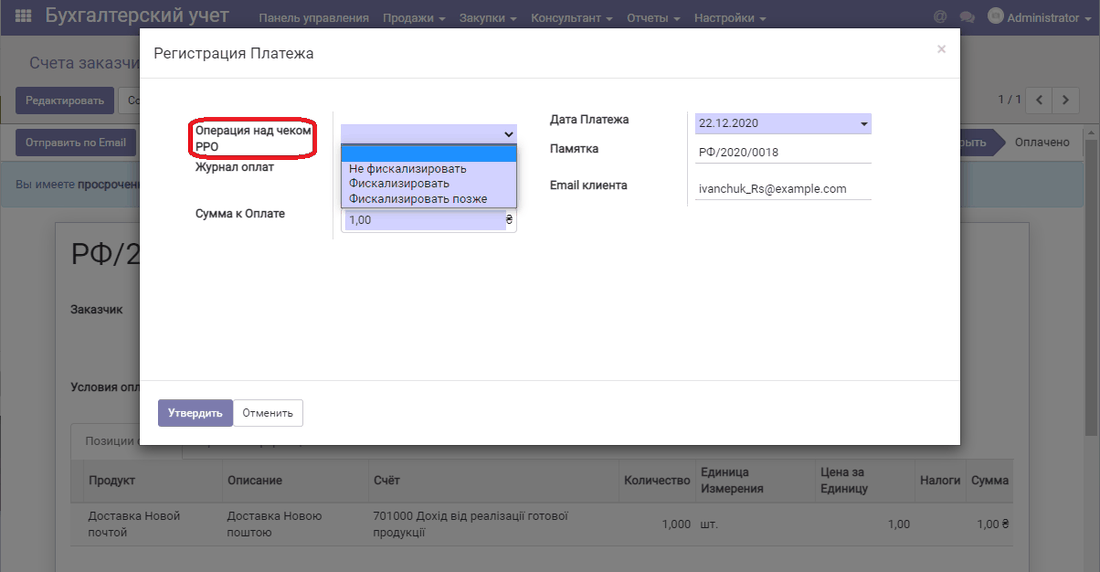
Назначение операций следующее:
фискализировать - будет сразу фискализирована продажа, и создан чек с фискальным номером.
не фискализировать - фискализации не произойдет, чек не создастся.
фискализировать позже - необходимо в случае, если вы уверены, что продажа подлежит фискализации, но пока у вас нет информации, что платеж получен именно от этого клиента. Когда в конце дня вы будете закрывать смену, программа вам подскажет, что смену закрыть нельзя, так как есть нефискализированные платежи.
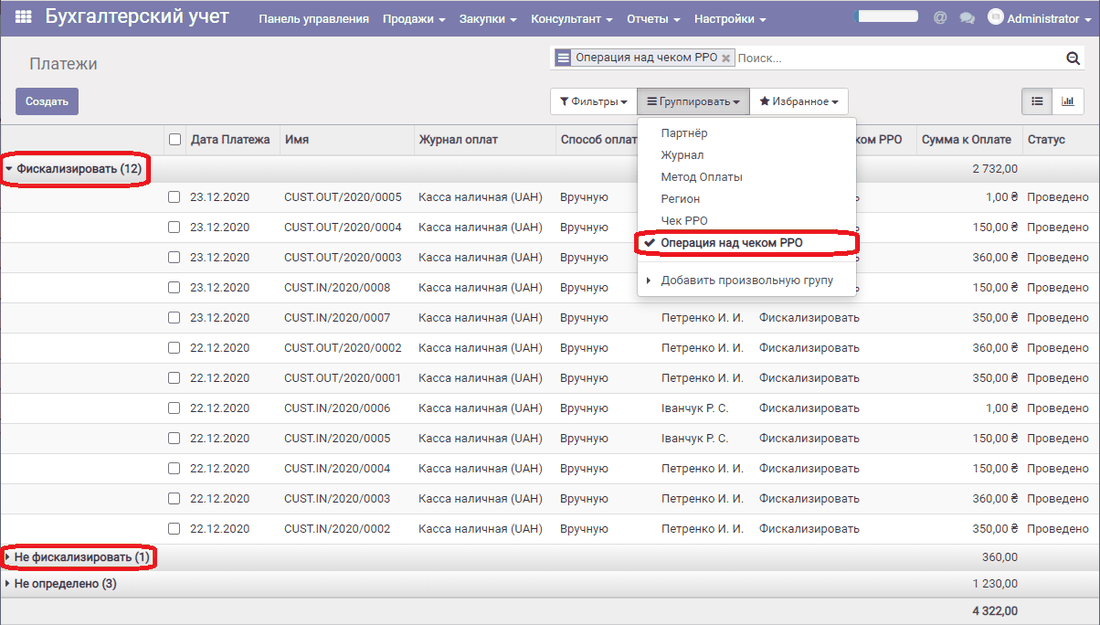
Для поиска нефискализированных платежей перейдите в модуль Бухгалтерский учет, меню Продажи/Платежи. Сгруппируйте платежи по Операция над чеком РРО:
После этого выберите журнал оплат, по которому поступил платеж, проверьте сумму и нажмите Утвердить:
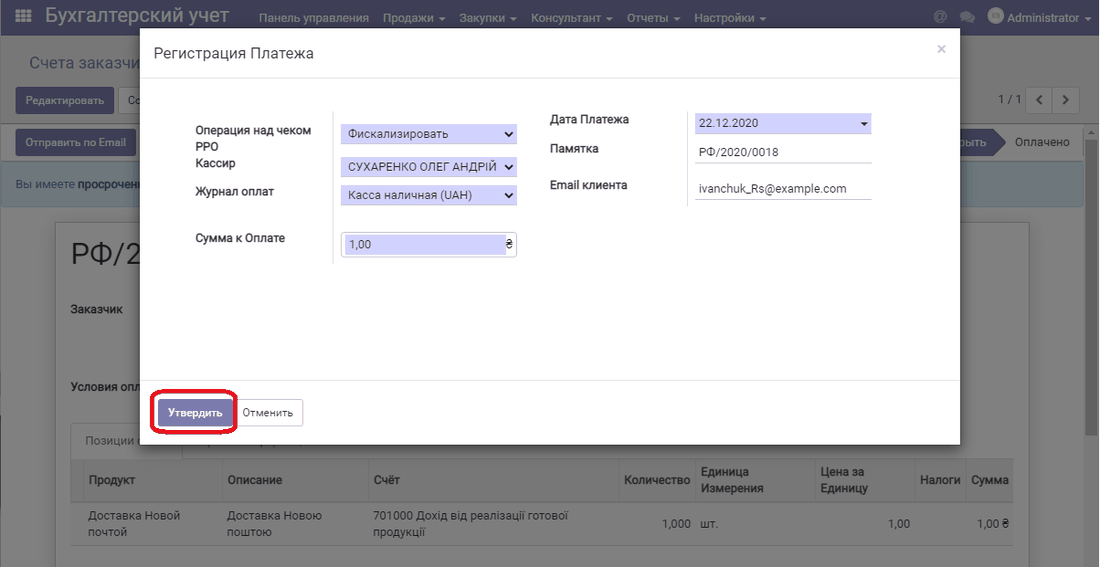
Далее появится окно с предупреждением о правильном выборе журнала оплат:
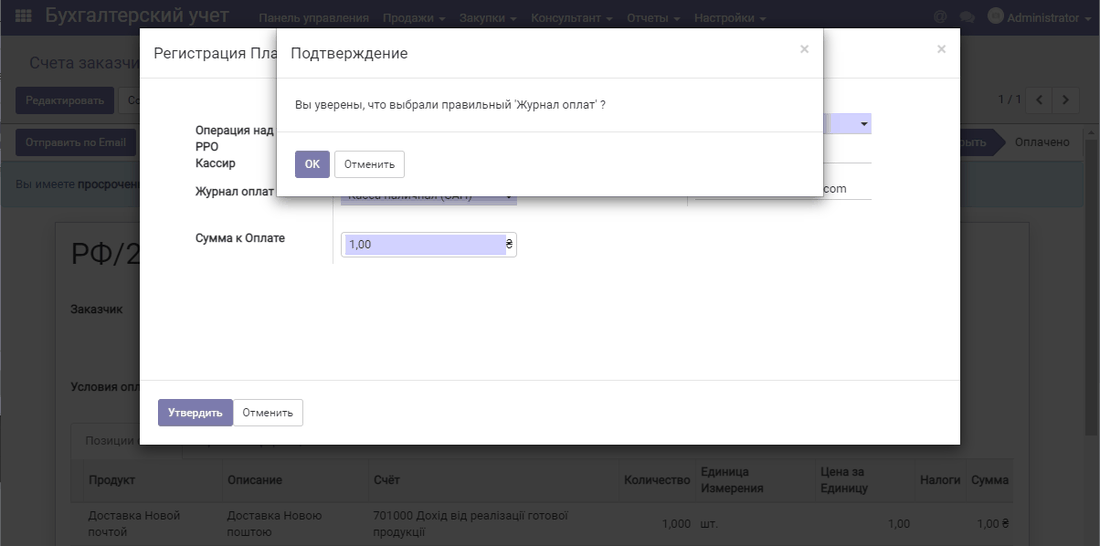
Если вы ошибетесь, выбрав не тот журнал оплат ("касса наличные" вместо "оплата картой" или наоборот), в налоговую попадут неверные данные. Будьте внимательны при фискализации!
Далее нажмите ОК, пойдет запрос на сервер налоговой и сформируется фискальный чек. Программа проинформирует, что чек отправлен успешно.
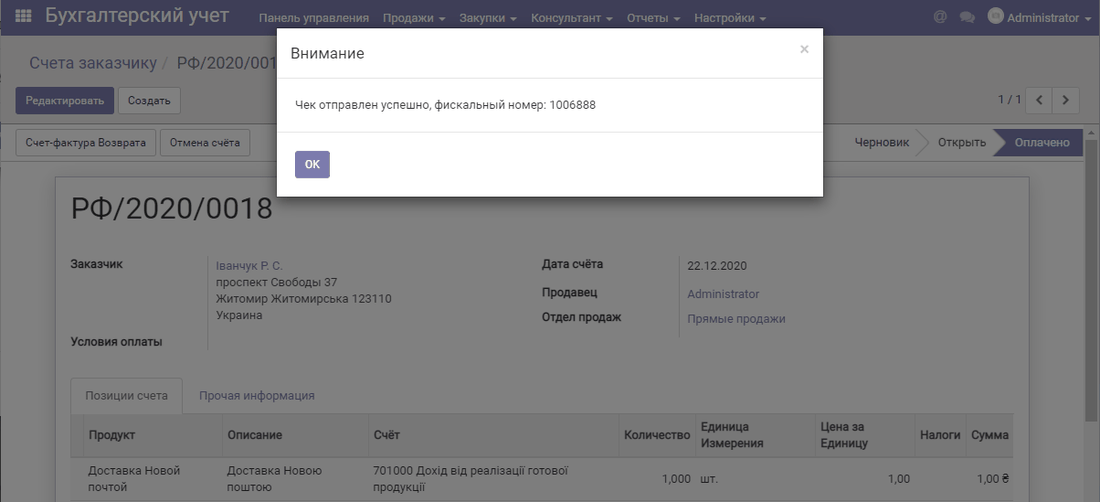
Его можно распечатать и отправить по email прямо со счета.
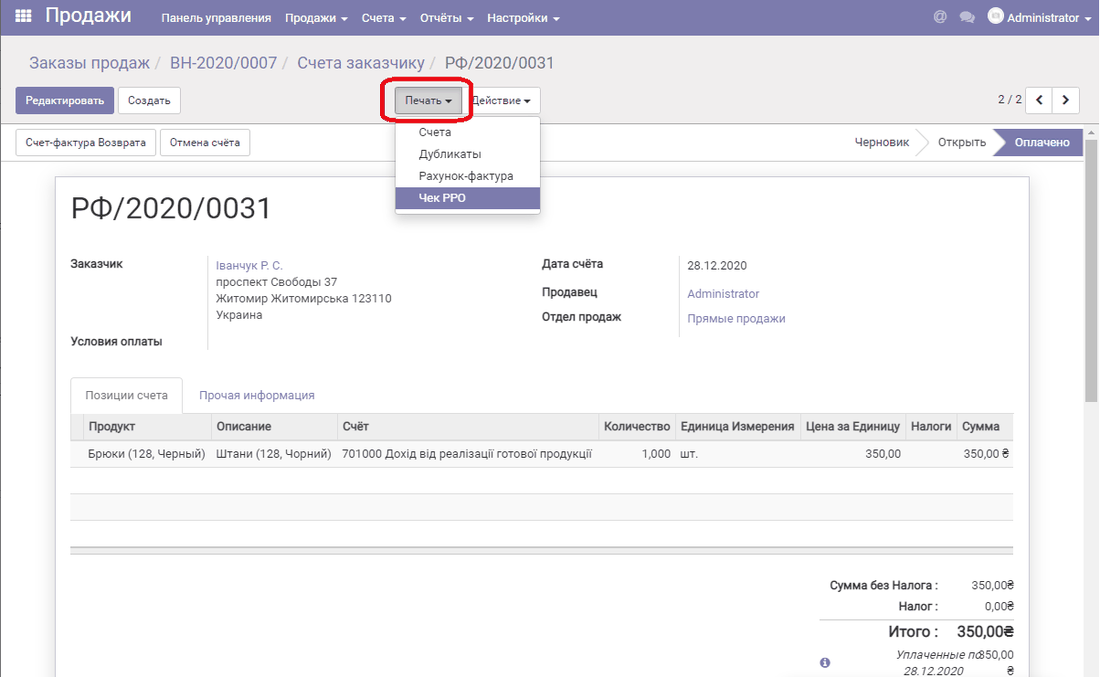
Для печати нажмите Печать/Чек РРО.
Авансовые платежи (предоплата)
Выше мы рассмотрели вариант фискализации продажи с созданием счета-фактуры. Он подходит в том случае, когда вы знаете, какой товар отгружаете. А если вы берете предоплату за товар, то в этом случае в чеке должно быть указано, что это авансовый платеж.
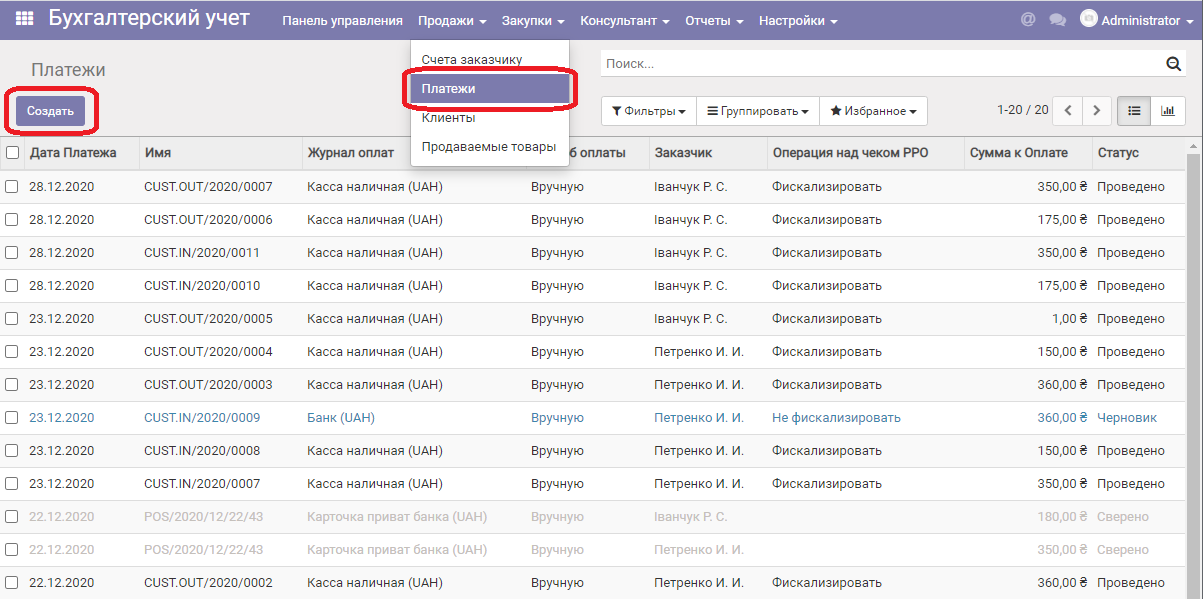
Для фискализации таких платежей необходимо перейти в модуль Бухгалтерский учет, выбрать в меню Продажи/Платежи и нажать Создать:
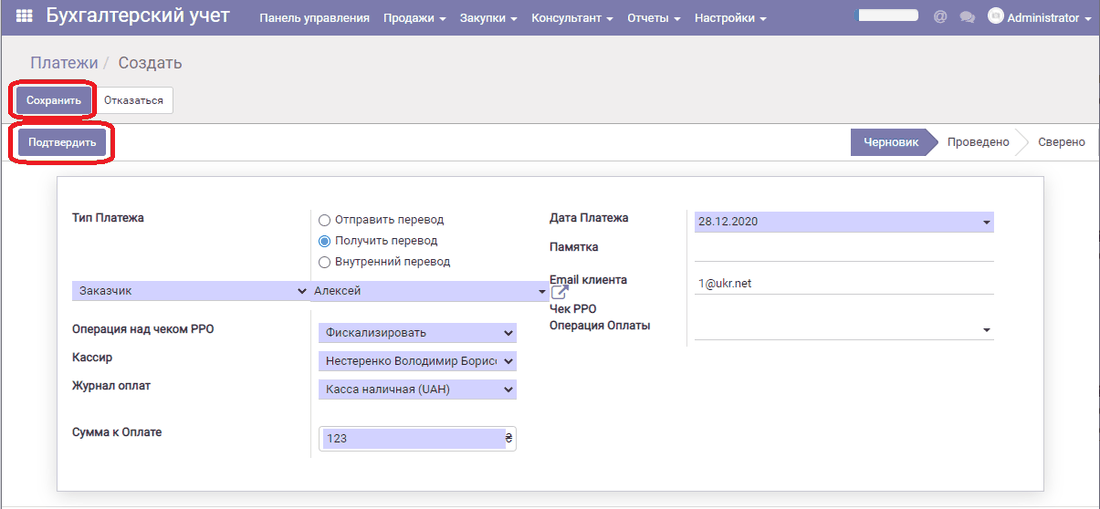
Выберите Заказчика (он же клиент), Операцию над чеком, Журнал оплат, введите сумму и нажмите Сохранить/Подтвердить.
Появится окно с предупреждением о правильном выборе журнала оплат. Нажмите ОК, - появится окно с информацией об успешной отправке чека и его номере. Чек можно распечатать с помощью кнопки Печать.
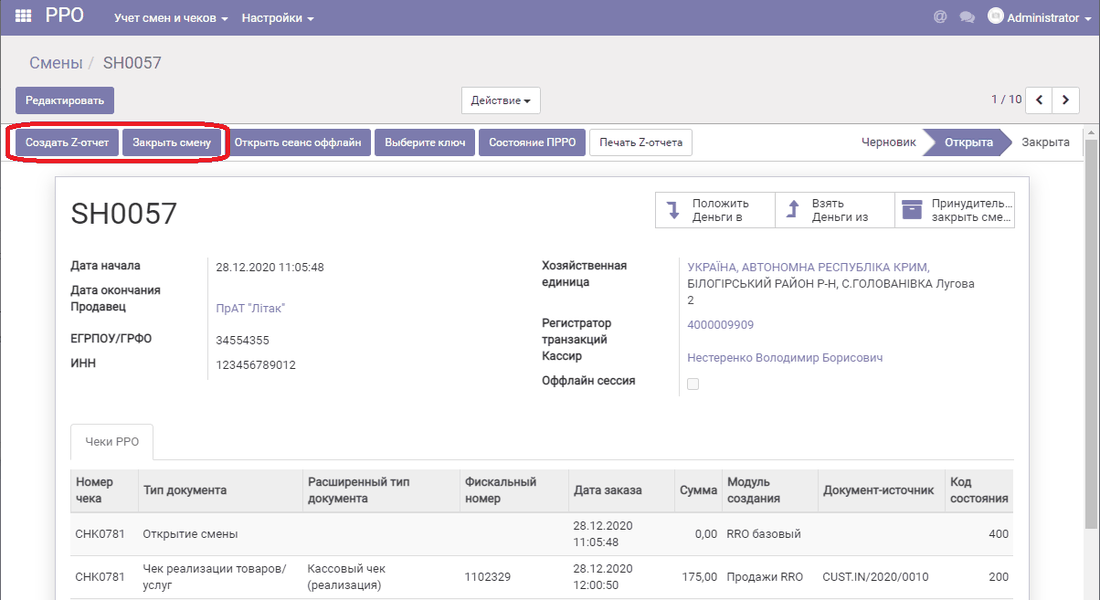
В конце рабочего дня необходимо закрыть смену ПРРО и отправить в налоговую Z-отчет. Для этого перейдите в модуль РРО, выберите смену и нажмите Закрыть смену. Затем нажмите Создать Z-отчет.
Как сделать возврат средств по фискальному чеку
Сначала необходимо найти счет, по которому была произведена оплата и фискализация. Для этого перейдите в модуль Бухгалтерский учет, выполните пункт меню Продажи/Счета заказчику. Если вы знаете номер чека, то используйте соответствующий фильтр и найдите чек по его номеру. Можно также искать по сумме, дате продажи или по клиенту.
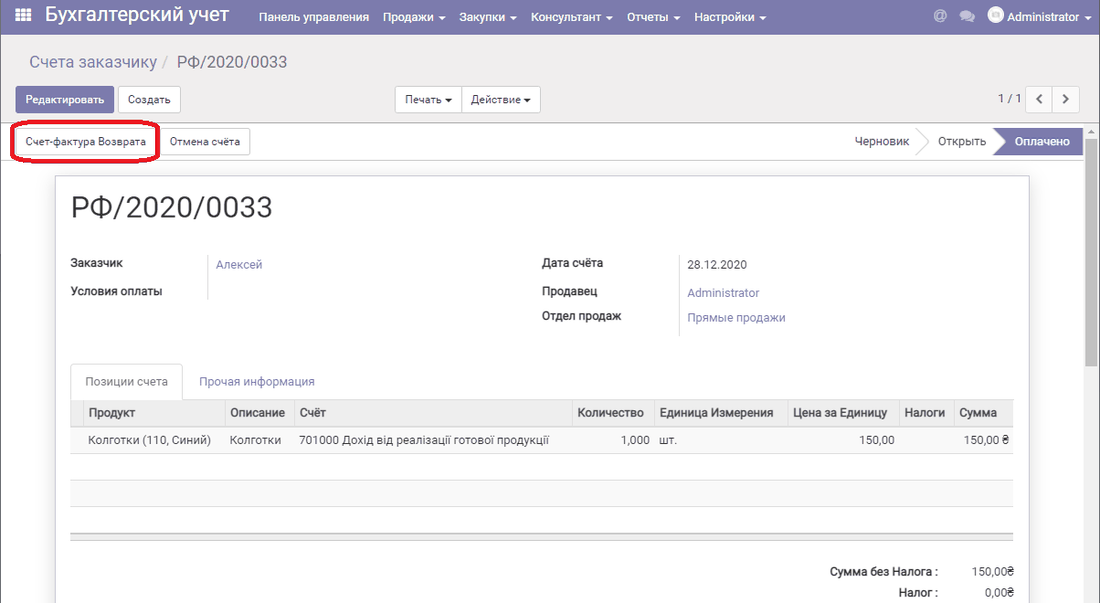
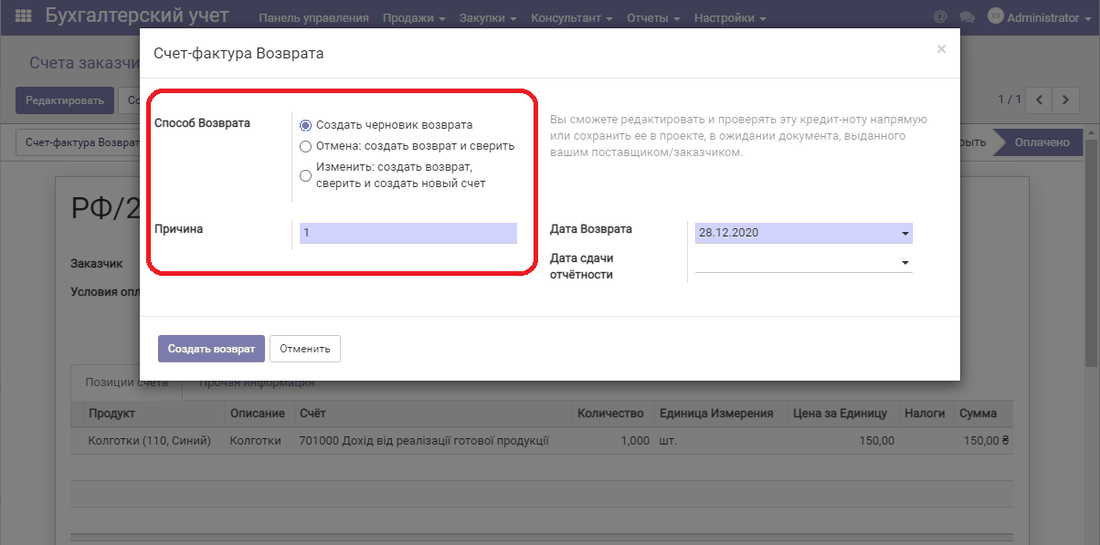
Далее перейдите в счет и нажмите Счет-фактура Возврата.
Способ оставьте тот, который выбран по умолчанию. Нажмите Создать черновик возврата, в поле Причина напишите причину возврата и нажмите Создать возврат.
После подтверждения выполните Регистрация платежа. Далее, как описано выше, выберите операцию над чеком РРО, журнал оплат и сумму возврата. Создастся черновик Счета-фактуры возврата, нажмите Утвердить.