Импорт продуктов и партнеров
С помощью ERP FOSS можно автоматизировать ввод вашей базы товаров и услуг (продуктов), равно как и список клиентов и поставщиков (партнеров), путем импорта данных из файлов в формате Excel.
Предварительные действия
Импорт партнеров доступен в программе по умолчанию. Для подключения импорта продуктов обратитесь в нашу службу технической поддержки для установки у вас специального приложения.
После установки приложения перейдите в модуль Настройки. В вашем распоряжении два пункта меню Импорт партнеров и Импорт продуктов:
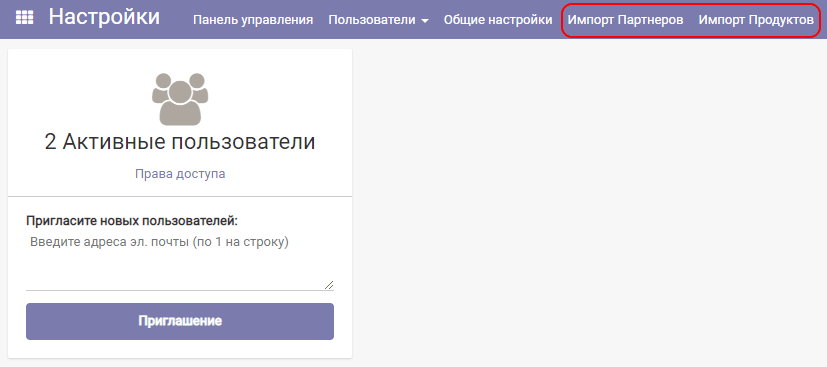
Вы можете импортировать только продукты, или только партнеров, или выполнить оба импорта – на ваше усмотрение.
Вам также понадобится скачать файлы-шаблоны импорта продуктов и/или партнеров в формате Microsoft Excel с помощью ссылок ниже и заполнить их своими данными.
Шаблон для импорта продуктов
Excel файл шаблона для импорта обычных товаров/услуг можно скачать, нажав кнопку:
Заполните этот шаблон своими данными по товарам/услугам. Значения всех колонок заполнять не обязательно, но при этом следует соблюдать несколько правил:
- В пределах файла должны быть уникальными значения в колонке "Внутрішній артикул" или "Назва" или их сочетание.
- Если вы используете штрихкоды для товаров, то значения в колонке "Штрихкод" также должны быть уникальными в пределах файла.
- Обязательно должны быть заполнены значения в колонках "Базовая одиниця виміру" и "Одиниця виміру закупки", например "шт".
- Обязательно должны быть заполнены значения в колонке "Тип товару" (1 – потребляемый товар, т.е. в общем случае не предназначенный для продажи, 2 – услуга, 3 – складской продукт). Чаще всего используется значение 3.
Для товаров вида одежда/обувь и др. в шаблоне предусмотрены колонки "Назва варіанту" и "Значення варіанту", например, название варианта – "Размер", значение варианта – "XL". Заполнив ячейки в данных колонках, вы сможете создать несколько вариантов одного и того же товара.
Существует также расширенный шаблон для импорта автотоваров, включающий такие поля, как альтернативный код, производитель запчасти и др. Доступен по кнопке: Скачать
Шаблон для импорта партнеров
Excel файл шаблона для импорта партнеров можно скачать, нажав кнопку:
Заполните этот шаблон своими данными по клиентам и поставщикам. Есть ряд особенностей заполнения данного файла:
- Обязательно заполните значения в колонке "ПІБ" – либо ФИО клиента либо название организации.
- В колонке "Тип" укажите обязательно значение 0, если заполняете данные физлица, 1 – для компании (юр.лица).
- В колонке "Покупець/Постачальник" укажите обязательно значение 0, если заполняете данные клиента (покупателя), 1 – для поставщика.
- Обязательно должны быть заполнены значения в колонке "Мова (ПІБ)" чтобы указать, на каком языке введено название партнера или его ФИО (0 – украинский, 1 – русский, 2 – английский).
Импорт продуктов
Для импорта продуктов (товаров и услуг) запустите мастер импорта с помощью одноименного пункта меню модуля "Настройки":
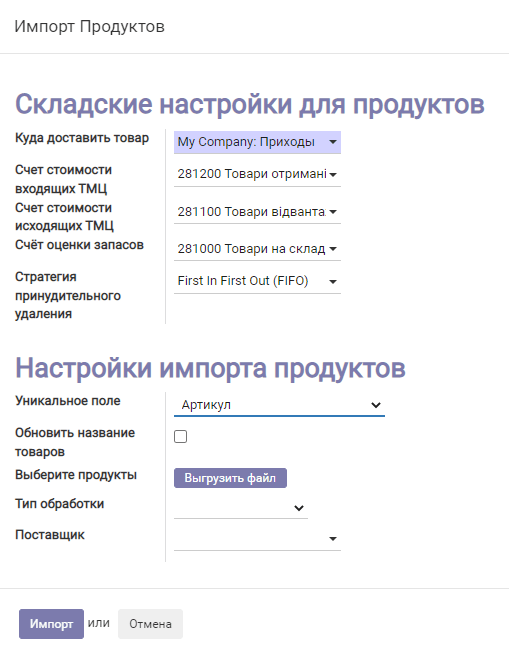
Далее выполните следующие действия:
- Нажмите кнопку Выгрузить файл и укажите в появившемся диалоге подготовленный из нашего шаблона файл импорта товаров и услуг.
- В списке "Уникальное поле" выберите поле, по которому различаются ваши товары – "Артикул", "Название", "Штрихкод" или комбинация "Артикул и Название". Если загружаются товары с вариантами, выбирайте в качестве уникального поля название.
- Поле "Тип обработки" оставьте пустым, если желаете загрузить только номенклатуру товаров. "Заказ на закупку" используйте, если собираетесь ввести в систему товары как закупку. "Инвентаризация" – последующий ввод товаров произойдет в режиме инвентаризации остатков на складе.
- В поле "Поставщик" создайте или выберите поставщика товара, если в поле "Тип обработки" выбрано "Заказ на закупку".
- Нажмите Импорт.
Процедура импорта может оказаться достаточно продолжительной, особенно в случае, если тип обработки не пустой. Дождитесь ее завершения.
По окончании импорта в системе вы увидите созданные товары.
Если тип обработки был "Инвентаризация", далее вам нужно будет перейти в модуль "Склад", выбрать пункт меню Склад/Коррекция остатков, выбрать последнюю запись об инвентаризации и подтвердить ее.
Если тип обработки был "Заказ на закупку", вам нужно будет перейти в модуль "Закупки", выбрать пункт меню Закупка/Заказы закупки, выбрать последний заказ и подтвердить его.
Замена названий
С помощью мастера импорта можно произвести массовое изменение названий товаров. Для выполнения этой операции ваши товары должны отличаться по уникальному полю "Артикул" или "Штрихкод". Установите в мастере импорта какое-либо из данных полей в качестве уникального, поставьте галочку "Обновить название товаров", загрузите Excel файл с обновленными названиями и нажмите Импорт. В результате произойдет замена названий товаров.
Изменение цен
Вы также можете массово поменять цены продуктов. Для этого в уже использованном ранее файле импорта внесите данные о новых ценах (закупочных и/или продажных) и выполните такой же импорт, как и раньше. Цены обновятся.
Импорт партнеров
Для импорта партнеров (клиентов и поставщиков) запустите мастер импорта с помощью одноименного пункта меню модуля "Настройки":
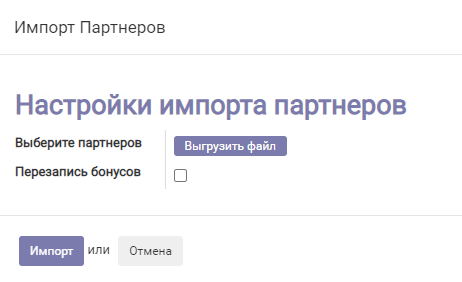
Нажмите кнопку Выгрузить файл и укажите в появившемся диалоге подготовленный файл импорта партнеров. Далее нажмите Импорт и дождитесь его завершения.
Результат вы можете увидеть в модуле "Продажи", меню "Продажи/Клиенты", а также в модуле "Закупки", меню "Закупка/Поставщики".