Торговля в кассовом терминале
Введение
Модуль Кассовый терминал (КТ) предназначен для реализации функций кассового аппарата в веб-браузере. Его можно использовать при продаже в магазине, торговом зале или в точке продаж. Вы можете продавать товары с помощью компьютера (ноутбука) или планшета, на котором установлен любой веб-браузер (Google Chrome, Mozilla Firefox, Opera, Safari, Microsoft Edge и другие). Также во время работы вы можете подключить сканер штрихкодов (для быстрого выбора товаров), принтер чеков и автоматические весы для взвешивания товаров. В этой статье мы рассмотрим работу модуля без дополнительных устройств, - при необходимости обратитесь к нам, и мы поможем настроить работу с ними.
В отдельных статьях рассмотрены вопросы:
- Настройка кассового терминала: создание и настройка кассовых терминалов.
- Отчеты в кассовом терминале: отчеты по торговым сессиям.
Для работы в КТ нажмите на иконку соответствующего модуля:
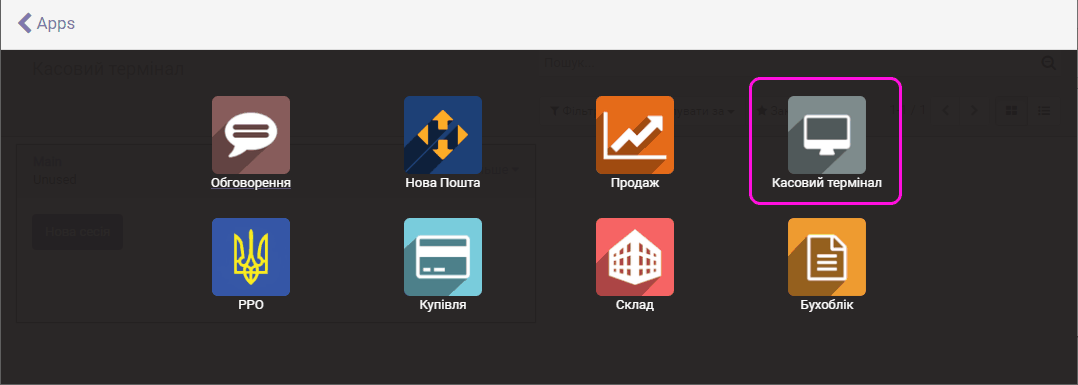
Откроется панель приборов КТ.
Панель приборов. Кассовые терминалы
На панели приборов отображен список кассовых терминалов, которые есть в программе и к которым для вашего пользователя настроен доступ. Обычно в программе существует один КТ с именем Main. Его можно переименовать, а также создать неограниченное количество КТ. Подробнее смотрите в статье Настройка кассового терминала.
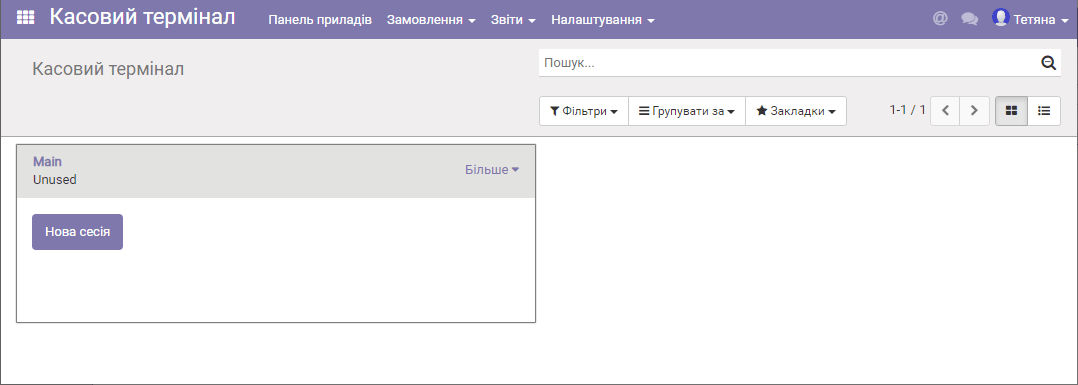
Надпись "unused" означает, что в данный момент с этим кассовым терминалом не работает ни один пользователь. Если наоборот, вместо "unused" отображается имя пользователя.
Чтобы начать торговлю в кассе, предварительно должны быть созданы товары.
Открытие торговой сессии
Нажмите Новая сессия:
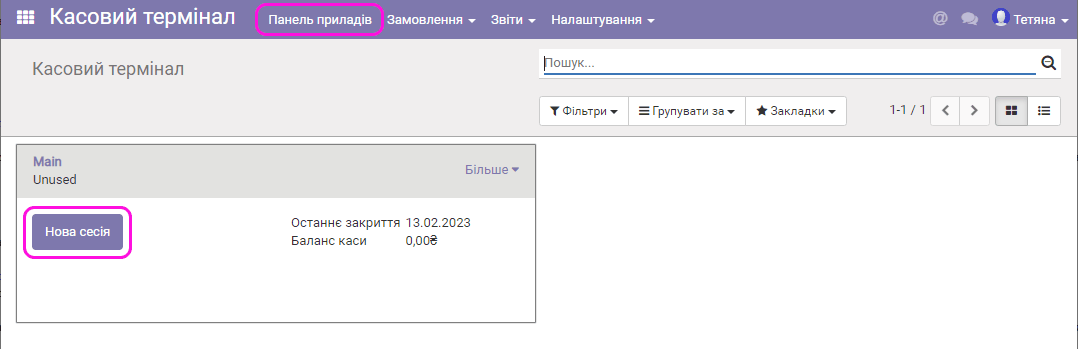
Появится форма начального баланса в кассе:
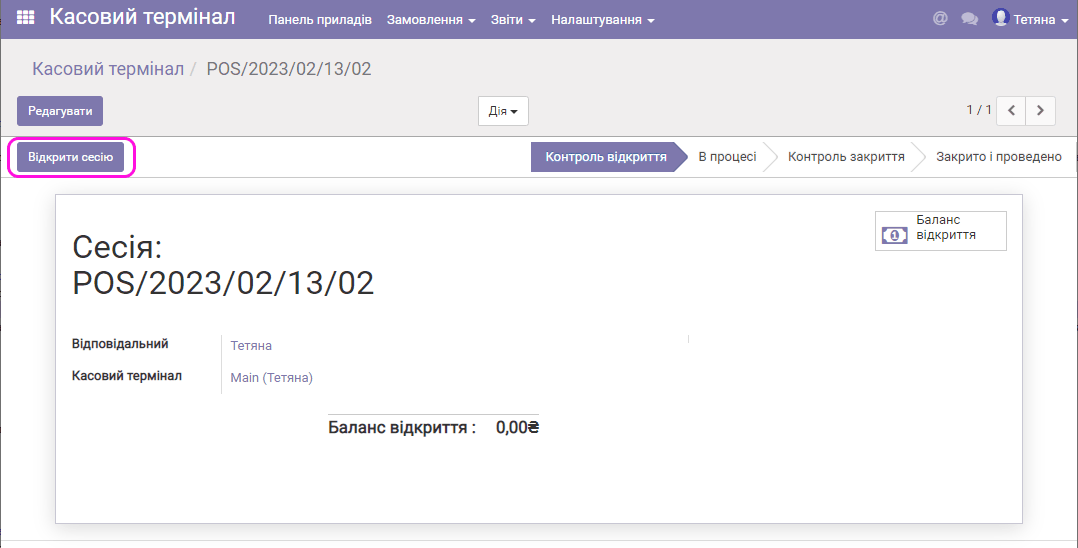
Нажмите Открыть сессию и далее Продолжить продажу.
Продажа товаров. Печать чеков
После загрузки товаров появится окно кассы:
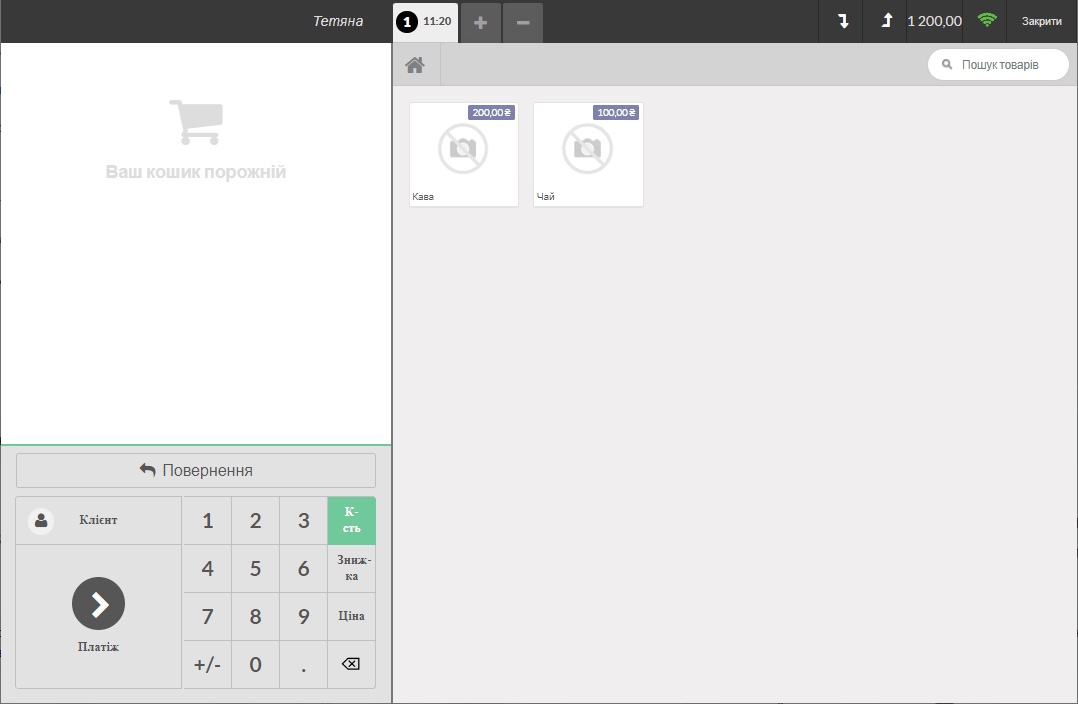
Это окно виртуальной кассы. С помощью мыши или сканера штрихкодов (если у товара введен этот код) можно выбирать товары в корзину (формировать чек):
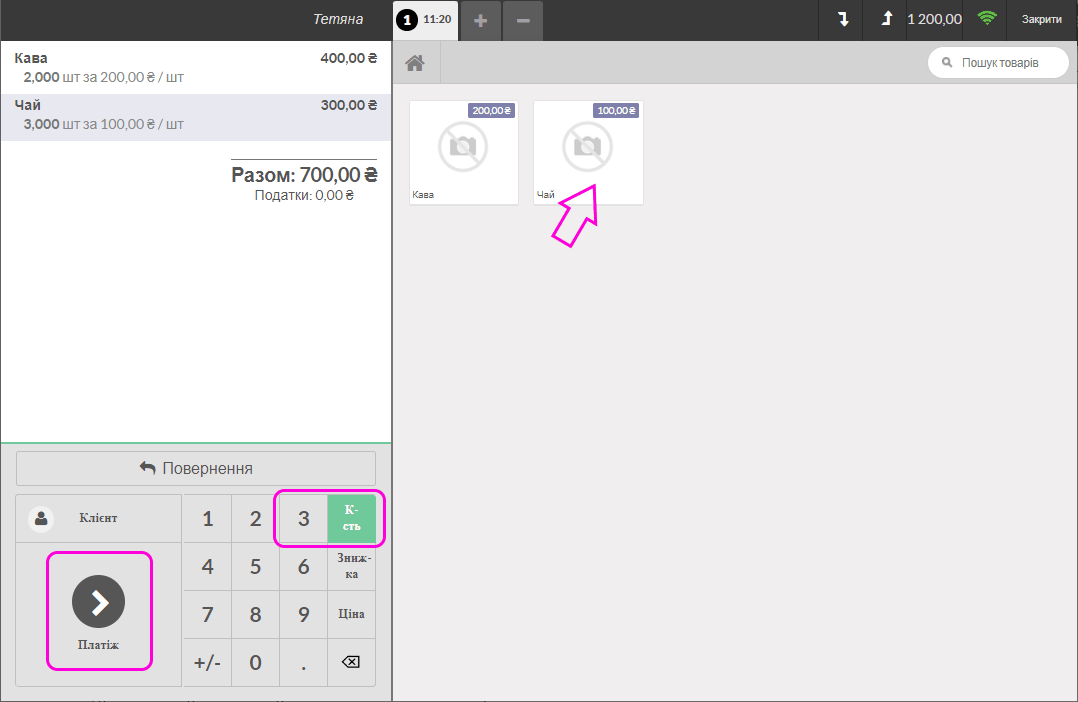
Выбрав мышью строку чека, далее с помощью кнопки Кол-во и клавиш с цифрами можно изменить количество товаров в чеке, с помощью Скидки – указать % скидки на выбранную позицию, а кнопкой Цена – изменить цену товара в чеке (поставить новую вместо той, что в кассе).
Нажмите кнопку Платеж, чтобы перейти к оплате:
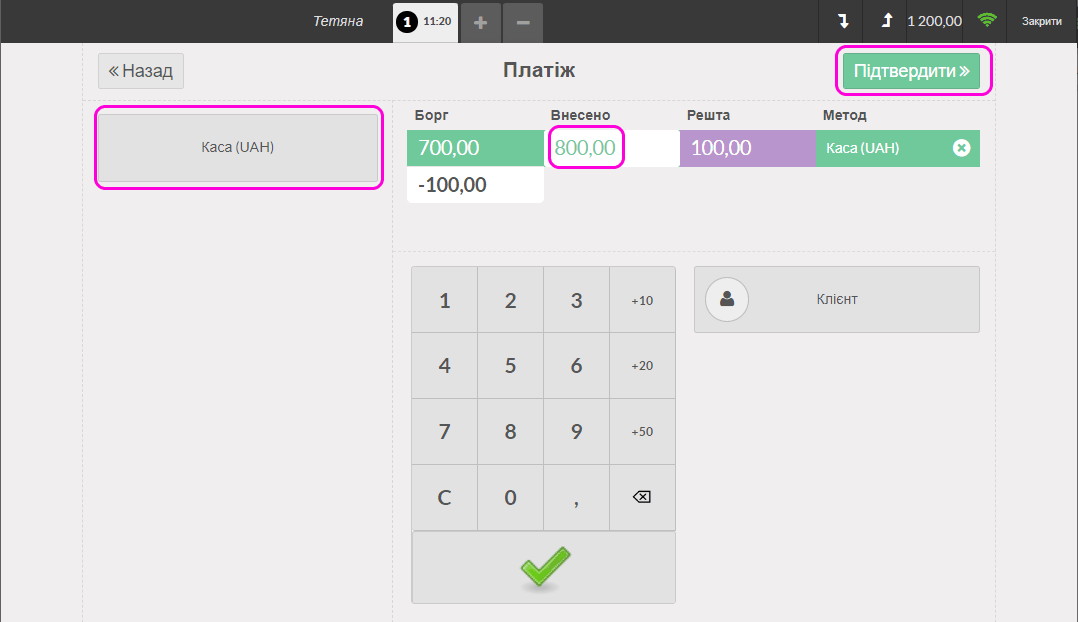
Обычно в кассовом терминале настроен один метод оплаты - наличный. Для регистрации таких платежей используется журнал - Касса. Вы можете настроить сколько угодно журналов оплаты в КТ. С помощью цифровой клавиатуры введите сумму оплаты наличными от клиента, программа покажет сдачу, если она есть. Если оплата без сдачи, нажмите зеленую галку внизу под цифрами. Далее нажмите Подтвердить.
После подтверждения платежа открывается окно с чеком, который можно отправить на печать:
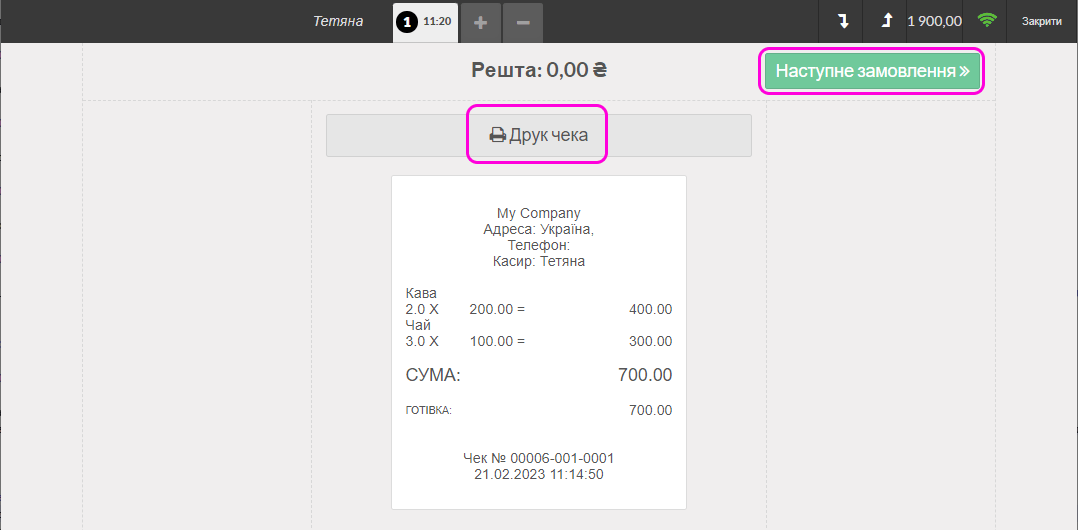
В "шапке" чека – данные о вашей компании, которые были введены в соответствующих настройках. В случае использования программного РРО (ПРРО) здесь будет фискальный номер и другие данные, предусмотренные нормативными документами налоговой.
Нажмите Следующий заказ, чтобы вернуться в кассу.
Возврат товаров
Для возврата товаров в кассе нужно знать референс (номер) чека, по которому эти товары были проданы. Если клиент пришел к вам с чеком, этот номер можно увидеть непосредственно:
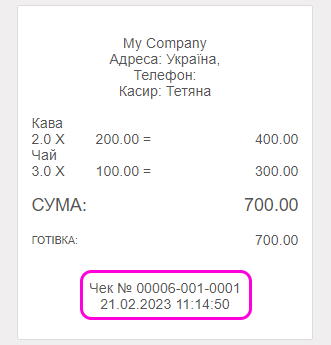
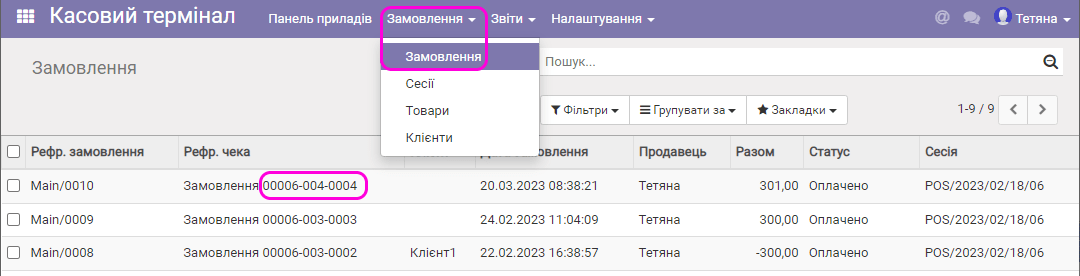
Для поиска чека по дате продажи или другим атрибутам (клиент, сумма и т.п.) перейдите в список заказов - меню Заказы/Заказы:
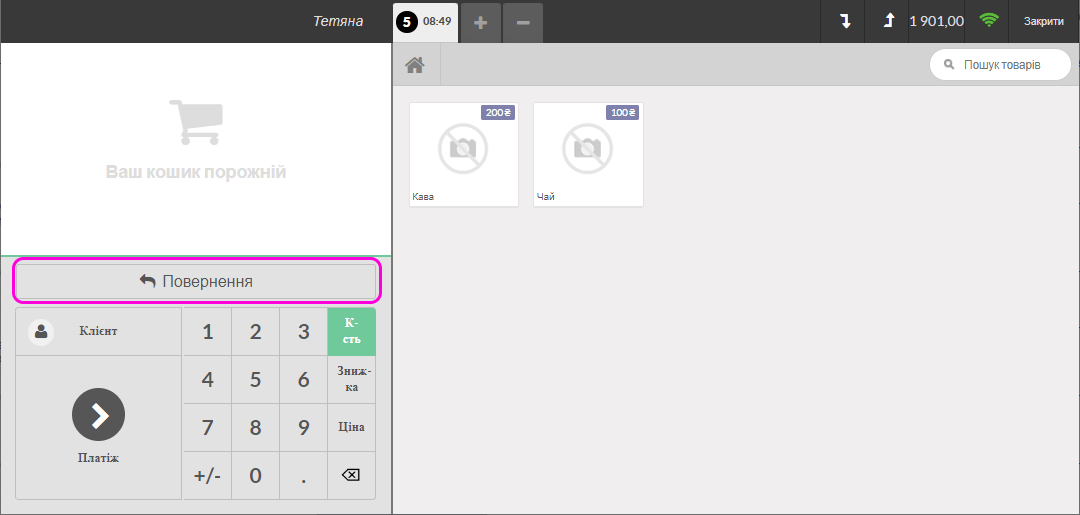
Далее вернитесь к открытой сессии в кассе и нажмите кнопку Возврат:
В следующей форме введите номер чека для возврата:

Нажмите снова Возврат, появится заказ на возврат. Все суммы в нем указаны со знаком "минус":
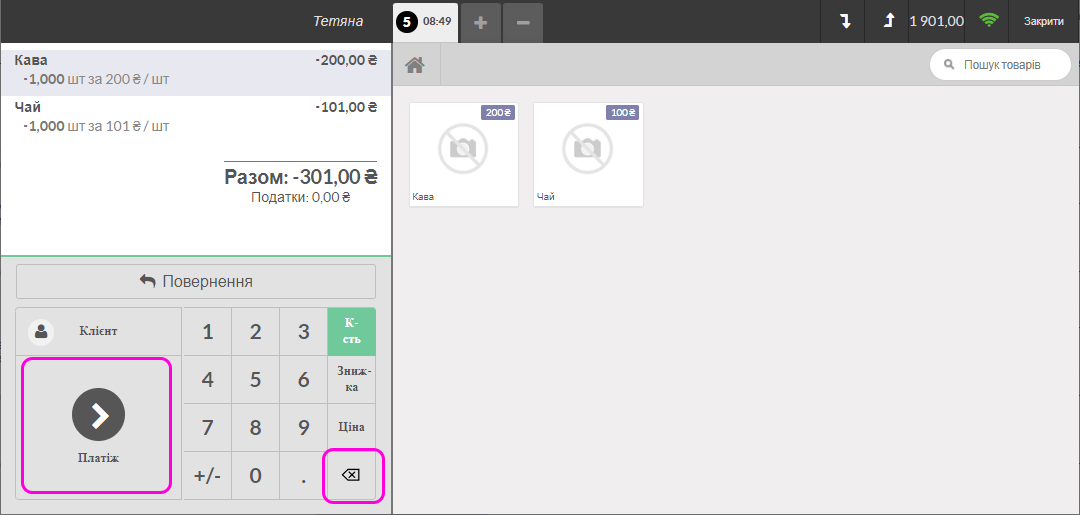
Вы можете отредактировать этот заказ (чек возврата), удалив из него позиции, которые не нужно возвращать. Далее нажмите Платеж, выберите журнал продажи и нажмите Подтвердить.
Возврат будет выполнен. Средства спишутся с выбранного журнала.
Просмотр баланса. Внесение и снятие наличных
Программа позволяет просматривать ваш баланс в кассе по журналу наличных, а также вносить и снимать наличные в кассе. Для этого есть соответствующие элементы:
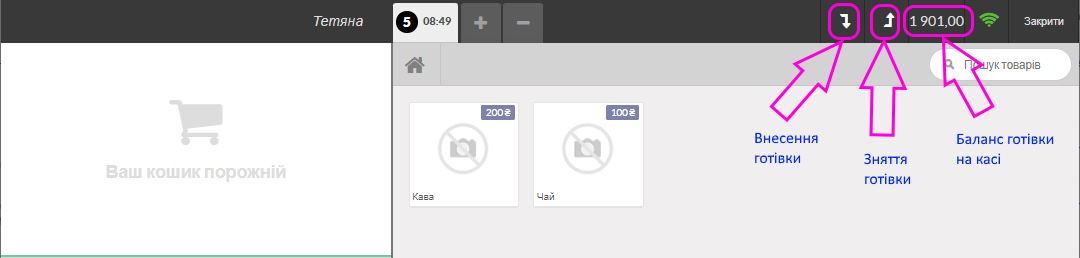
Нажмите, например, на стрелку "Вниз", появится форма для внесения наличных:
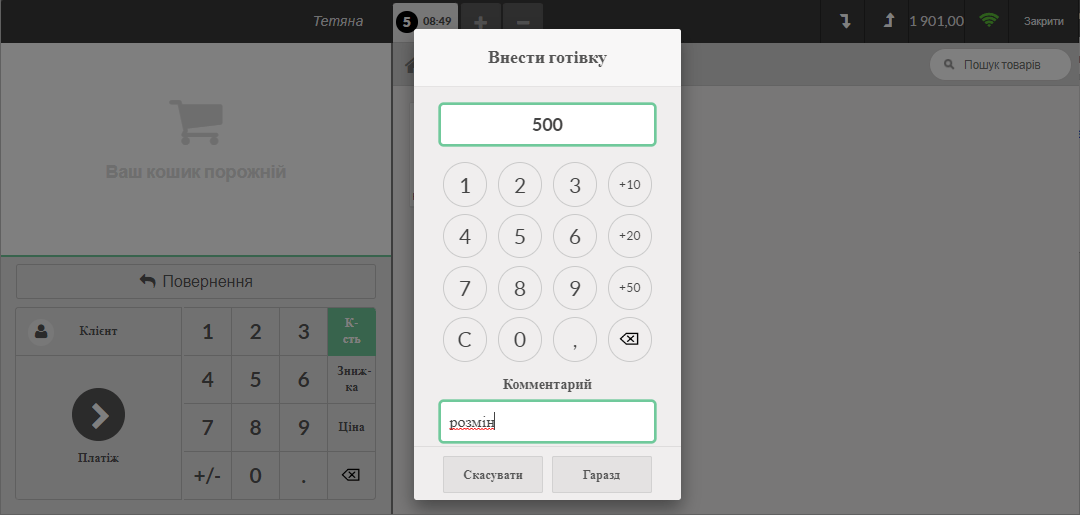
С помощью цифр на форме введите сумму наличных, которая будет внесена, а также, если необходимо, комментарий к этой операции. Нажмите ОК. Наличные будут внесены, баланс в кассе возрастет.
Продажа с помощью сканера штрихкодов
Если сканер штрихкодов работает на вашей машине, например, вы можете отсканировать любой штрихкод в текстовый редактор, то он будет работать и в кассовом терминале программы ERP FOSS. Сначала заполните в карточках товаров поле штрихкод (это можно сделать с помощью того же сканера), а далее уже в кассе с помощью сканера штрихкодов можно выбирать товары для заказа.
Завершение работы с кассой. Закрытие сессии
Для остановки работы с кассой нажмите Закрыть и сразу Подтвердить, вы вернетесь к панели приборов модуля:
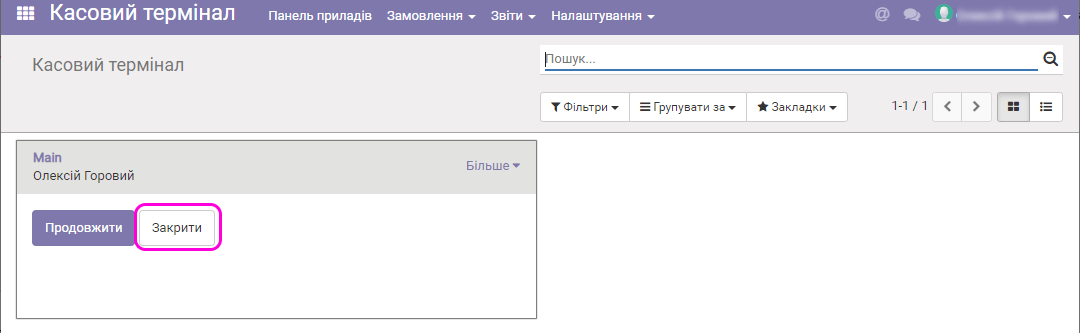
Если у вас был перерыв в работе, можете нажать Продолжить и сессия будет продолжена – окно кассового терминала появится снова.
Для завершения сессии нажмите кнопку Закрыть, появится окно итогового баланса торговой сессии:
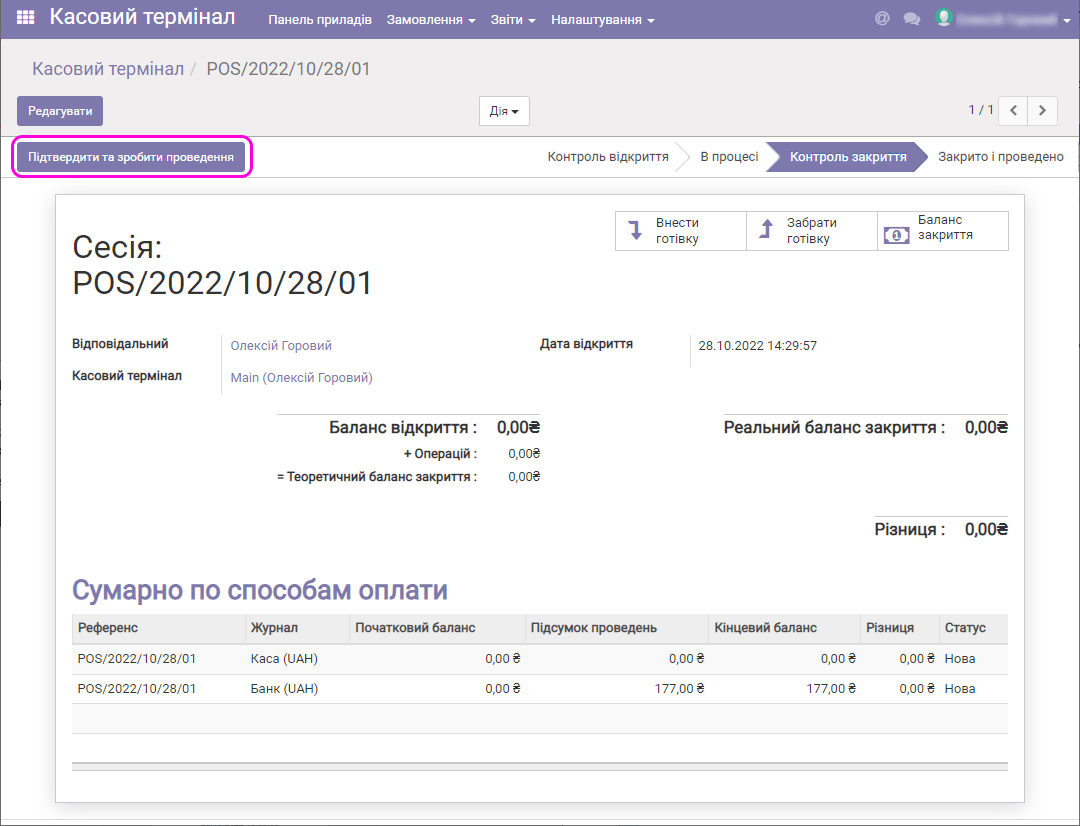
Нажмите Подтвердить и сделать проводки, сессия будет закрыта, все бухгалтерские проводки будут сделаны. Касса будет готова к открытию новой сессии.