Стоимость закупленного товара
При закупке товаров в Заказе закупки указывается цена, по которой был закуплен этот товар. Реально таких закупок может быть несколько, у разных поставщиков и по разной цене. Если нам нужно оценить стоимость каждого из закупленных продуктов по каждой из партий, мы можем воспользоваться возможностями программы ERP FOSS. Для получения таких возможностей сначала нужно разрешить в модуле Склад/Настройки/Складской учет вести Непрерывную оценку запасов (складские перемещения создают бухгалтерские проводки), а также использовать соответствующие настройки категории продукции. Рассмотрим это подробнее.
Оценка запасов периодически (вручную)
По умолчанию при создании новой категории в оценках запасов установлены значения Метод ценообразования - Стандартная цена и Оценки запасов - Периодическую (вручную).
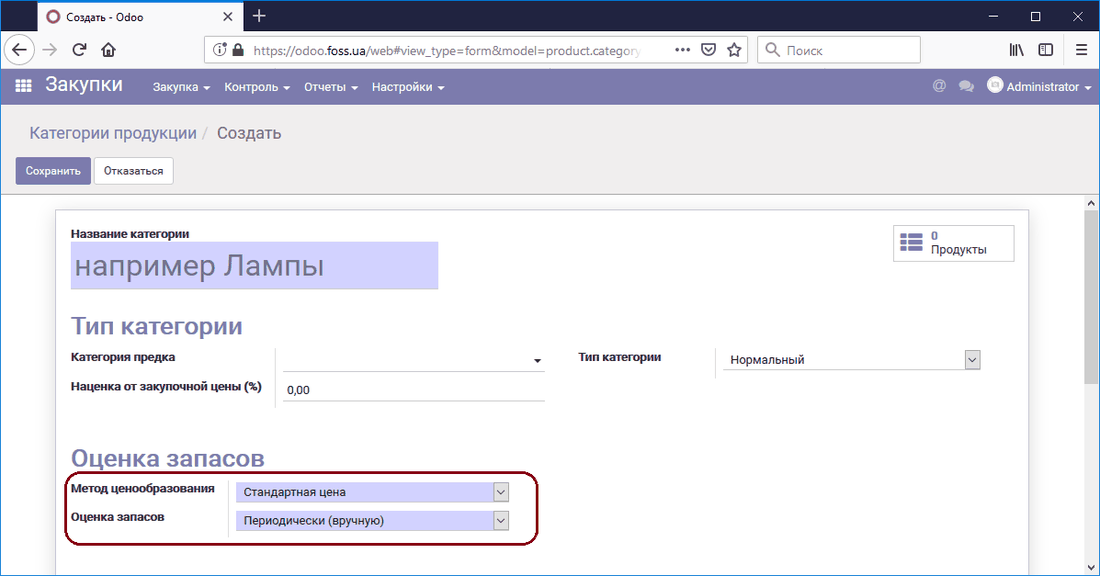 Создание категории по умолчанию
Это означает, что для продуктов, которые будут включены в такую категорию доступно редактирование их стоимости.
Значение стоимости будет отображаться в денежном выражении в отчетах по складу. Если мы изменим стоимость продукта в карточке продукта, то новое значение будет установлено для складских запасов. Такой подход к оценке запасов приемлем для небольшой номенклатуры продуктов и при достаточно редких закупках.
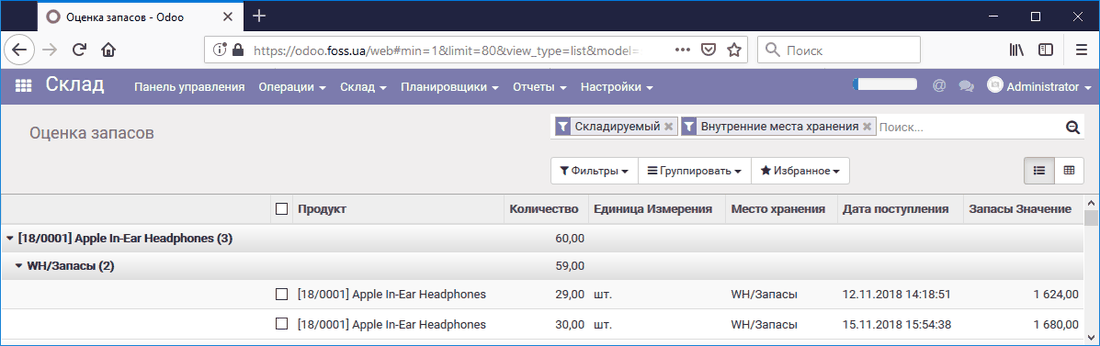 Оценка запасов в денежном выражении
Оценка запасов непрерывно (автоматически)
Если нам нужно знать точную оценку запасов закупленных продуктов в денежном выражении, то нужно воспользоваться автоматической оценкой запасов. Для этого в настройках закупки в поле Методы расчета себестоимости установите опцию Используйте 'Фиксированный', 'Реальный' или 'Средний' метод расчета себестоимости.
Средняя цена
Установив для данной категории Метод расчета себестоимости - Средняя цена, нужно установить значение бухгалтерских счетов (Свойства складских счетов) в соответствии с рисунком, приведенным ниже.
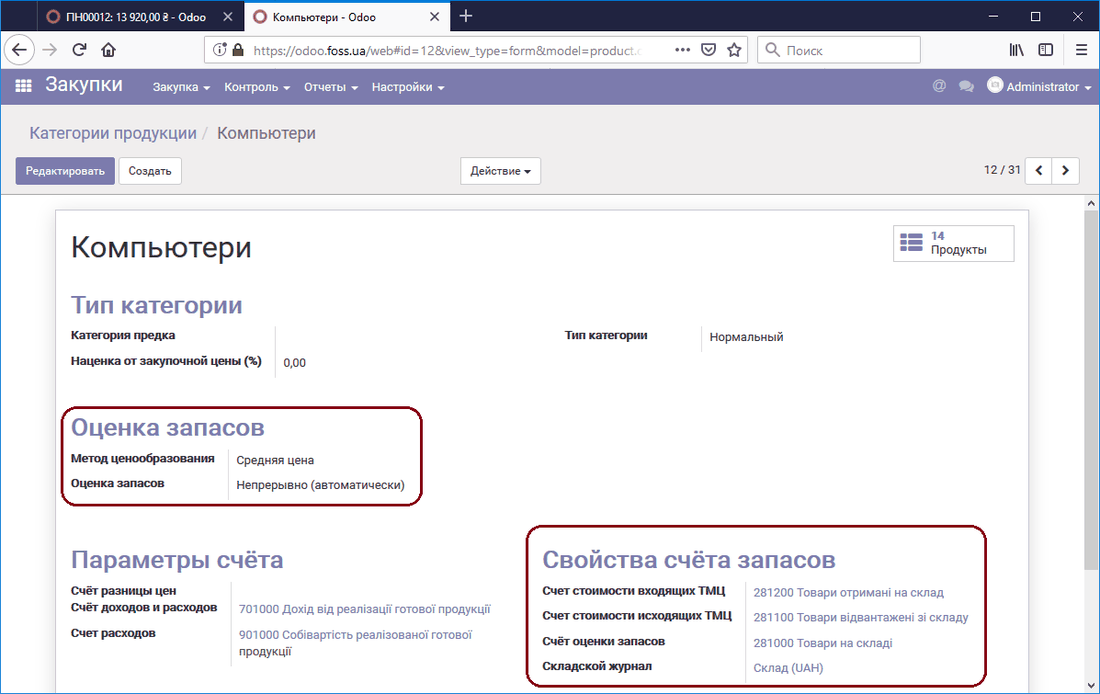 Оценка запасов в автоматическом режиме
Теперь, если мы закупим несколько партий продукции, которая входит в эту категорию, программа автоматически вычислит стоимость данной продукции, как среднюю цену закупки. Например, было три закупки по разной цене и разного количества продукта и программа самостоятельно установила среднюю стоимость продукции.
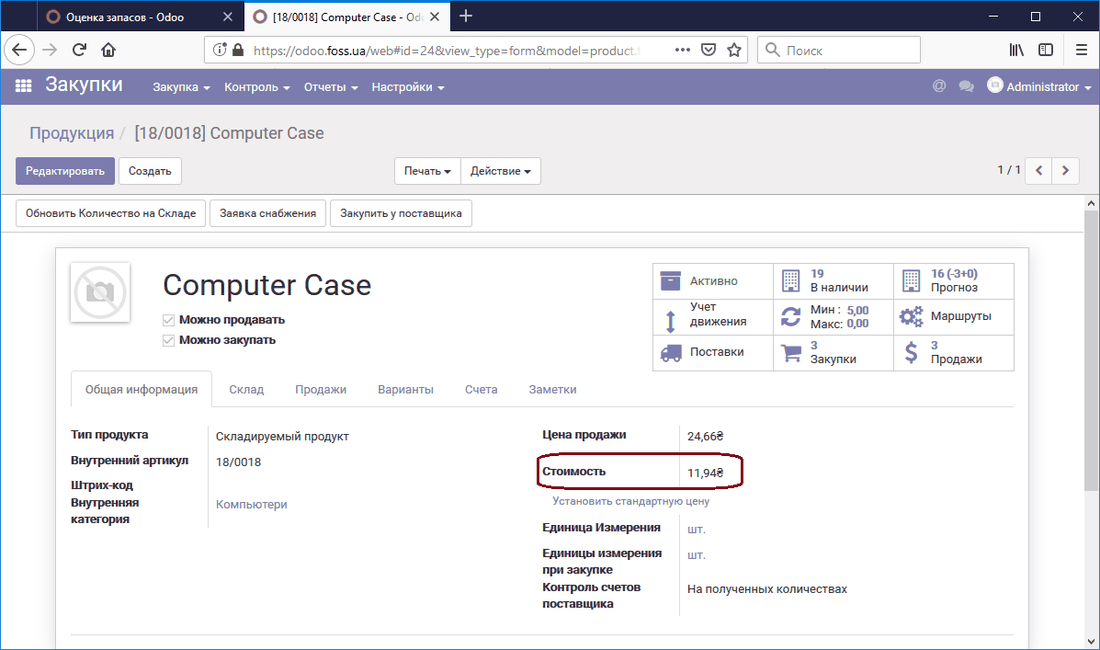 Средняя стоимость продукта
В отчете по оценке запасов отражено количество запасов в денежном выражении в соответствии со средней стоимостью продукта.
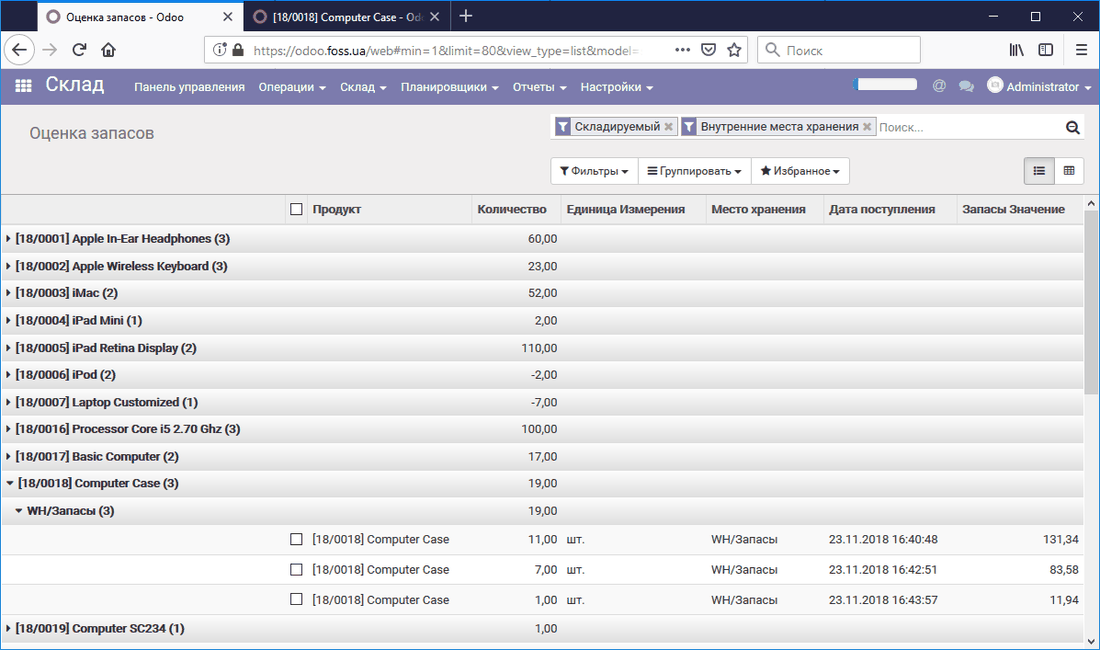 Стоимость запасов по средней цене
Кроме этого, в бухгалтерском отчете Оборотно-сальдовая ведомость мы видим общую стоимость продукта на нашем складе.
Примечание: При продаже продукции будет учитываться ее выбытие со склада по средней цене.
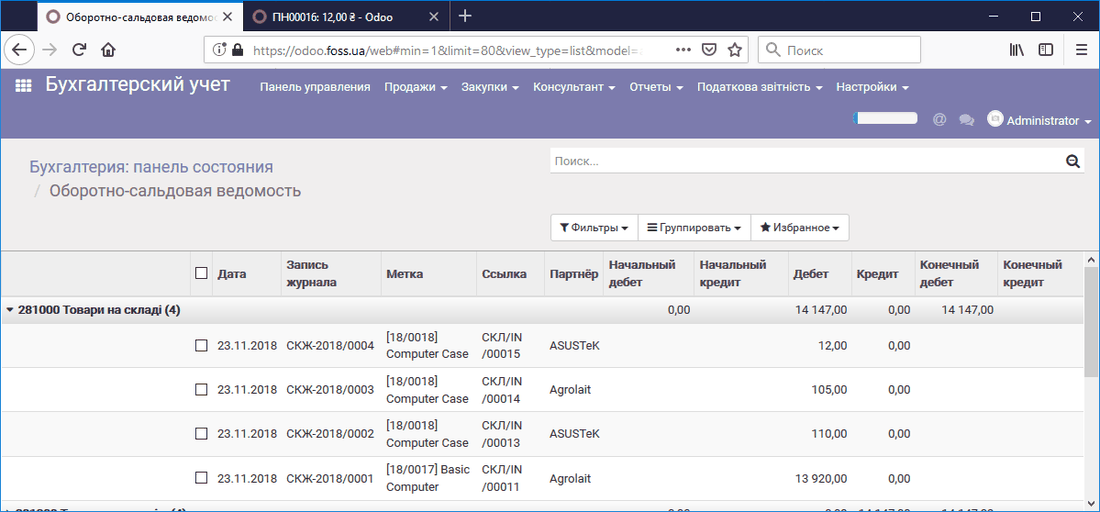 Стоимость товаров на складе по бухгалтерскому учету
Реальная цена
При установке опции Реальная цена для выбранной категории необходимо также установить стратегию принудительного удаления продукта. Эта стратегия будет использоваться при последующих продажах продукции. Она может быть FIFO или LIFO.
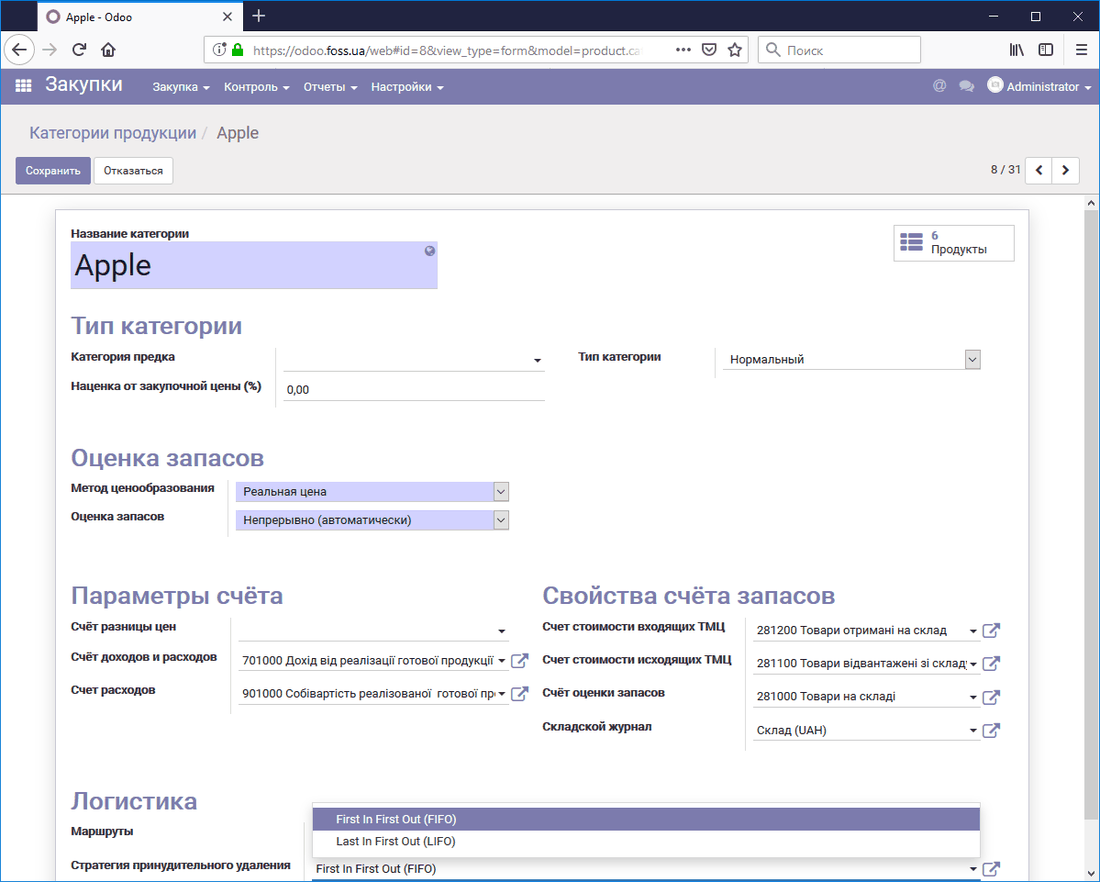 Реальная цена продукции
Теперь, например, если мы проведем три закупки продукции по разной цене, то при оценке запасов товаров мы увидим, что программа учитывает стоимость приобретенных продуктов по каждой закупке отдельно и по разной цене.
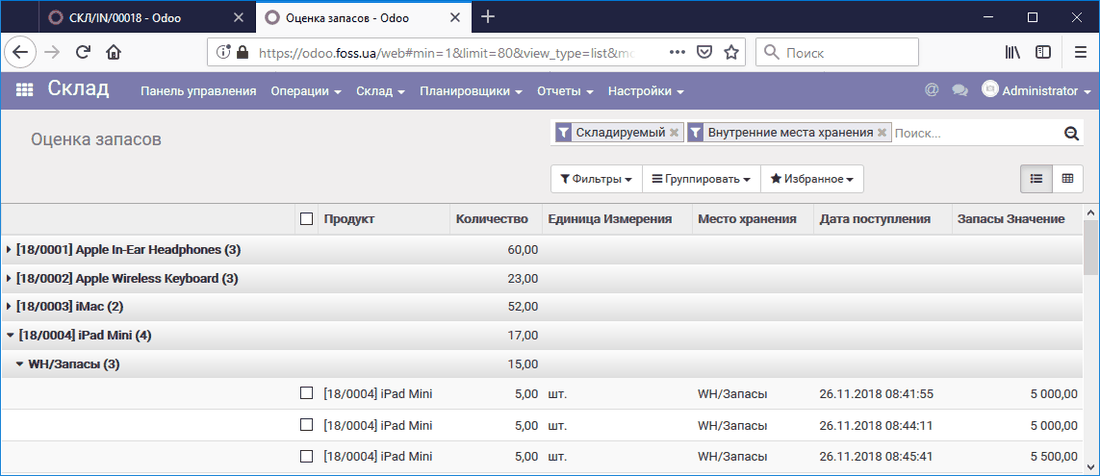 Учет реальной цены закупленной продукции
Для продуктов, входящих в такую категорию, стоимость не будет отображаться, так как таких цен несколько.
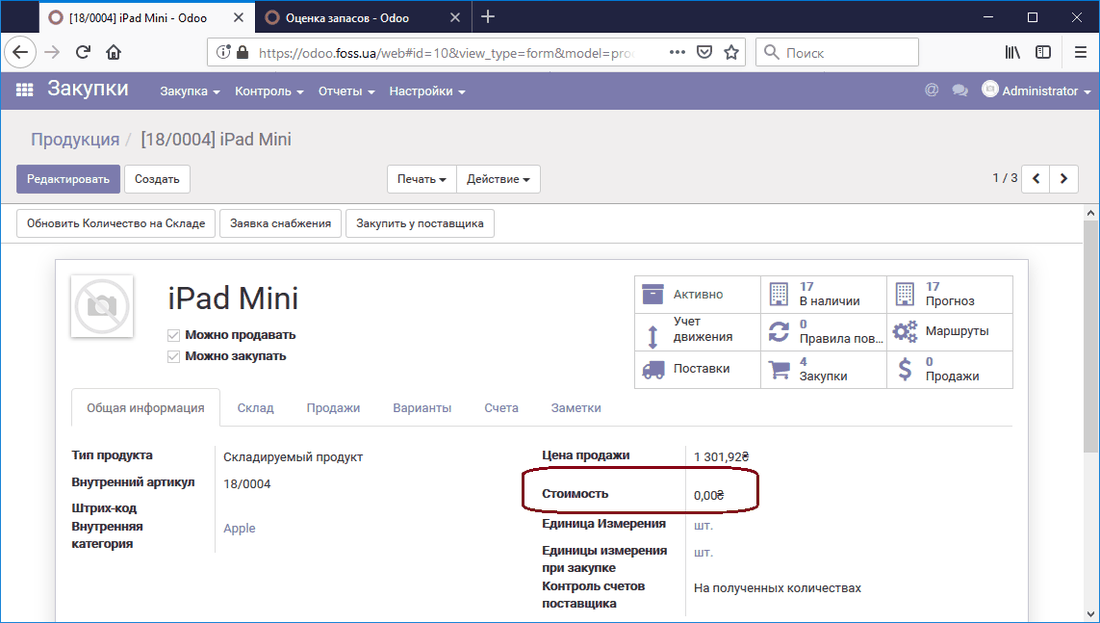 Продукт в категории с реальной ценой
Если мы проведем продажу такого продукта, то программа выберет продукт в соответствии со стратегией принудительного удаления, которая была назначена для этой категории. Так, мы продали 11 единиц продукта, осталось 4. Из рисунка ниже видно, что осталось 4 единицы продукта общей стоимостью 4400 грн.
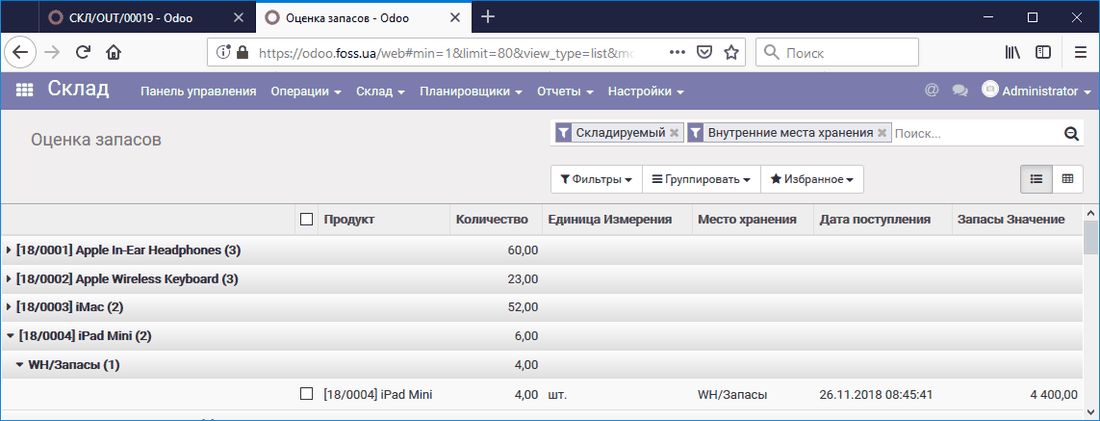 Учет стратегии FIFO
При закупках и продажах продукции программа ведет их учет и вы сможете получить информацию о стоимости продукции, которая хранится у вас на складе. Дебет - это сумма (себестоимость) на которую была закуплена продукция за период построения отчета, Кредит - сумма (себестоимость) на которую была продана продукция, Конечный дебет - себестоимость продуктов, находящихся на складе.
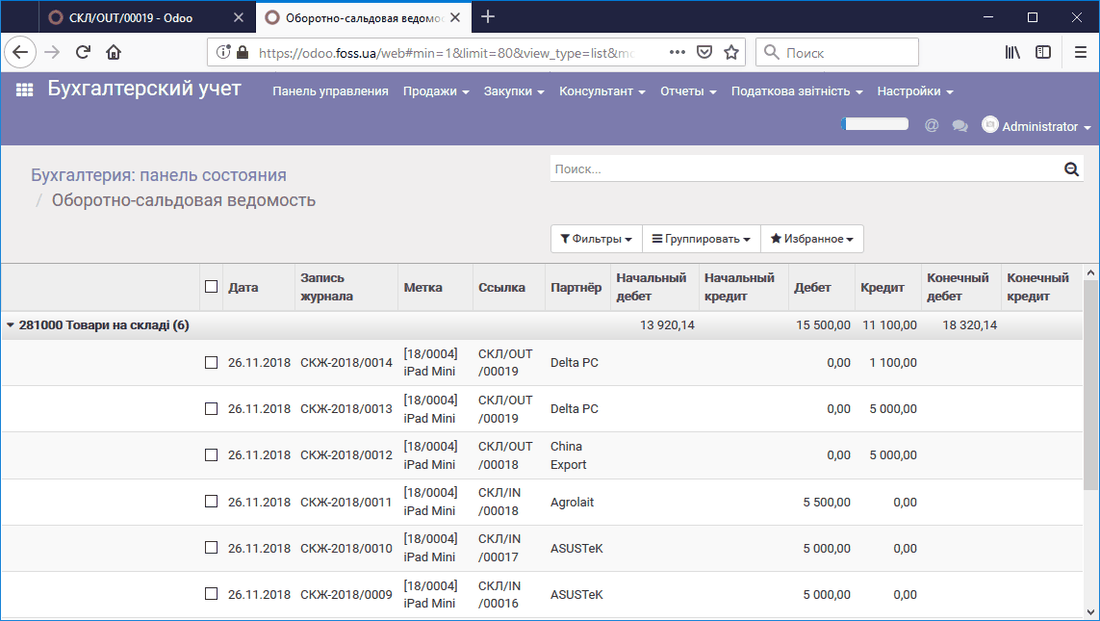 Стоимость продукции на складе