Регистрация, кабинет пользователя и учетная запись
Регистрация на сайте
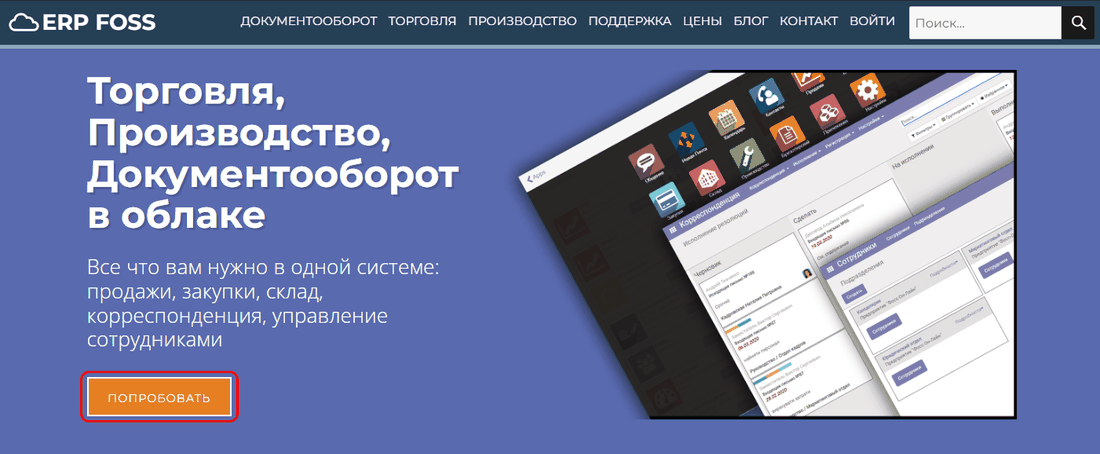
Начать работу с программой ERP FOSS вы можете, зарегистрировавшись на нашем сайте. После регистрации предоставляем бесплатный период ознакомления с программой – 1 месяц. Для этого нажмите Попробовать на главной странице сайта:
Или выберите меню Вход -> Регистрация. Появится форма регистрации в программе:
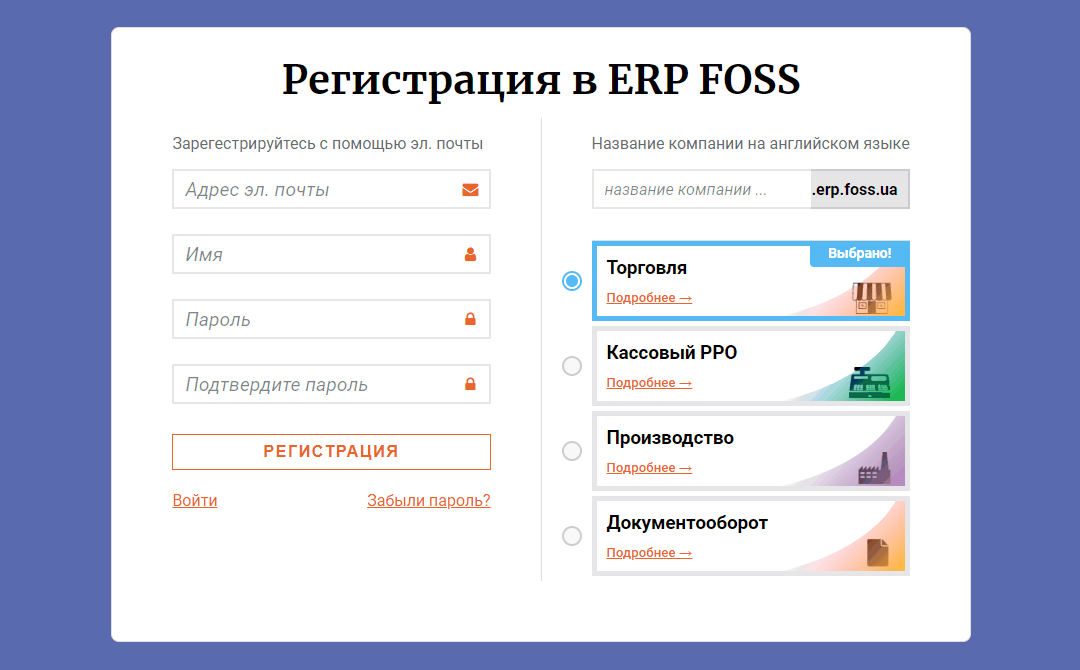
Укажите в данной форме следующие данные:
Название компании – название вашей компании на английском языке, или название ФЛП, или любое другое название вашего бизнеса, на базе которого будет создан ваш аккаунт на сайте ERP FOSS. Например, start-plus (после регистрации будет создан аккаунт по адресу start-plus.erp.foss.ua), или fop-petrenko, или avtozapchastiny, и т.д. Если введенное название было уже использовано другими, программа предупредит об этом и не даст зарегистрировать аккаунт с таким именем.
Адрес эл. почты – действительный адрес вашей электронной почты. Будет использоваться как логин для входа в программу. Также на этот адрес придет ссылка для подтверждения регистрации.
Пароль – придумайте пароль входа в программу.
Подтвердите пароль – повторите введенный пароль.
Торговля/Кассовый РРО/Производство/Документооборот – выберите одно из наших решений, обычно это Торговля. Во время бесплатной работы в течение месяца можно изменить решение на любое другое.
Нажмите Регистрация.
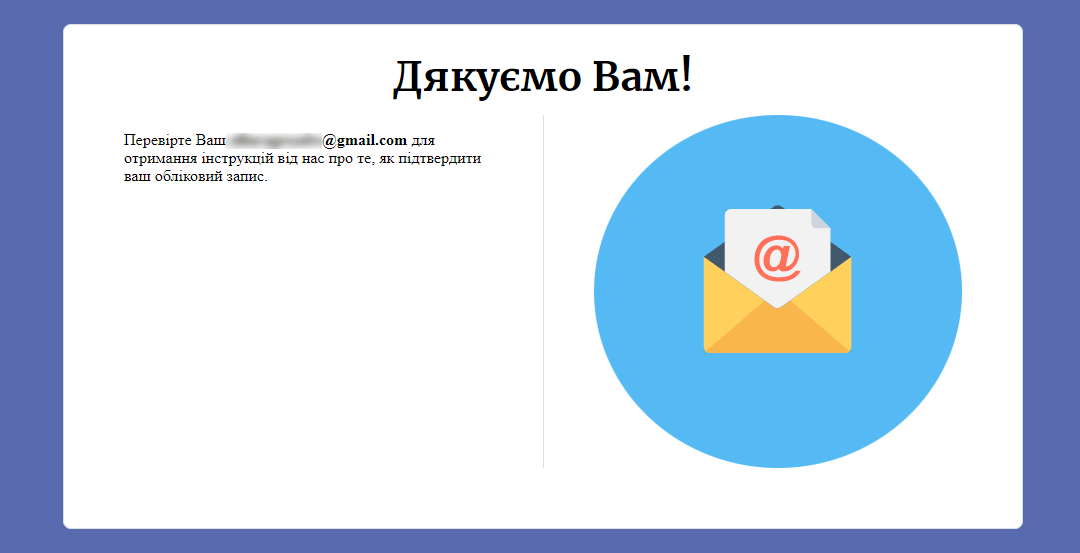
Программа сообщит об успешной регистрации:
На указанный в форме почтовый адрес поступит письмо со ссылкой на подтверждение регистрации:
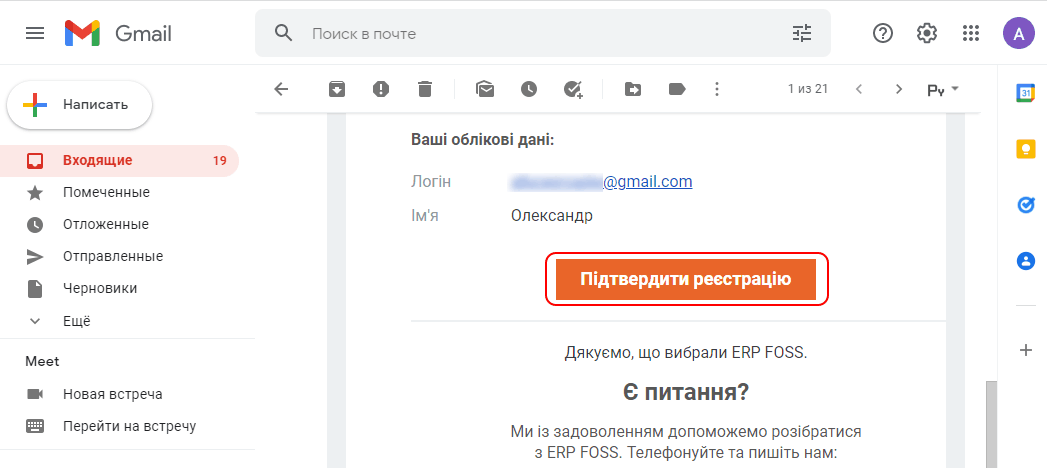
Нажмите Подтвердить регистрацию.
Кабинет пользователя (рабочее место)
В результате вам будет создан аккаунт на домене erp.foss.ua, в качестве доменного имени будет использовано название компании по форме регистрации. В браузере откроется кабинет вашего пользователя, согласно выбранному решению. Этот кабинет – рабочее место пользователя в программе ERP FOSS:
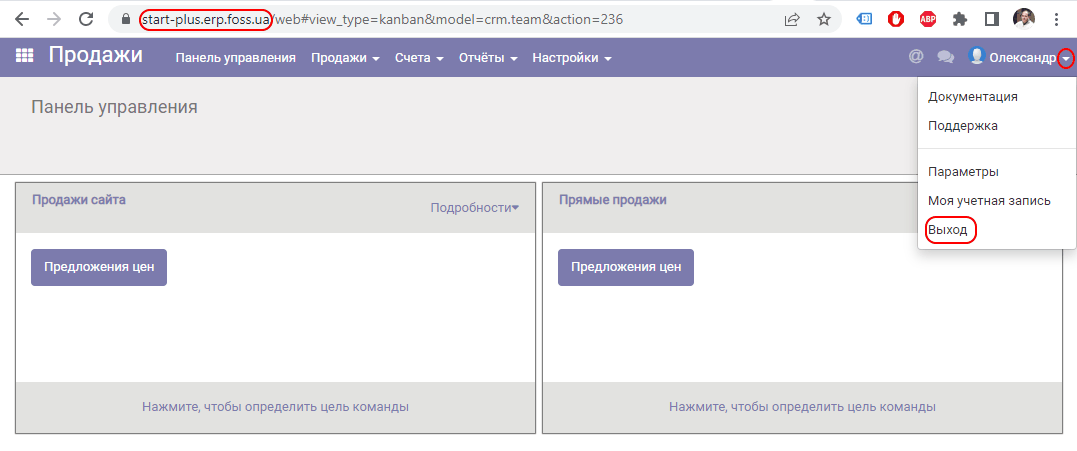
База вашего аккаунта заполнена тестовыми товарами, вы можете начать работать сразу. Рекомендуем ознакомиться с документацией к программе.
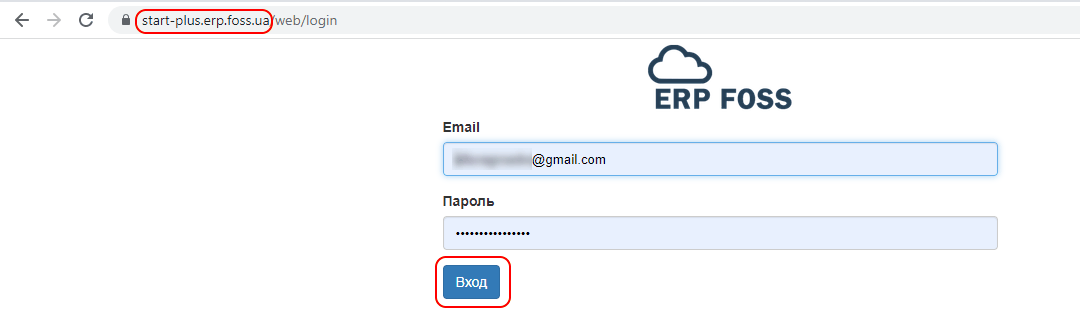
Для выхода из программы нажмите Выход в меню справа от имени пользователя (см. выше). Чтобы зайти снова, введите в браузере адрес вашего кабинета в программе (например, start-plus.erp.foss.ua), в форме входа укажите логин и пароль: электронный адрес и пароль, введенные во время регистрации, и нажмите Вход.
Данные учетной записи (пользовательский профиль)
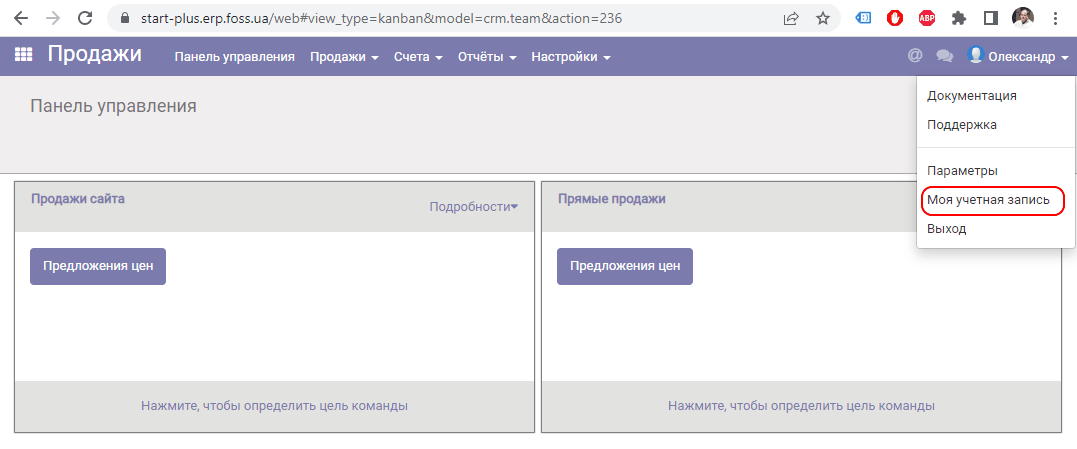
Откройте меню справа от имени пользователя и выберите Моя учетная запись.
Откроется профиль вашего пользователя в программе с данными аккаунта:
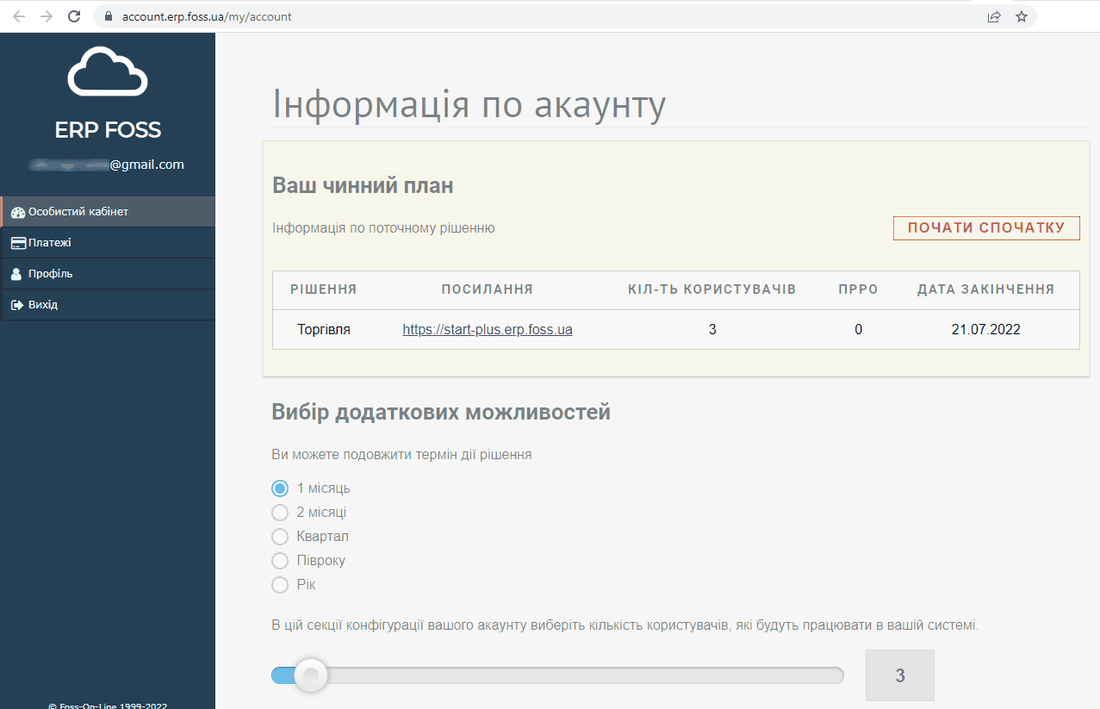
Здесь вы можете видеть текущее решение приложения, с которым вы работаете, например, Торговля. А также с помощью клика по ссылке перейти к вашему кабинету (рабочему месту) в браузере.
Перед окончанием бесплатного/оплаченного периода работы (указано в поле "Дата окончания"), вы принимаете решение о дальнейшей оплате аккаунта.
Для оплаты выберите срок действия решения, количество пользователей, одновременно работающих с программой, установите галочку "Я соглашаюсь..." и нажмите Оплата.
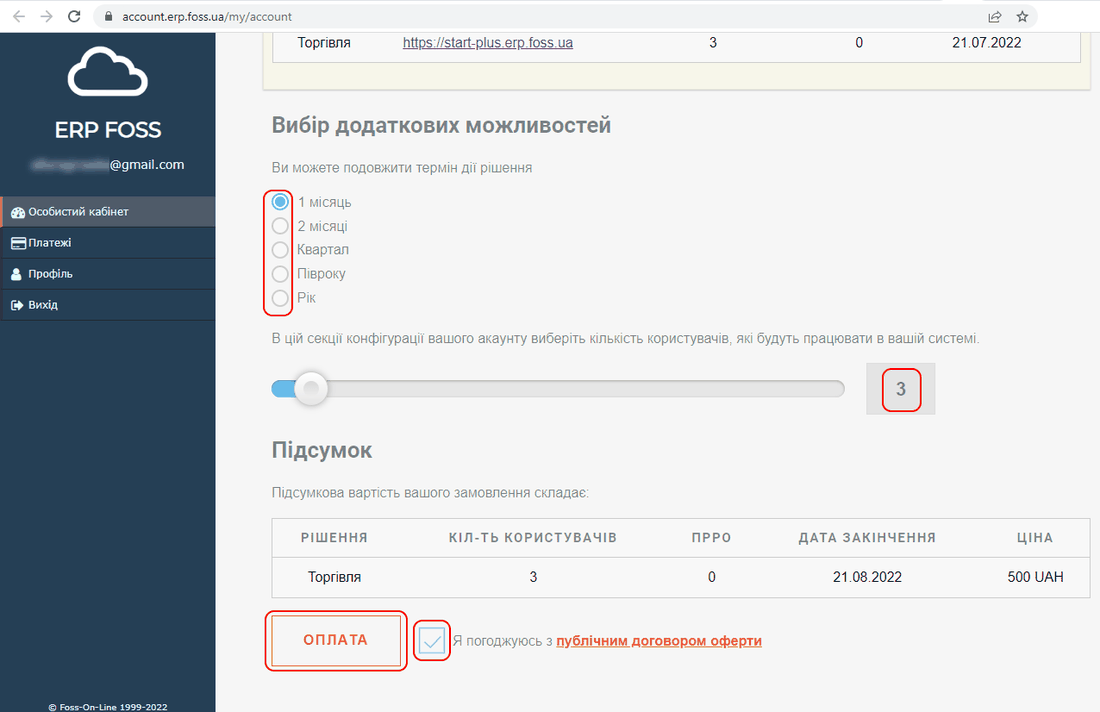
Далее вы перейдете на страницу платежной системы и произведете оплату. В меню Платежи приведена информация о всех произведенных оплатах.
Свяжитесь с нами, если вам нужен счет с закрывающими документами.
Удаление текущей базы. Выбор другого решения
На протяжении бесплатного периода работы с программой в пользовательском профиле доступна кнопка Начать сначала. Нажав эту кнопку, вы соглашаетесь с тем, что будут удалены ваши текущие данные в системе (база товаров, накладные и т.д.), далее вам будет предложено выбрать решение и базу данных (заполненную тестовыми данными или пустую):
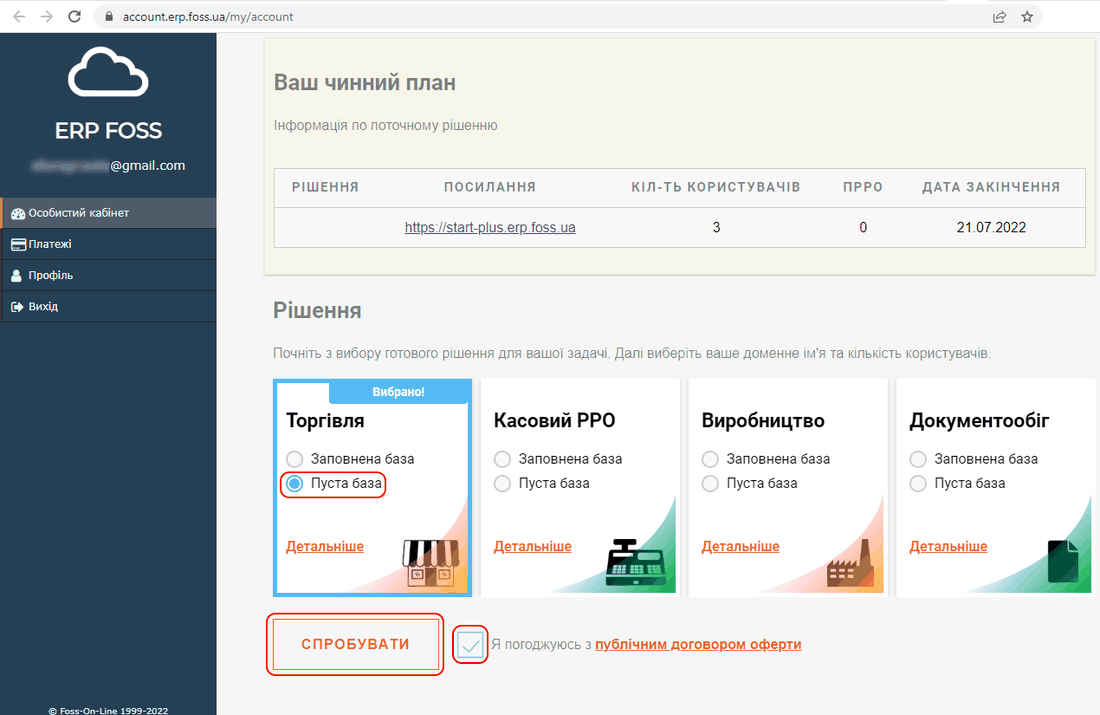
Установите галочку "Я согласен..." и нажмите Попробовать.
В результате будет создано выбранное решение с новой базой данных. Вам снова откроется рабочее место пользователя в программе.